Автомобили клиента
Автомобиль привязан к одному клиенту: у клиента может быть несколько машин, но у машины один хозяин. Марки и модели — общий справочник для всех автосервисов, а не отдельный для вашего аккаунта.
Где найти
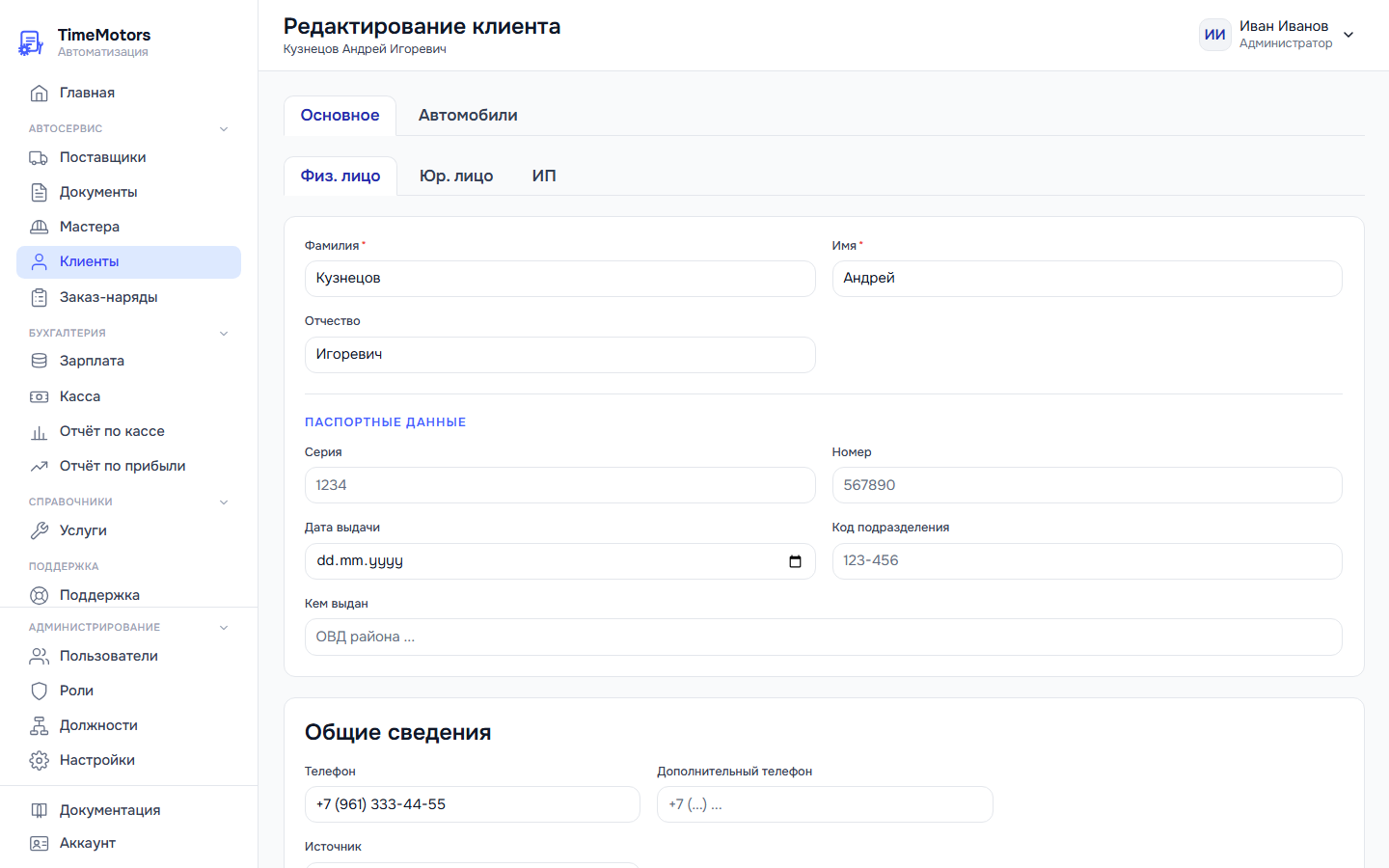
Путь: Клиенты → Клиенты → нажмите на строку клиента → вкладка «Автомобили», кнопка Добавить автомобиль.
Добавить машину можно и в других местах:
- в списке клиентов, колонка Автомобили — Добавить (если машин нет) или +;
- на странице Новый заказ-наряд — кнопка + справа от поля Автомобиль (подсказка «Новый автомобиль»);
- в карточке заказа — Изменить в шапке → панель Клиент и автомобиль → кнопка Новый рядом с полем Автомобиль.
Поля
Окно «Новый автомобиль» или «Редактирование автомобиля», кнопки Отмена и Сохранить.
| Поле | Что в нём |
|---|---|
| Марка | Toyota / Lada / Hyundai — из общего справочника или новая |
| Модель | Camry / Vesta / Solaris — зависит от марки, тоже из общего справочника |
| Гос. № | Регистрационный знак, до 20 знаков. Автоматически переводится в заглавные буквы |
| Год выпуска | Год выпуска |
| VIN | Идентификационный номер, автоматически в заглавные. Если VIN набран в русской раскладке (Х, Т, А, С…), при сохранении он запишется латиницей |
| Пробег, км | Пробег на момент приёмки |
У уже сохранённой машины внизу окна есть строка Теги (при включённом модуле «Теги» и праве на него): метки вроде «Гарантия» или «Такси» сохраняются сразу и видны в строке машины на вкладке Автомобили. Подробнее — Теги.
Обязательные — Марка и Модель. Остальное можно заполнить позже. Длину VIN система при сохранении не проверяет; один и тот же VIN или номер можно завести у разных клиентов.
Марка и модель — общий справочник
Все автосервисы работают с одним каталогом марок и моделей. Названия марок — латиницей: «Lada», «UAZ», «GAZ», «Moskvich», «KamAZ», «Haval», «Chery», «Geely». Отечественные модели Lada — Vesta, Granta, Niva, Largus, Priora, 2107, 2114 и другие.
Как добавить новую марку:
- Начните вводить название в поле Марка — список ищет по части названия.
- Если совпадения нет, в списке появится строка + Добавить «Chery» (с вашим названием).
- Выберите её — марка добавится в справочник при сохранении машины и станет видна всем.
- Так же добавляется Модель — но только после выбора марки. У новой марки моделей нет, модель тоже добавляется через + Добавить «…».
Исправить или удалить уже добавленную марку или модель нельзя — проверяйте написание перед сохранением. Если нашли опечатку в справочнике, напишите в чат Поддержка.
Ввод VIN и госномера
Оба поля автоматически переводятся в заглавные буквы:
- VIN — латиницей. Похожие русские буквы, набранные по ошибке, при сохранении и расшифровке заменятся латинскими.
- Гос. № — в РФ номера кириллицей: «а777аа77» станет «А777АА77».
Искать клиента по машине можно в списке клиентов: номер находится в любой раскладке и с пробелами или без («а123вс», «A 123 BC»), VIN — по любой части от четырёх знаков.
Марку и год можно заполнить по VIN, а VIN и номер — распознать с фото: см. Автозаполнение и сканирование VIN.
История обслуживания
Нажмите на строку машины на вкладке Автомобили — она раскроется, и откроется вкладка История: все заказы этой машины с колонками Заказ, Дата, Статус, Сумма и Пробег. Сверху — «Пробег сейчас: N км» (значение из карточки машины) и кнопка Новый заказ. Пробег в строке берётся из акта осмотра заказа; если его нигде не заполняли, колонка скрыта. Нажатие на строку открывает заказ. Пока заказов не было, написано «У автомобиля ещё не было заказов». Соседняя вкладка Рекомендации — рекомендации на следующий визит. Если подключён модуль «Пора на ТО», над историей видно «Следующее ТО ≈ дата или пробег» и средний пробег машины — подробнее.
История и кнопка Новый заказ видны при включённом модуле «Заказ-наряды» и праве на заказы. Все заказы клиента сразу — на вкладке Заказы в карточке клиента.
Что именно делали с машиной, какие работы и запчасти и на какие суммы, видно без открытия заказов по ссылке История обслуживания над списком: отчёт откроется сразу по этой машине. Ссылка видна при праве «История обслуживания клиентов (просмотр)» — подробнее в Истории обслуживания.
Как использовать в заказе
- Кнопка Новый заказ в раскрытой машине открывает создание заказа сразу с этим клиентом и этой машиной.
- На странице Новый заказ-наряд после выбора клиента в поле Автомобиль доступны его машины. Если вы пришли не из карточки, машина сама не подставляется — выберите её из списка.
- В карточке заказа машина выбирается кнопкой Изменить в шапке: в панели Клиент и автомобиль поле Автомобиль и кнопка Новый. Выбранная машина (марка, модель, госномер, пробег) видна в шапке заказа.
ОСАГО и техосмотр
Чтобы вовремя напомнить клиенту о страховке и техосмотре, у машины можно хранить две даты. Это бесплатное дополнение к модулю «Клиенты»: оно включено у всех аккаунтов, администратор может выключить его в Аккаунт → Тариф. Подробнее о списке для обзвона — на странице ОСАГО и техосмотр: список для обзвона.
Где вносить даты
В окне автомобиля (Добавить автомобиль или карандаш Редактировать в строке машины) внизу — блок Документы с двумя полями: ОСАГО до и Техосмотр до. Обе даты необязательные, их можно заполнить при приёмке, глядя на полис и диагностическую карту. Чтобы стереть дату, очистите поле. Дата раньше 01.01.2000 или позже, чем через 3 года, не сохранится — появится «Проверьте дату».
Под полем сразу видно, сколько осталось:
- красным — «просрочено на N дн.» (срок прошёл, но не больше 90 дней назад);
- янтарным — «истекает через N дн.» или «истекает сегодня» (30 дней и меньше);
- серым — «в порядке» (больше 30 дней) или «Не обновлено» (просрочено больше 90 дней назад — скорее всего, дату просто не обновили; в бейдж меню и в «Требуют внимания» такие машины не попадают).
Цвет всегда дублируется текстом. Блока Документы нет, если модуль выключен или у вашей роли нет права «ОСАГО и техосмотр».
Где ещё видны даты
- на вкладке Автомобили карточки клиента — колонка ОСАГО и техосмотр с ближайшим сроком;
- в карточке заказа над вкладками — плашка «ОСАГО истекает через N дн. · до …», если у выбранной машины документ просрочен или истекает. Ссылка Изменить даты открывает окно автомобиля (в закрытом заказе её нет) — так приёмщик вносит новую дату прямо в заказе;
- в меню — пункт ОСАГО и техосмотр с бейджем: число машин, у которых документ просрочен или истекает за 30 дней. Он открывает список для обзвона.
Права: сотруднику даты и пункт меню видны, если в его роли отмечено «ОСАГО и техосмотр» (Настройки → Роли); администратор видит всегда.
Удаление
Корзина Удалить в строке на вкладке Автомобили карточки клиента, с подтверждением. Удаляются и рекомендации этой машины на следующий визит. Автомобиль, который есть в заказ-нарядах, удалить нельзя: «Нельзя удалить автомобиль: он есть в заказ-нарядах…» — так сохраняется история обслуживания.
Частые ошибки
- «Нет ВАЗ в марках». Марка записана латиницей — наберите «Lada». Для УАЗ и ГАЗ так же: «UAZ», «GAZ».
- «Марка есть, а моделей нет». Модели грузятся после выбора марки. Если нужной модели нет — добавьте её через + Добавить «…».
- «Машину продали другому клиенту». Сменить владельца у машины нельзя. Заведите её у нового клиента заново, а старую запись не трогайте — она нужна для истории прошлых заказов.
- «Ввёл VIN, а его нет в отчётах». В отчётах VIN не выводится. Он попадает в печатные документы (акт приёмки, заказ-наряд).
- «Не могу удалить машину». Она есть в заказ-нарядах — такие машины не удаляются.
- «Нет блока Документы». Модуль «ОСАГО и техосмотр» выключен (Аккаунт → Тариф) или у роли нет права на него (Настройки → Роли).
- «Машина с просроченным ОСАГО не попала в список». Если срок вышел больше 90 дней назад, у неё стоит «Не обновлено»: откройте чип Все или обновите дату.