Доска заказов
Список отвечает на вопрос «где заказ такой-то», доска — на вопрос «что сейчас происходит в сервисе». Заказы разложены по колонкам-статусам: сколько машин ждут запчастей, что готово к выдаче, что залежалось. Карточку можно перетащить в другую колонку — статус сменится так же, как в списке и в карточке заказа, со всеми вопросами и проверками.
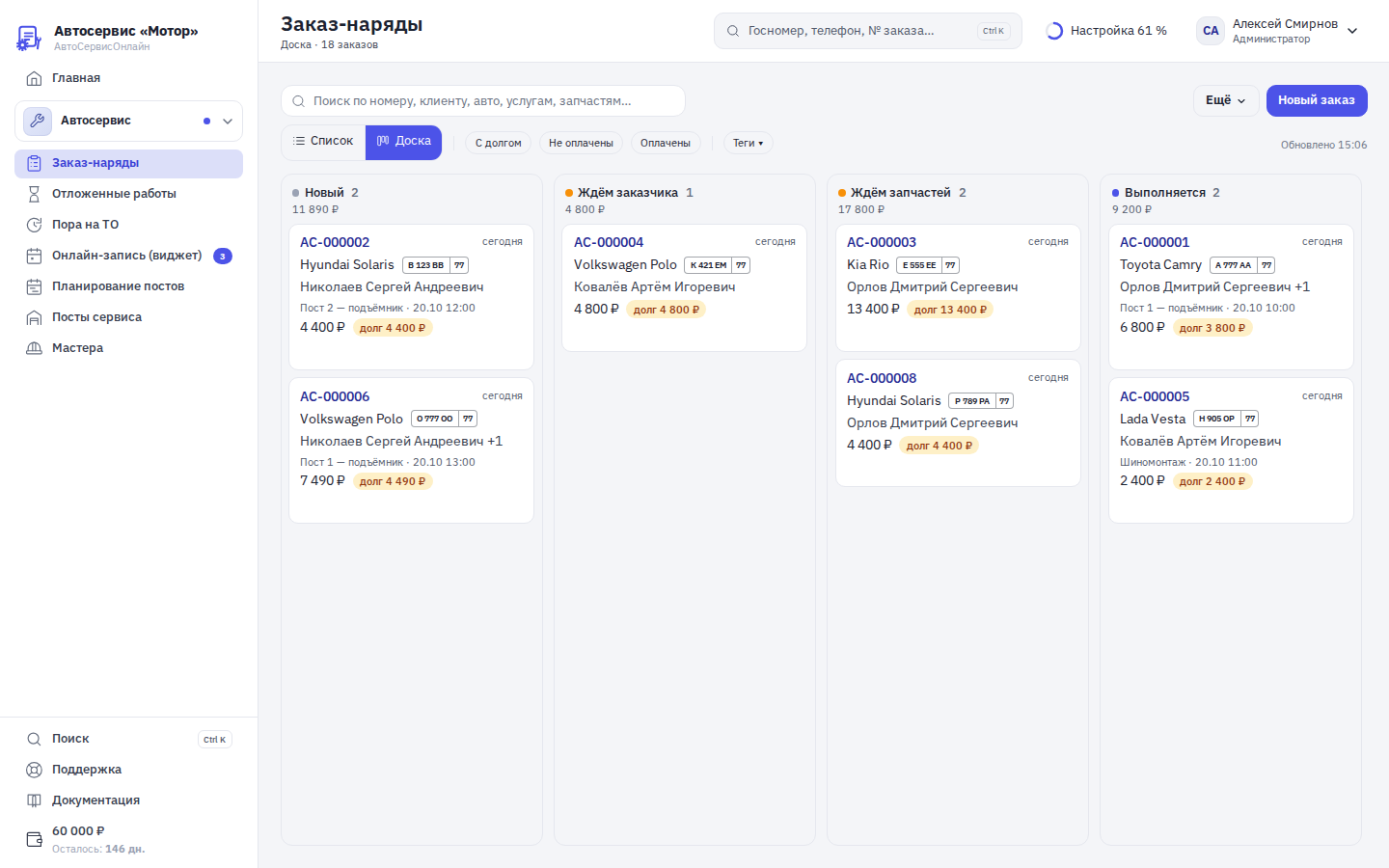
Доска — второй вид раздела «Заказ-наряды», а не отдельный модуль: отдельной платы и отдельного права нет, видят её те, кому доступен список заказов.
Где найти
Путь: Автосервис → Заказ-наряды, переключатель «Список | Доска» в строке над списком. Выбранный вид запоминается на этом устройстве. Прямая ссылка на доску — адрес раздела с ?view=board: удобно положить в закладки на планшет приёмщика или на телевизор.
Как выключить доску. Администратор аккаунта: Настройки → Заказ-наряды, галочка «Доска заказов» → Сохранить. По умолчанию она включена. Когда галочка снята, переключателя нет, а ссылка с ?view=board открывает обычный список. Заказы, статусы и данные при этом не меняются.
Колонки и карточки
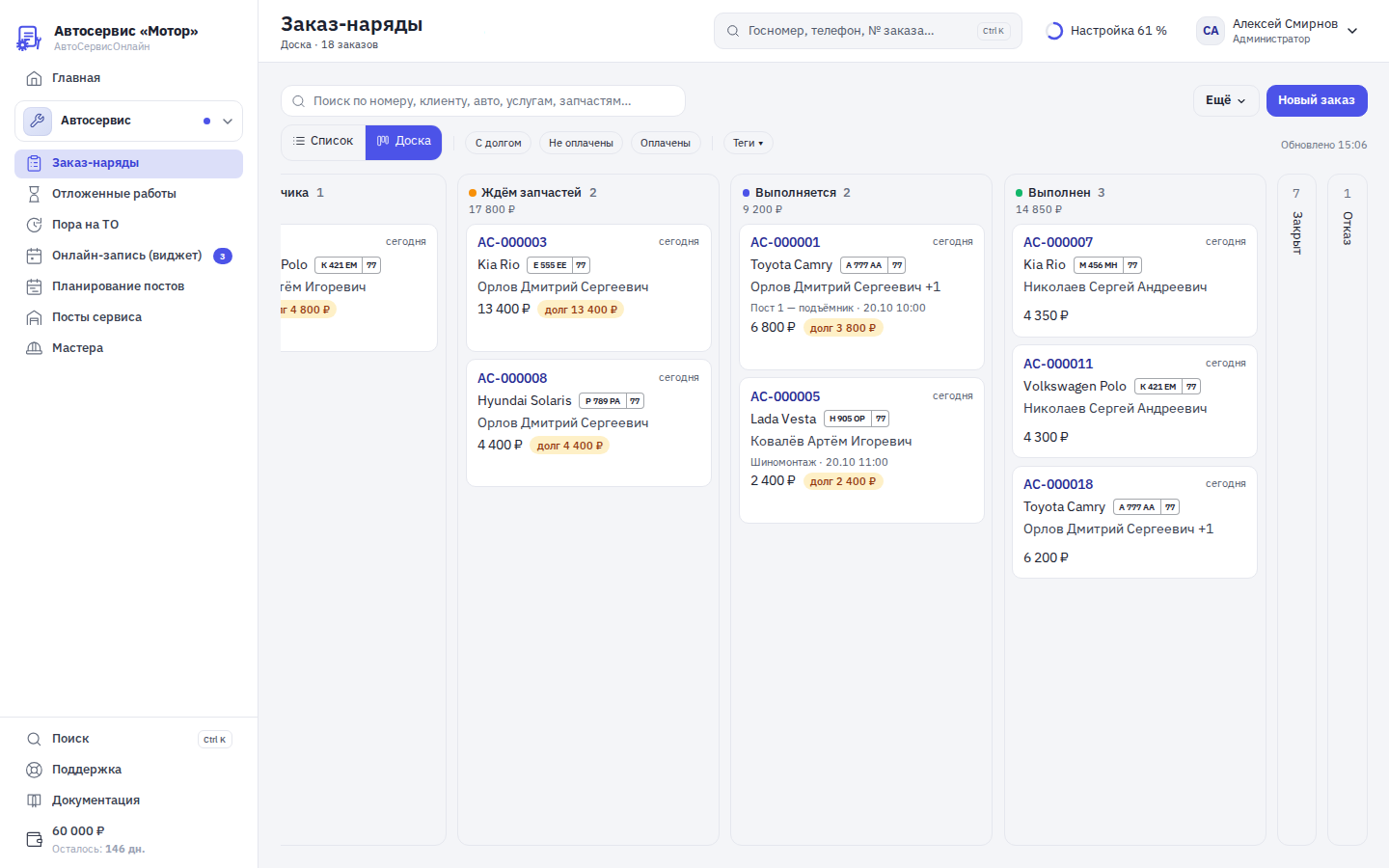
Колонки слева направо: Новый · Ждём заказчика · Ждём запчастей · Выполняется · Выполнен · Закрыт · Отказ. В шапке колонки — число заказов и их общая сумма. Заказы со статусом «Удалённый» на доске не показываются.
«Закрыт» и «Отказ» свёрнуты в узкие полосы справа: нажмите на полосу, чтобы раскрыть колонку, и на ‹ в её шапке, чтобы свернуть обратно. Обе сразу — Ещё ▾ → Развернуть закрытые / Свернуть закрытые. Выбор запоминается. Полосы тоже принимают карточки: перетащите заказ на «Закрыт», не раскрывая колонку.
На карточке:
- номер заказа и справа сколько дней он в этом статусе: «сегодня», «1 дн.», «6 дн.»;
- автомобиль и госномер;
- мастер по работам заказа (если мастеров несколько — «Дмитрий Орлов +1»); если мастера нет, серым — приёмщик;
- сумма заказа и, при модуле «Оплаты заказа», жёлтая плашка «долг 9 600 ₽», пока заказ оплачен не полностью;
- при модуле «Планирование постов» — пост и время («Пост 2 · 15.10 14:00»);
- при модуле «Теги» и праве на него — теги заказа.
Сколько дней в статусе. Считается от того момента, когда заказ получил текущий статус, а не от создания: перенесли в «Ждём запчастей» вчера вечером — сегодня утром там уже «1 дн.». Дни — календарные, по московскому времени. Сменили статус — счётчик начинается заново («сегодня»). У заказов, созданных до появления доски, отсчёт идёт от последней смены статуса в Истории, а если её нет, — от даты создания.
Что выделено цветом. В колонках от «Новый» до «Выполнен» число дней становится жёлтым с 3-го дня и красным с 7-го: так видно заказы, которые застряли. В «Закрыт» и «Отказ» число серое, без выделения.
ФИО и телефона клиента на карточке нет — ни текстом, ни подсказкой. Это сделано специально: доску можно вывести на экран в зале ожидания, не показывая чужие данные. Клиент виден в самом заказе.
Нажатие на карточку открывает заказ (Ctrl/Cmd-клик — в новой вкладке). Кнопка ⋮ в углу карточки — Копировать (как в списке) и Удалить (только при праве «Удалять заказы»; заказ переходит в «Удалённый», сразу после удаления есть кнопка Отменить).
Порядок и объём. В колонках от «Новый» до «Выполнен» сверху те, что дольше всех в статусе, — с них и надо начинать день. В «Закрыт» и «Отказ» сверху свежие. Сначала в колонке 20 карточек, кнопка «Ещё N» догружает по 30. Больше 200 карточек в одной колонке доска не держит: вместо «Ещё» появится «Показать в списке», и откроется список с нужным статусом.
Как сменить статус
- Перетащить карточку в другую колонку. Мышью: нажмите на карточку и ведите. Пальцем (планшет): задержите палец на карточке на четверть секунды — карточка «возьмётся» — и ведите; обычный свайп просто прокручивает доску. У края экрана доска сама прокручивается в сторону переноса.
- Кнопка «Статус ▾» в правом нижнем углу карточки (на десктопе появляется при наведении). На телефоне это основной способ.
- С клавиатуры. Tab — перейти на карточку, стрелки ↑ ↓ — к соседним карточкам колонки, ← → — к первой карточке соседней колонки. Пробел — взять карточку, ← → — выбрать колонку, Пробел или Enter — положить, Esc — отмена. Экранные дикторы озвучивают каждый шаг.
Пока идёт смена, карточка бледнеет и второй раз не переносится.
Что делает перенос. Ровно то же, что смена статуса в списке и в карточке заказа:
- спрашивает там, где спрашивает программа: «Завершить заказ?» (в «Выполнен»), «Закрыть заказ?» (в «Закрыт»), «Отменить заказ?» (в «Отказ»), «Раскрыть заказ для редактирования?» (из «Закрыт» обратно);
- списывает запчасти со склада при входе в «Выполнен» или «Закрыт» и возвращает при выходе;
- предупреждает о деньгах: например, об отказе по заказу, за который уже внесена оплата («оформите возврат»).
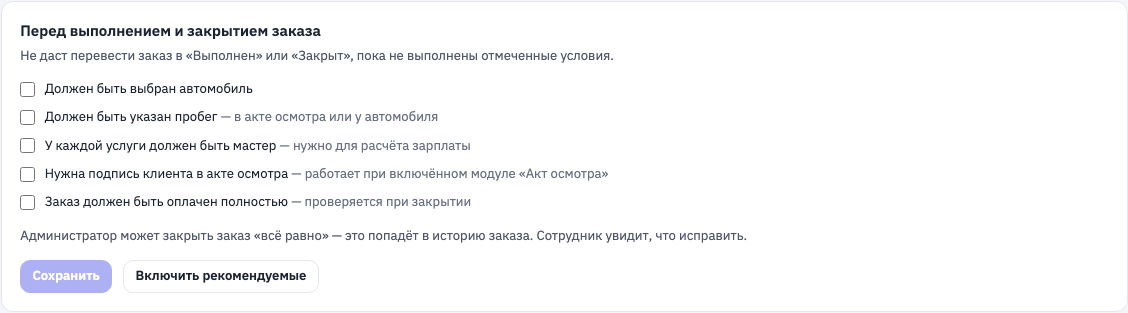
Проверки перед закрытием. Если в Настройки → Заказ-наряды включены проверки (госномер, пробег, мастера, подпись, оплата), а заказ их не проходит, карточка вернётся в прежнюю колонку, а на экране откроется окно «Нельзя закрыть заказ …» со списком замечаний и ссылкой «Открыть заказ». Исправьте пункты, нажмите «Проверить снова», затем «Выдать и закрыть» — прямо в этом окне. Администратор может закрыть всё равно: это запишется в историю заказа.
Права те же, что у списка заказов. Если баланс аккаунта исчерпан, переносить и менять статус нельзя: кнопка «Статус» серая с подсказкой о пополнении.
Фильтры, поиск, обновление
Над доской те же поиск, фильтры по оплате («С долгом», «Не оплачены», «Оплачены») и «Теги ▾», что в списке, и «Новый заказ». Числа и суммы в шапках колонок считаются уже с учётом фильтра; кнопка «Сбросить» возвращает всё. Поиск работает так же, как в списке: по номеру, клиенту, автомобилю, госномеру, услугам и запчастям.
Доска обновляется сама: раз в 30 секунд, пока вкладка открыта, и сразу при возврате на неё. Правки коллег появляются без перезагрузки. Время последнего обновления — справа над колонками («Обновлено 14:05»). Пока вы переносите карточку или у вас открыто окно или меню, обновление ждёт. Пропала связь — над колонками «Нет связи · данные на 14:05», а сама доска остаётся на месте.
«Во весь экран» для телевизора
Ещё ▾ → Во весь экран (на компьютере и планшете) — режим для телевизора в зоне ожидания или в приёмке: без меню и шапки, крупнее шрифт, кнопки «Статус» и ⋮ на карточках видны всегда. Доска продолжает сама обновляться, поэтому телевизор показывает актуальное состояние без участия людей. Выход — Esc или кнопка «Выйти из полноэкранного режима» вверху справа.
Телевизор видят клиенты, поэтому в этом режиме, как и на обычной доске, нет ФИО и телефонов — только номера, автомобили, мастера и суммы.
На телефоне и планшете
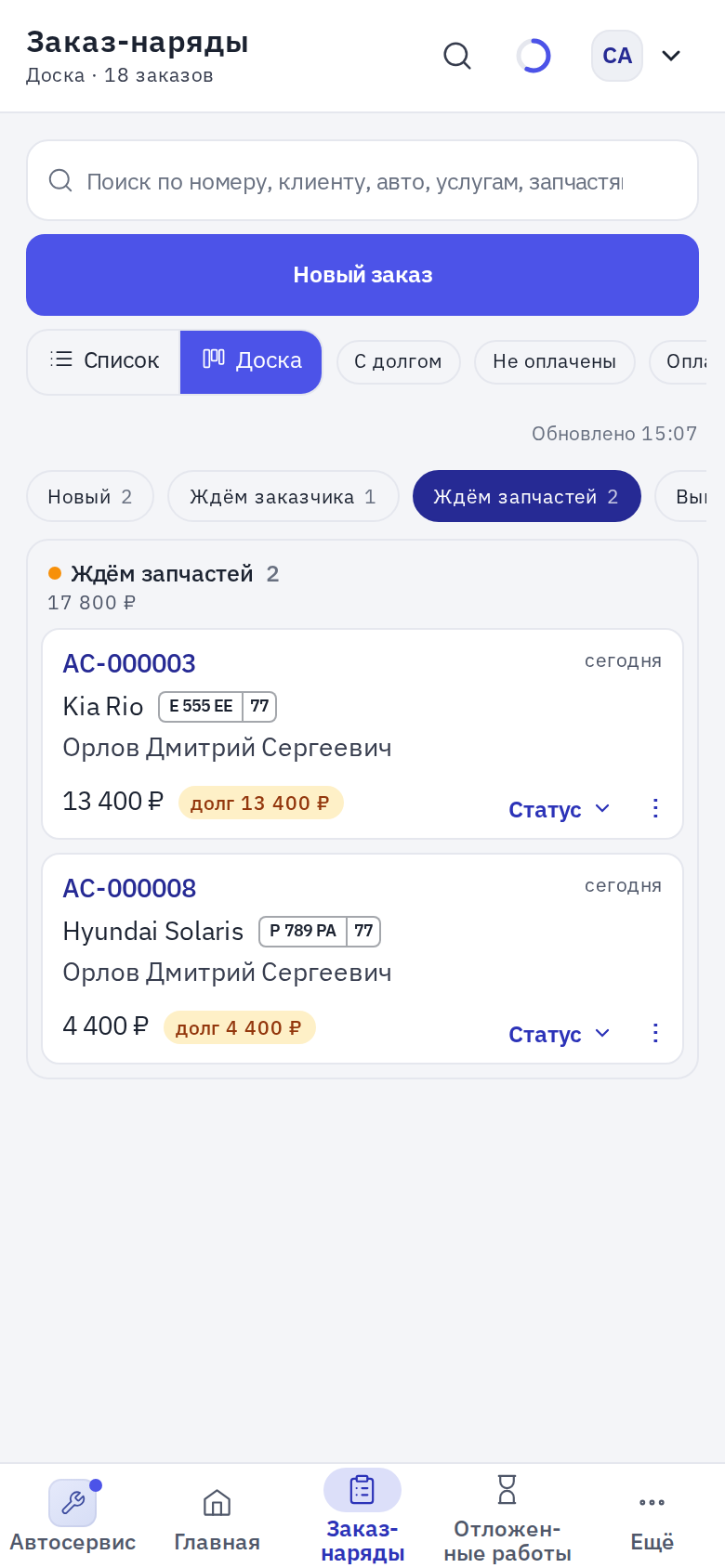
Телефон. Сверху строка статусов-чипов со счётчиками («Ждём запчастей 3»), под ней — одна колонка. Чип выбирает колонку, свайп влево или вправо по списку карточек — соседнюю. Статус меняется кнопкой «Статус ▾» на карточке (она на телефоне всегда на виду); перетаскивания на телефоне нет.
Планшет. Все колонки в ряд, доска прокручивается по горизонтали на колонку. Перенос — задержкой пальца, как описано выше.
Частые вопросы
- «Нет переключателя „Список | Доска“». Администратор снял галочку «Доска заказов» в Настройки → Заказ-наряды, либо у вас нет доступа к заказам. Сам раздел при этом работает как раньше.
- «Перетащил карточку, а она вернулась». Либо заказ не прошёл проверки перед закрытием (откроется окно с замечаниями), либо вы ответили «Нет» на вопрос «Завершить заказ?» или «Закрыть заказ?», либо связь прервалась (появится сообщение об ошибке). Статус при этом не поменялся.
- «Пальцем не переносится». Задержите палец на карточке на четверть секунды, не двигая, и только потом ведите. Если не получается, нажмите «Статус ▾» на карточке.
- «Почему „6 дн.“, если заказ создали вчера?». Дни считаются от последней смены статуса, а не от создания. Правка заказа без смены статуса счётчик не обнуляет, в отличие от колонки «Обновлён» в списке.
- «На карточке нет фамилии клиента». Так задумано: доска безопасна для телевизора в зале. Нажмите на карточку — клиент в карточке заказа.
- «Где заказы со статусом „Удалённый“?». На доске их нет. Найти и восстановить удалённый заказ можно в списке: фильтр «Удалённый», затем смена статуса.
- «Доска не показывает последние изменения». Она обновляется раз в 30 секунд и при возврате на вкладку; пока открыто окно или меню, обновление ждёт. Если над колонками «Нет связи» — проверьте интернет.
- «Не хватает заказов в колонке». Нажмите «Ещё N» внизу колонки. Если заказов больше 200, воспользуйтесь «Показать в списке» или поиском и фильтрами.
Дальше
- Список заказов: поиск, фильтры, сортировка и смена статуса из таблицы.
- Статусы заказа: что значит каждый статус, склад, проверки перед закрытием.
- Карточка заказа: два вида карточки и настройки раздела.
- Оплата: откуда берётся «долг» на карточке.