Ключевые слова и условные блоки
Справочник для тех, кто делает свой шаблон Word: какие слова подставляют данные заказа, как повторить строку таблицы, как убрать необязательную часть документа и какие файлы принимаются. Что такое шаблоны, как скачать образец, загрузить и выбрать шаблон для печати — на странице Шаблоны документов.
Где найти
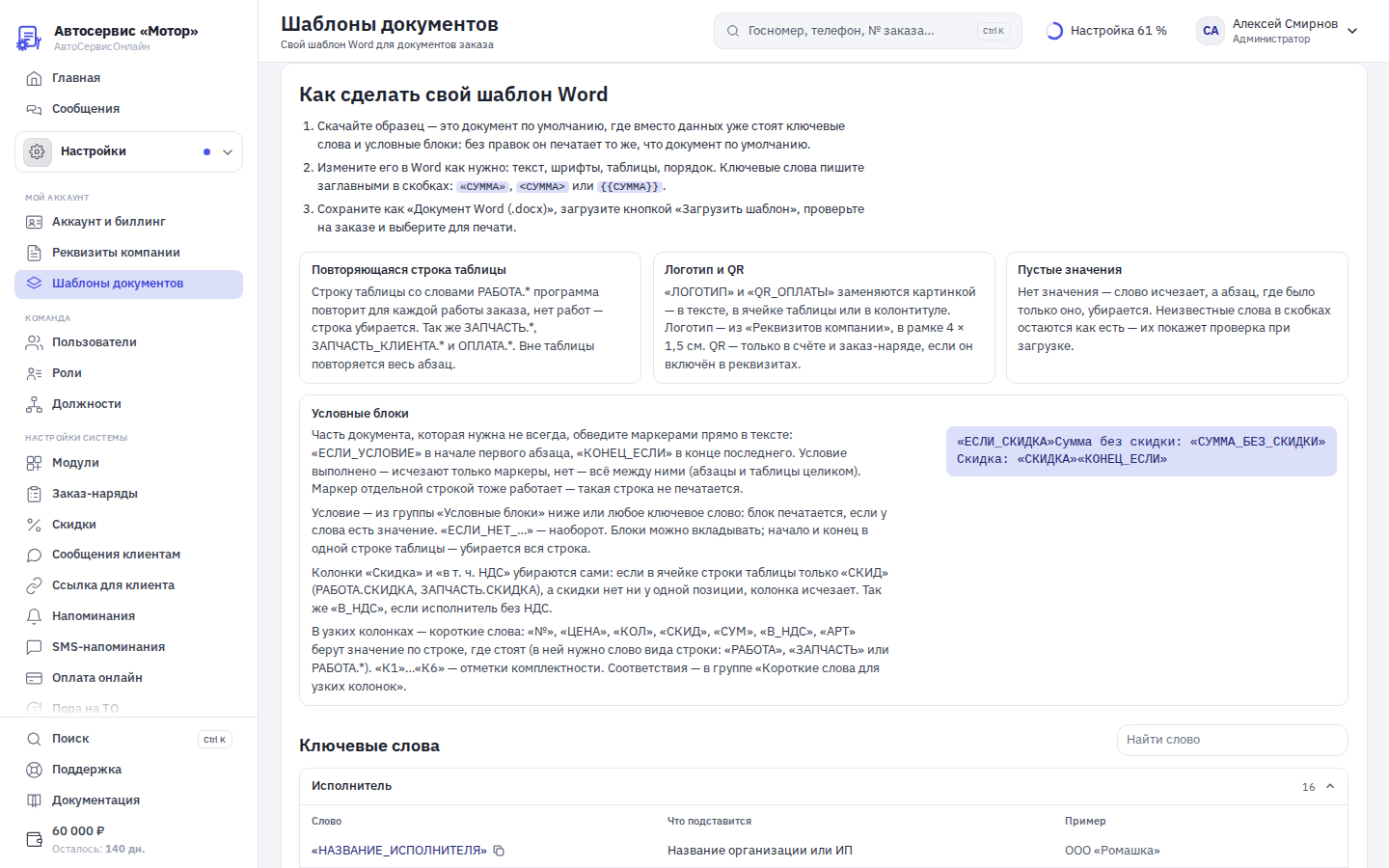
Настройки → Шаблоны документов, вкладка нужного документа, например Заказ-наряд. Вверху вкладки — блок «Шаблон Word» с кнопками Скачать образец и Загрузить шаблон, внизу — инструкция «Как сделать свой шаблон Word» со списком всех ключевых слов, поиском и группами.
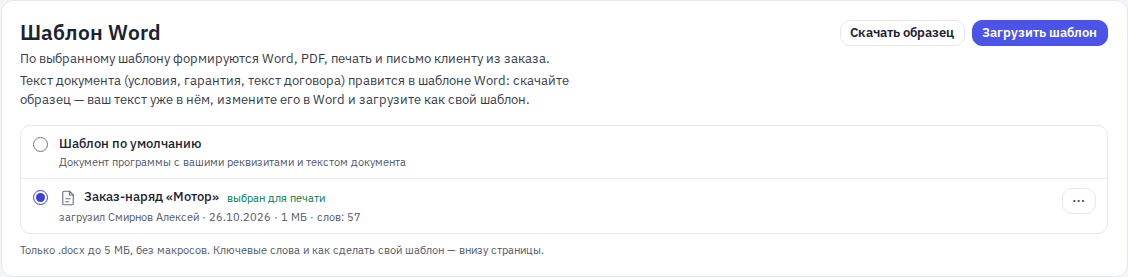
Начинать удобнее с образца: в нём уже стоят все нужные слова и условные блоки, а без правок он печатает то же, что шаблон по умолчанию.
Ключевые слова
Полный список с описанием и примером — внизу вкладки документа, в инструкции. Кнопка рядом со словом копирует его в «ёлочках» — вставьте в Word.
- Заменяются только слова из списка. Обычный текст в кавычках, например «ООО Ромашка», остаётся как есть.
- Буквы Ё и Е не различаются: «РАСЧЁТНЫЙ_СЧЁТ» и «РАСЧЕТНЫЙ_СЧЕТ» — одно слово.
- Формат значения берётся от начала слова: если «СУММА» выделена жирным, сумма будет жирной.
- Если значения нет (например, у клиента-физлица нет реквизитов), слово просто исчезает, а абзац, где было только оно, убирается.
- Суммы и даты — в том же виде, что в документах по умолчанию: «12 345,67», «07.10.2026». Суммы, скидки и оплаты совпадают с ними.
Таблицы работ, запчастей и оплат
Сделайте в таблице одну строку со словами строки — например «РАБОТА.НОМЕР», «РАБОТА.НАИМЕНОВАНИЕ», «РАБОТА.СУММА». Программа повторит эту строку для каждой работы заказа. Если работ нет, строка убирается.
| Слова | Что повторяется |
|---|---|
| РАБОТА.* | работы заказа |
| ЗАПЧАСТЬ.* | запчасти исполнителя |
| ЗАПЧАСТЬ_КЛИЕНТА.* | запчасти, которые привёз клиент (в сумму не входят) |
| ОПЛАТА.* | оплаты и возвраты по заказу |
Если такие слова стоят не в таблице, а в обычном абзаце, повторяется весь абзац — так можно сделать список работ.
Условные блоки
Часть документа, которая нужна не всегда, обведите маркерами прямо в тексте: «ЕСЛИ_УСЛОВИЕ» в начале первого абзаца, «КОНЕЦ_ЕСЛИ» в конце последнего. Если условие выполнено, исчезают только маркеры; если нет — убирается всё между ними: абзацы и таблицы целиком. В образце маркеры набраны мелким серым шрифтом.
«ЕСЛИ_СКИДКА»Сумма без скидки: «СУММА_БЕЗ_СКИДКИ»
Скидка: «СКИДКА»«КОНЕЦ_ЕСЛИ»
Маркеры в одном абзаце убирают кусок текста: «Причина обращения: «ПРИЧИНА_ОБРАЩЕНИЯ»«ЕСЛИ_ОПЛАЧЕНО» Оплачено: «ОПЛАЧЕНО» руб.«КОНЕЦ_ЕСЛИ»». Начало в одной ячейке строки таблицы, конец в другой — убирается вся строка. Маркер отдельной строкой тоже работает: такая строка не печатается.
- Условия — в группе «Условные блоки» инструкции: СКИДКА, ОПЛАТЫ, ОПЛАЧЕНО, ПЕРЕПЛАТА, НДС, РАБОТЫ, ЗАПЧАСТИ, ЗАПЧАСТИ_КЛИЕНТА, QR, ОСМОТР, БАНК и другие.
- Можно взять и любое ключевое слово: «ЕСЛИ_ТЕЛЕФОН_КЛИЕНТА» — блок печатается, если телефон указан.
- «ЕСЛИ_НЕТ_…» — наоборот: например, «ЕСЛИ_НЕТ_ОСМОТР» печатает рамку для замечаний, когда осмотр не заполнен.
- Блоки можно вкладывать один в другой. «ЕСЛИ_…» без «КОНЕЦ_ЕСЛИ» (и наоборот) проверка при загрузке покажет ошибкой.
Колонки скидки и НДС убираются сами. Если в ячейке строки таблицы стоит только «СКИД» (или «РАБОТА.СКИДКА», «ЗАПЧАСТЬ.СКИДКА»), а скидки нет ни у одной позиции, колонка исчезает вместе с заголовком. Так же «В_НДС» («РАБОТА.НДС», «ЗАПЧАСТЬ.НДС»), если вы не плательщик НДС.
Короткие слова для узких колонок
Длинное слово в узкой колонке Word переносит по буквам. Для узких колонок есть короткие слова — полные тоже работают:
| Короткое | Что подставится |
|---|---|
| «№» | номер строки, как в документе (в счёте и акте запчасти нумеруются после работ) |
| «ЦЕНА», «КОЛ», «СКИД», «СУМ», «В_НДС», «АРТ» | цена, количество, скидка, сумма, НДС строки, артикул — той таблицы, где стоят |
| «РАБОТА», «ЗАПЧАСТЬ», «ЗАПЧАСТЬ_КЛИЕНТА» | наименование позиции (как «РАБОТА.НАИМЕНОВАНИЕ» и т. д.) |
| «ГОД», «СУМ_Р», «СУМ_З», «НДС_Р», «НДС_З» | год выпуска, итого за работы и запчасти, НДС по работам и запчастям |
| «К1»…«К6» | отметки комплектности: запаска, аптечка, домкрат, огнетушитель, знак, магнитола |
Слова строки («ЦЕНА», «КОЛ»…) понимают, чья строка, по слову вида строки в ней же: «РАБОТА», «ЗАПЧАСТЬ» или любое РАБОТА., ЗАПЧАСТЬ.. Полный список — в группе «Короткие слова для узких колонок» инструкции.
Логотип и QR для оплаты
Напишите «ЛОГОТИП» или «QR_ОПЛАТЫ» там, где нужна картинка: в тексте, в ячейке таблицы, в верхнем или нижнем колонтитуле.
- Логотип берётся из реквизитов компании и вписывается в рамку 4 × 1,5 см.
- QR для оплаты печатается только в счёте и заказ-наряде, если он включён в реквизитах (см. Реквизиты организации и логотип), и только когда есть что оплатить.
PDF, печать и письмо клиенту
Выбранный свой шаблон работает везде в заказе: Word, PDF, Печать и письмо клиенту. Документы Word по умолчанию и образец набраны тем же шрифтом, что PDF по умолчанию (Lato — встроен в файл, ставить его не нужно). Выбор другого шаблона при печати и что делать, если PDF не сформировался, — на странице Шаблоны документов.
Какие файлы принимаются
- Только .docx до 5 МБ. Старый формат .doc откройте в Word и сохраните как .docx.
- Без макросов (.docm), встроенных объектов и файлов, ссылок на внешние картинки и шаблоны, полей, которые подгружают данные из сети. Такие файлы не принимаются — программа подскажет, что убрать.
- Поля Word можно оставить только простые: номер страницы, дата, формулы, поля слияния. Поля, которые подгружают файлы или данные извне, не принимаются.
- До 10 своих шаблонов на каждый документ и до 50 МБ всех шаблонов вместе. Проверить на заказе доступно тем, у кого есть доступ к заказ-нарядам. У своего шаблона в меню ⋯ — Скачать, Проверить на заказе, Отчёт проверки, Переименовать, Удалить.
При исчерпанном балансе шаблоны можно только смотреть и скачивать. Сотрудник поддержки в режиме «Войти как» может помочь настроить шаблон — такие действия отмечаются в журнале изменений.