Сообщения сотрудников
Переписка внутри сервиса: мастер, приёмщик, кассир и администратор пишут друг другу прямо в программе — без личных мессенджеров и без потерянных договорённостей. Пункт есть у всех сотрудников аккаунта и бесплатен.
Где найти
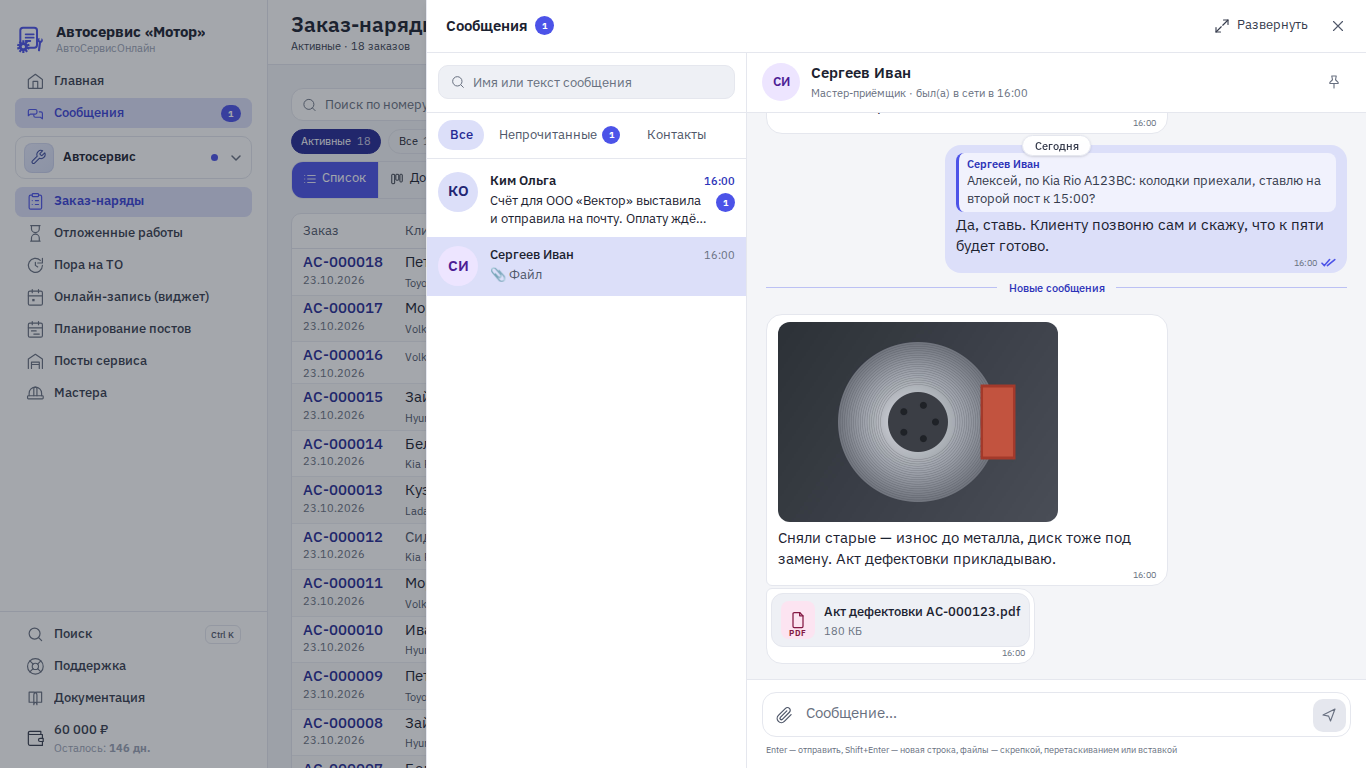
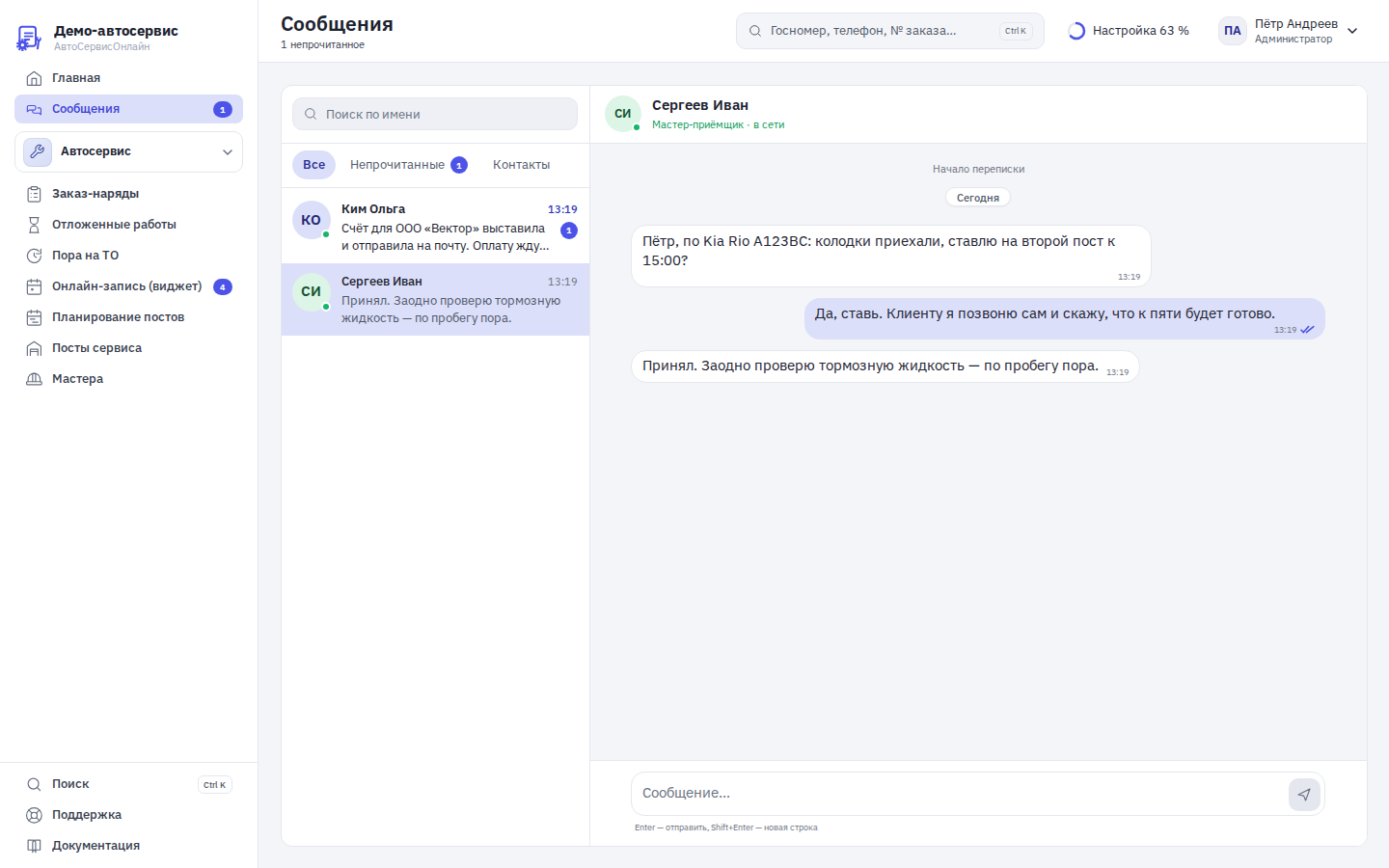
Путь: Сообщения — сразу под «Главной» в меню слева. Рядом с пунктом — число непрочитанных сообщений.
Клик открывает окно поверх текущего экрана: можно ответить коллеге, не уходя из заказ-наряда или списка клиентов. Кнопка «Развернуть» в окне открывает «Сообщения» на всю страницу, крестик или клавиша Esc — закрывают окно.
Как начать переписку
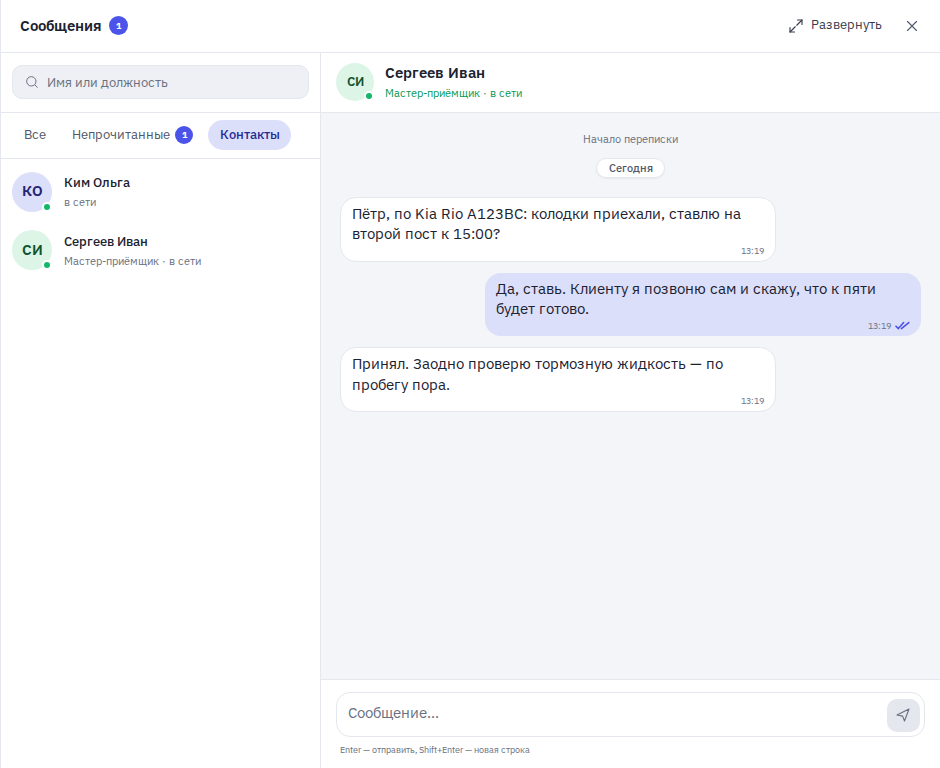
- Откройте Сообщения и перейдите на вкладку «Контакты» — там все сотрудники аккаунта с должностями.
- Нажмите на сотрудника — откроется диалог с ним. Если вы уже переписывались, откроется прежний диалог.
- Напишите сообщение и нажмите Enter или кнопку со значком самолётика.
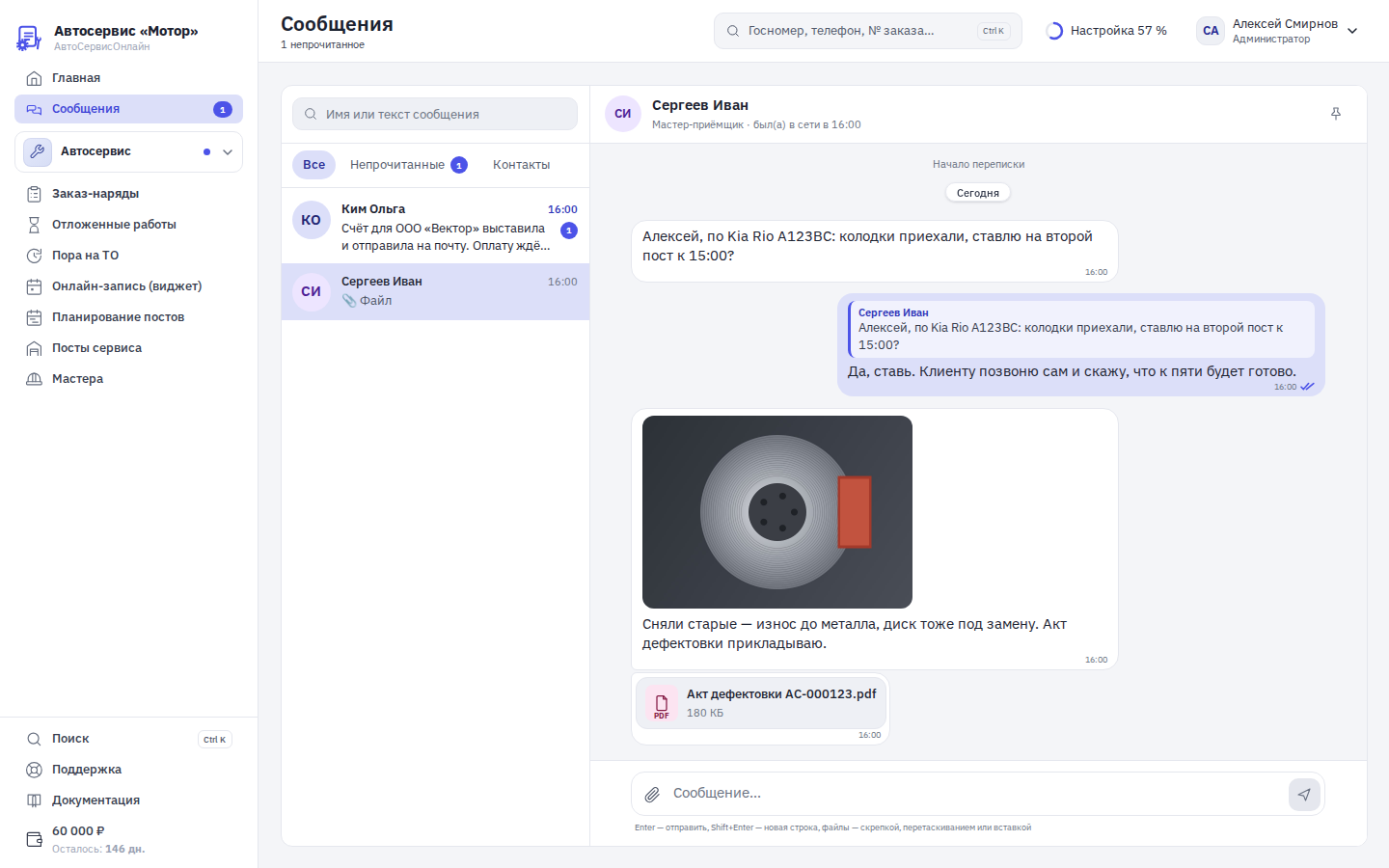
Список диалогов
- Вкладки: «Все» — диалоги, свежие сверху; «Непрочитанные» — только те, где вам написали и вы ещё не прочитали; «Заказы» — переписка по заказам, за которыми вы следите; «Контакты» — все сотрудники аккаунта. Если вкладки не помещаются в строку, она прокручивается вбок.
- Поиск над вкладками — по имени собеседника и по тексту сообщений ваших диалогов (от двух букв, «е» и «ё» не различаются). Найденные сообщения — отдельной группой «Сообщения» с выделенным словом: нажмите — откроется диалог на этом сообщении, оно подсветится. В «Контактах» поиск — по имени и должности.
- В строке диалога: инициалы, имя, время последнего сообщения, его начало («Вы: …» — если писали вы; «📎 Фото» или «📎 Файл» — если отправили файл) и число непрочитанных. Пока собеседник набирает текст — «печатает…».
- Закреплённые диалоги — сверху списка со значком булавки. Закрепить или открепить — кнопка с булавкой в шапке диалога; закрепить можно до 5 диалогов.
- Зелёная точка у инициалов — сотрудник сейчас в программе. В шапке диалога и в «Контактах» написано «в сети» или когда он был в сети последний раз.
Переписка
- Ваши сообщения — справа на цветном фоне, сообщения собеседника — слева. Сообщения разделены по дням («Сегодня», «Вчера», дата).
- Галочки у ваших сообщений: одна — доставлено, две — собеседник прочитал.
- «Новые сообщения» — черта перед первым непрочитанным, когда открываете диалог.
- Ответ приходит сам: новое сообщение появляется в открытом диалоге без перезагрузки, число в меню обновляется сразу.
- История подгружается, когда прокручиваете переписку вверх. Если вы читаете старые сообщения, а пришли новые — внизу появится кнопка со стрелкой и числом новых.
- Ссылки в тексте кликабельные и открываются в новой вкладке. Длинное сообщение переносится, ничего не обрезается.
- Сообщение прочитано, только когда диалог открыт у вас на экране и прокручен до последнего сообщения: если вкладка браузера свёрнута или вы читаете историю выше, отметки не будет, пока не вернётесь вниз.
- «печатает…» в шапке диалога — собеседник сейчас набирает текст.
Фото и файлы
- Прикрепить: скрепка слева от поля ввода, перетащите файлы на переписку или вставьте скриншот из буфера (Ctrl+V). На телефоне скрепка предлагает «Камера» (сразу сфотографировать), «Фото и видео» и «Файл».
- Перед отправкой файлы видны над полем — с миниатюрой фото, именем и размером; крестик убирает файл. Можно добавить подпись или отправить файлы без текста. Пока файлы загружаются, под ними полоска хода загрузки.
- До 10 файлов в одном сообщении, каждый до 20 МБ, вместе до 50 МБ. Принимаются фото (PNG, JPEG, GIF, WebP, HEIC), PDF, документы Word, Excel, PowerPoint и OpenDocument, архивы ZIP, RAR, 7z, видео MP4, MOV, WebM и текстовые файлы. Если файл не подходит, под полем сразу будет сказано почему.
- Фото в переписке — превью: нажмите, чтобы открыть на весь экран; стрелками (или клавишами ← →) листаются все фото диалога, там же можно скачать. Другие файлы — карточка с именем и размером, нажмите — файл скачается.
- Файлы видят только участники диалога. В уведомлениях и в списке диалогов вместо имени файла — «📎 Фото» или «📎 Файл».
Ответ, правка и удаление
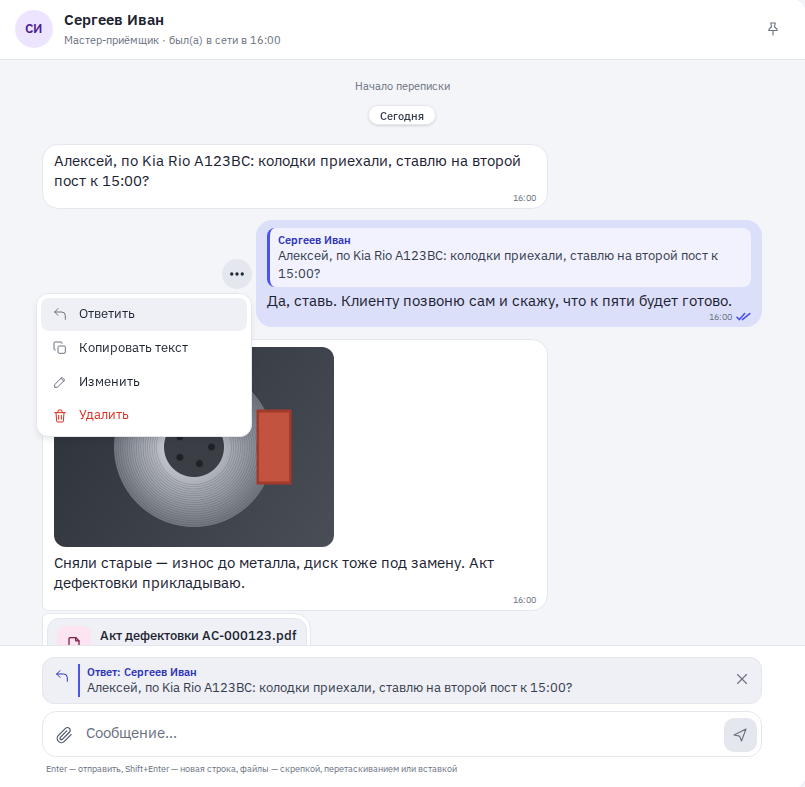
У каждого сообщения есть меню: на компьютере наведите на сообщение и нажмите «⋯» (или щёлкните правой кнопкой мыши), на телефоне — долго нажмите на сообщение.
- «Ответить» — над полем ввода появится цитата (крестик её убирает). В отправленном ответе сверху цитата исходного сообщения: нажмите на неё — переписка прокрутится к исходному и подсветит его (старое подгрузится само).
- «Копировать текст» — текст сообщения в буфер обмена.
- «Изменить» — только своё сообщение и в течение 24 часов после отправки: текст появится в поле ввода, Enter сохраняет, Esc отменяет. У сообщения появится пометка «изменено» — у вас и у собеседника.
- «Удалить» — только своё, после подтверждения: сообщение удаляется у обоих, текст и файлы стираются с сервера, на его месте — «Сообщение удалено». Вернуть нельзя.
Переписка по заказу
У каждого заказ-наряда есть своя переписка — вкладка Переписка в карточке заказа. Это общий разговор сотрудников о машине: кто принимал, кто ремонтирует, кто звонит клиенту.
- Кто видит и пишет: все сотрудники с доступом к заказ-нарядам (у администратора аккаунта доступ всегда). Сотрудник без права на заказы этой переписки не видит. Клиент её не видит никогда.
- Кому уведомления: тем, кто следит за перепиской, — кто в ней писал, кто нажал Следить, и автору заказа. Только у них переписка появляется в «Сообщениях» на вкладке «Заказы» и в общем числе непрочитанных. Остальные читают и пишут во вкладке заказа; написали — стали следить.
- Следить / Вы следите — кнопка в шапке переписки (на телефоне — колокольчик). Не следить — переписка уходит из вашего списка, уведомлений по этому заказу больше не будет (пока снова не напишете или не нажмёте «Следить»).
- В списке переписка заказа — со значком заказа: «Заказ АС-000123 · Kia Rio», кто написал последним и число непрочитанных. В шапке — статус заказа, сколько человек следят, кнопка Открыть заказ (откроется карточка на вкладке «Переписка»). Над сообщениями коллег — их имена.
- Две галочки у вашего сообщения — его прочитал кто-то из следящих.
- У номера заказа в списке заказ-нарядов — значок с числом непрочитанных сообщений переписки.
- Push на телефон: «Заказ АС-000123 · Ким Ольга» и начало сообщения (телефоны и e-mail скрыты). Выключается отдельной строкой «Переписка по заказам» в Настройки → Оповещения → Push-уведомления — личные сообщения при этом приходят.
- Заказ удалили — переписка остаётся и открывается из карточки удалённого заказа.
Группы
Группа — общая переписка нескольких сотрудников: смена, склад, приёмка, руководители.
- Создать: в «Сообщениях» кнопка «Новая группа» справа от поиска (значок с человечком и плюсом). Введите название (до 80 знаков) и отметьте участников: поиск по имени и должности, а кнопки должностей отмечают сразу всех — например, «Мастер-приёмщик». Создать группу может любой сотрудник, он становится администратором группы.
- Шапка группы: название и «N участников» — нажмите, чтобы открыть панель «Участники»: кто в группе, кто сейчас в сети, у кого отметка «админ группы».
- Управлять — администратор группы и администратор аккаунта (если он в группе): «Добавить участников», значок корзины у участника — убрать, карандаш у названия — переименовать. В ленте появляются служебные строки: «Ким Ольга добавил(а): Сергеев Иван», «… вышел(а) из группы», «… переименовал(а) группу».
- Выйти из группы — кнопка внизу панели «Участники». Новые сообщения перестанут приходить, переписка до выхода останется у вас только для чтения (в списке — «Вы вышли из группы», с названием на момент выхода). Вернуть может администратор группы. Ушёл последний администратор — им становится самый давний участник.
- Новый участник видит всю историю группы. Отключённый сотрудник в группе не участвует.
- Галочки: две — ваше сообщение прочитали все. Нажмите на галочки — увидите, кто прочитал и кто ещё нет.
- Push на телефон: «Название группы · Ким Ольга» и начало сообщения. Выключается той же строкой «Сообщения», что и личные.
Упоминания @
В группе и в переписке по заказу можно позвать коллегу: напишите @ и начало фамилии или имени — появится подсказка, выберите сотрудника (стрелками и Enter или нажатием). В тексте получится @Фамилия Имя, оно выделено цветом, ваше имя — ярче. Упомянутый получит уведомление, даже если выключил звук этой переписки, а в строке списка у него будет значок @. В переписке по заказу подсказка предлагает всех с доступом к заказам, и упомянутый начинает следить за заказом. Упоминания «всех сразу» нет.
Без звука
У любой переписки — личной, группы или заказа — можно выключить звук: кнопка с динамиком в шапке (на телефоне — меню «⋯») → на 1 час, на 8 часов или навсегда. Пока звук выключен, не приходят push, звук и уведомления браузера (кроме упоминаний вас); у названия значок перечёркнутого динамика, число непрочитанных в списке серое, а в общее число непрочитанных у пункта «Сообщения», в заголовке вкладки и на кнопке телефона такая переписка не входит — кроме сообщений, где вас упомянули. Включить — там же, «Включить звук».
Ввод сообщения
- Enter — отправить, Shift+Enter — новая строка. Поле растёт по мере набора текста.
- Черновик сохраняется: начали писать, переключились на другой диалог или закрыли окно — текст останется на месте (в этом браузере).
- Пока сообщение отправляется, рядом с ним значок часов. Если связи нет — появится «Не отправлено» и кнопка «Повторить»: повтор не создаст второе сообщение.
- До 4000 символов в одном сообщении: ближе к пределу под полем появится счётчик, длиннее — подсказка, и кнопка отправки станет неактивной (текст не обрезается — сократите или разделите на несколько сообщений). Пустое сообщение не отправляется.
- Если сообщение не отправилось, а вы перешли в другой диалог, — вернитесь: оно останется с кнопкой «Повторить».
- Черновики хранятся в этом браузере и стираются при выходе из аккаунта.
Страница «Сообщения»
«Развернуть» открывает те же список и диалог на всю ширину — удобно, когда переписки много.
На телефоне и в мобильном приложении
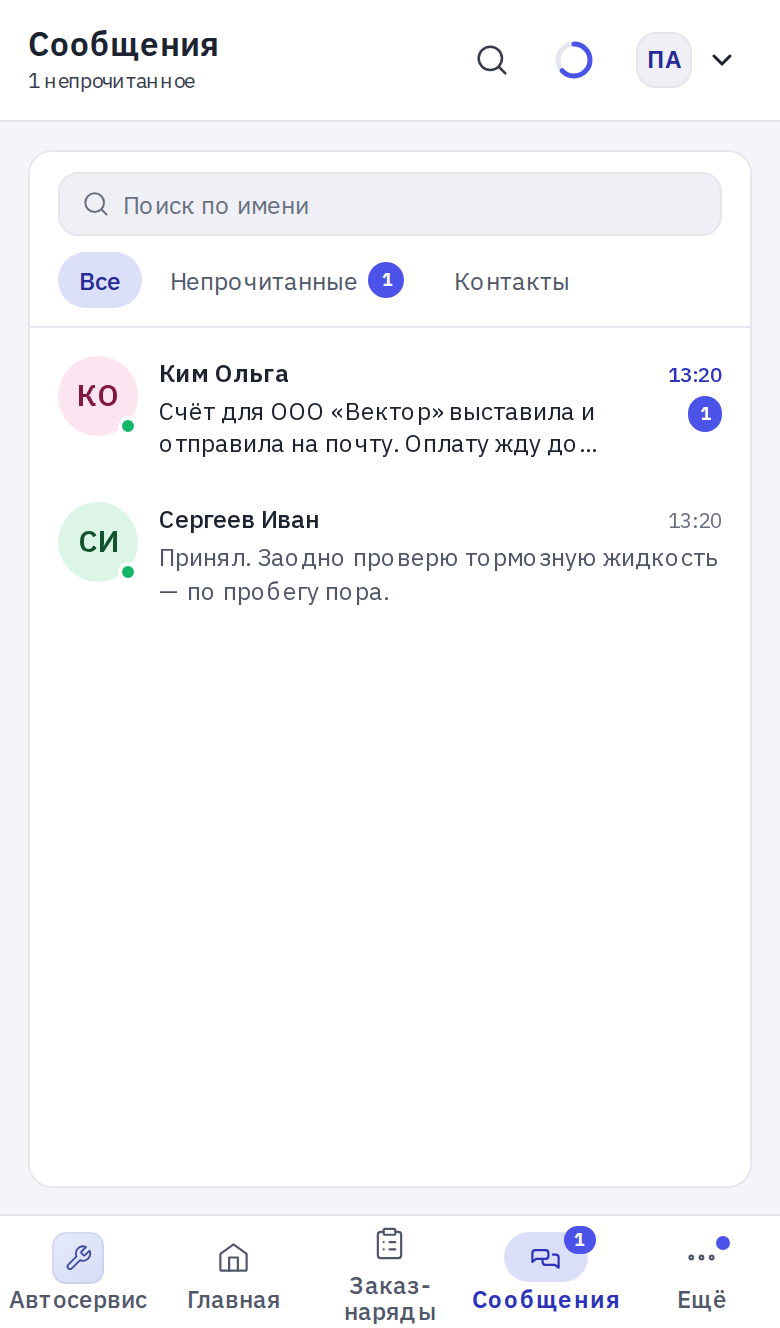
- Сообщения — кнопка на нижней панели (рядом с первым пунктом текущего раздела) с числом непрочитанных.
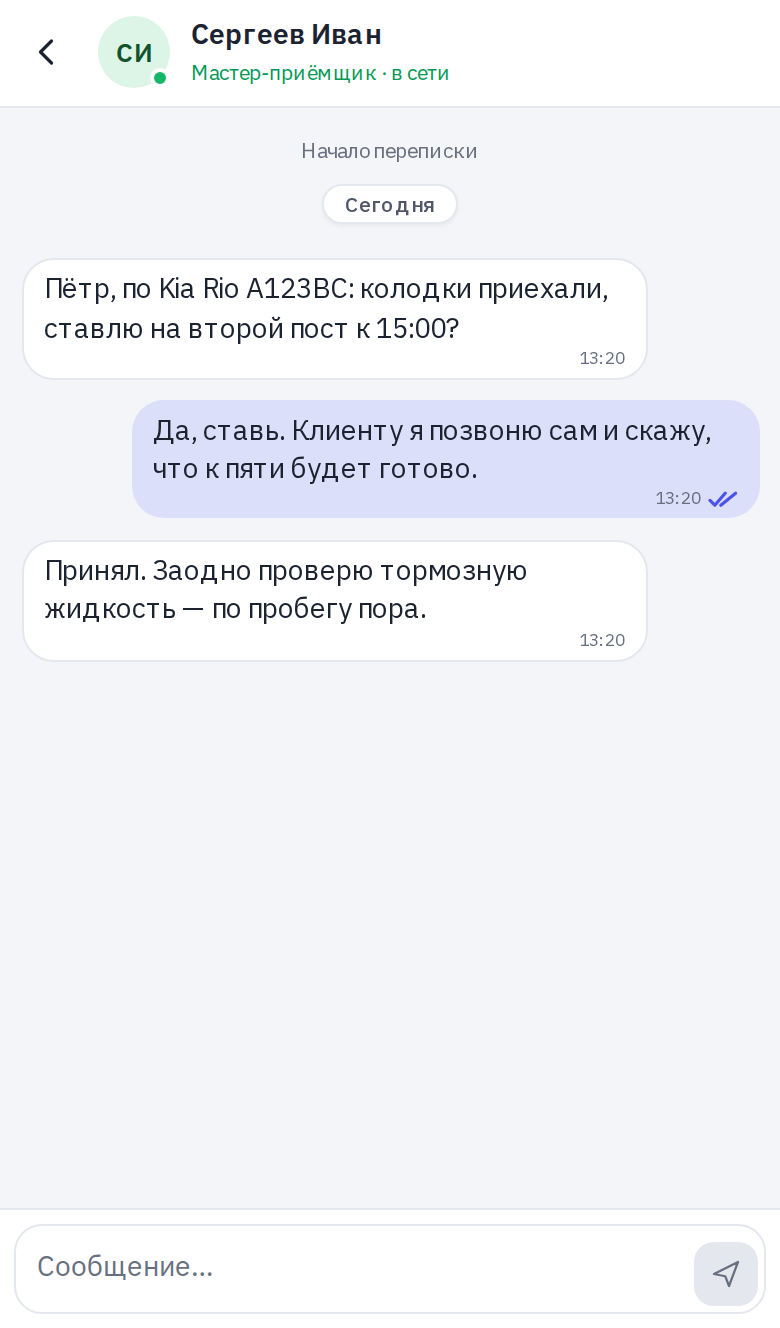
- Сначала открывается список диалогов, нажатие — диалог на весь экран: нижняя панель скрыта, вверху стрелка «Назад». Вернуться к списку — стрелкой, смахиванием слева направо или кнопкой «назад» телефона.
- На клавиатуре телефона Enter переносит строку, отправка — круглой кнопкой со значком самолётика справа от поля.
- Меню сообщения («Ответить», «Копировать текст», «Изменить», «Удалить») — долгим нажатием на сообщение, снизу выезжает список действий.
- Кнопка «⋯» в шапке диалога: «Участники» группы, «Без звука», «Закрепить», «Открыть заказ», «Выйти из группы».
Оповещения
Чтобы не пропустить сообщение, когда окно «Сообщений» закрыто:
- Число в заголовке вкладки браузера: «(3) АвтоСервисОнлайн» — видно, даже когда вы в другой вкладке.
- Тихий звук — когда пишут в диалог, который у вас сейчас не открыт, или вкладка свёрнута. Выключается в Настройки → Оповещения → «Сообщения на этом устройстве» → «Звук сообщений» (там же кнопка «Послушать»).
- Уведомления браузера — когда вкладка свёрнута или открыта другая: имя коллеги и начало сообщения (телефоны и e-mail скрыты звёздочками), клик откроет диалог. Включаются там же кнопкой «Включить» — браузер спросит разрешение. Если браузер уведомления запретил, разрешите их для сайта в настройках браузера (значок замка в адресной строке).
- Push на телефон в приложении для Android и iPhone: имя коллеги и начало сообщения (телефоны и e-mail скрыты звёздочками). Приходит через 10–15 секунд и только если вы ещё не прочитали сообщение в программе. Пока диалог открыт на видимой вкладке браузера (даже если окно браузера закрыто другим окном или вы отошли от компьютера), push не придёт — сверните вкладку или закройте окно «Сообщений», и следующее сообщение придёт на телефон. На один диалог — одно уведомление: следующие сообщения обновляют его («3 новых сообщения · …»). Нажмите на уведомление — откроется этот диалог. Выключается строкой «Сообщения» в карточке «Push-уведомления» (подробнее о push).
- В приложении для Android, когда открыт другой экран, сверху на несколько секунд появляется плашка «Новое сообщение от …» — нажмите, чтобы открыть диалог. На iPhone в открытом приложении приходит обычное уведомление.
Звук и уведомления браузера — настройка этого браузера: на другом компьютере или телефоне их включают отдельно.
Кто видит переписку
- Участники диалога. Администратор аккаунта не видит чужие личные диалоги и группы, в которых не состоит. Переписку по заказу видят все сотрудники с доступом к заказ-нарядам. Вышедший из группы видит только переписку до выхода.
- Администрация сервиса при обращении в поддержку или проверке может зайти в аккаунт под пользователем (режим «Войти как») и увидеть его переписку и файлы — только для чтения: вверху плашка «Просмотр в режиме «Войти как» — только чтение», писать, изменять и удалять сообщения от имени пользователя и отмечать их прочитанными в этом режиме нельзя, а каждый вход под пользователем записывается в журнал действий.
- Если сотрудника отключили или удалили, переписка с ним остаётся у вас, но написать ему больше нельзя.
Если пункта нет в меню
- Модуль выключен. «Сообщения» включены всем аккаунтам, но администратор может их выключить: Настройки → Модули, переключатель «Сообщения». Выключили — пункт пропадает из меню у всех, переписка сохраняется и вернётся, когда модуль включат.
- Баланс исчерпан — переписка продолжает работать, как и чат с поддержкой.
Что будет дальше
Число непрочитанных на значке приложения iPhone и снятие уведомления, прочитанного на другом устройстве, — в следующих обновлениях.
Связанные разделы: Чат с поддержкой, Меню и разделы, Модули.