Меню и разделы
Меню слева устроено разделами: вместо одного длинного списка вы видите только пункты текущего раздела — «Автосервис», «Клиенты», «Склад», «Касса и деньги» и другие. Переключатель вверху меню открывает сетку разделов; самые нужные можно поставить в «Избранное» и выстроить как удобно. А чтобы сразу попасть куда нужно, нажмите Ctrl K — поиск найдёт клиента, автомобиль или заказ, где бы вы ни были.
Где найти
Меню — слева на каждом экране после входа. Сверху вниз:
- Знак и название вашего автосервиса (клик перезагружает страницу).
- Главная — рабочий стол на сегодня, всегда под названием. Под ней — Сообщения: переписка с коллегами, рядом число непрочитанных; открывается окном поверх экрана (Сообщения сотрудников).
- Переключатель раздела — плитка с иконкой, название раздела («Автосервис») и стрелка. Точка справа от названия — в других разделах есть новое (например, непрочитанное или заявки).
- Пункты текущего раздела. Чего не может ваша роль или что выключено в аккаунте, не показывается.
- Внизу всегда: Поиск (подсказка
Ctrl K, на Mac —⌘K), Поддержка со счётчиком непрочитанных, Документация и у администратора плашка баланса «N ₽ · Осталось: N дн.».
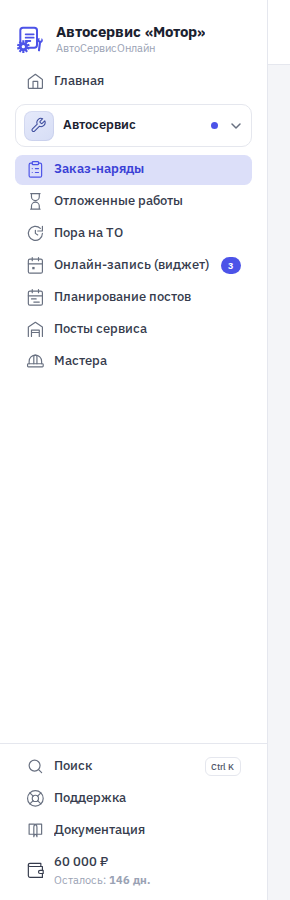
Окно шире 1024 px (компьютер, планшет в горизонтальной ориентации, приложения для Windows и Mac) — меню слева с названиями. Уже 1024 px (телефон, планшет вертикально) — панель внизу экрана, про неё ниже.
Как переключать разделы
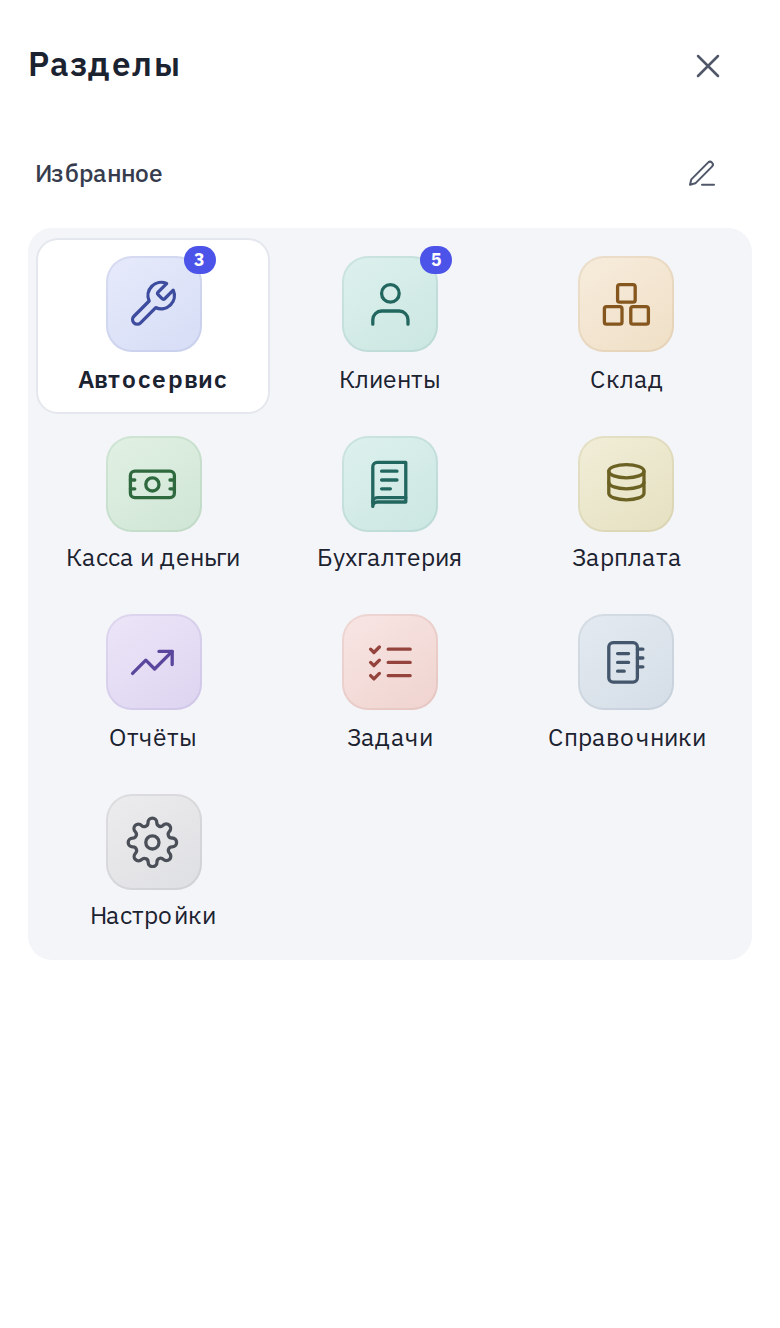
- Нажмите на переключатель вверху меню — откроется сетка разделов.
- Нажмите на плитку нужного раздела. Откроется его главная страница, а в меню останутся только пункты этого раздела. У «Склада» это «Запчасти», у «Настроек» — «Модули» (у сотрудника — «Оповещения»).
- Закрыть сетку без выбора можно клавишей
Escили щелчком мимо неё. По плиткам можно ходить стрелками,Enterвыбирает раздел.
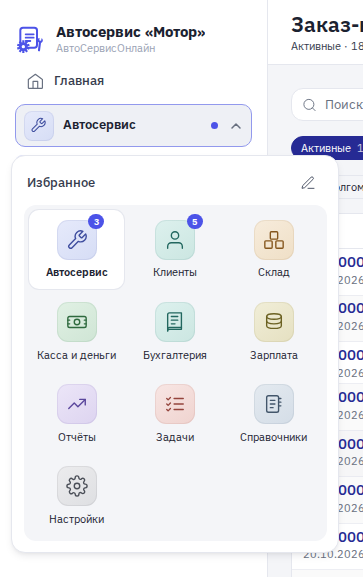
На плитке раздела — кружок с числом, если в нём что-то требует внимания: например, новые заявки онлайн-записи или просроченные задачи.
Меню переключается и само: откройте заказ из поиска, по ссылке из письма или по плитке на «Главной» — в меню сразу будет раздел «Автосервис». На «Главной», в «Сообщениях» и в «Поддержке» меню остаётся в том разделе, где вы были.
Что в каком разделе
В таблице — всё, что есть у администратора аккаунта при подключённых модулях. Сотрудник видит только пункты, на которые у его роли есть право; пустые разделы ему не показываются.
| Раздел | Пункты |
|---|---|
| Автосервис | Заказ-наряды, Отложенные работы, Пора на ТО, Онлайн-запись (виджет), Планирование постов, Посты сервиса (только администратору), Мастера |
| Клиенты | Клиенты, ОСАГО и техосмотр, Напоминания, SMS клиентам |
| Склад | Запчасти, Поставщики |
| Касса и деньги | Касса, Отчёт по кассе, Доходы и расходы |
| Бухгалтерия | Учёт и налоги |
| Зарплата | Зарплата |
| Отчёты | Отчёт по прибыли, Показатели |
| Задачи | Задачи, Доработки (заявки на доработки нам; есть у всех, рядом кнопка +) |
| Справочники | Услуги, Комплексы работ, Узлы диагностики (эти два — только администратору), Теги |
| Настройки | Мой аккаунт: Аккаунт и биллинг (у сотрудника — Аккаунт), Реквизиты компании, Шаблоны документов. Команда: Пользователи, Роли, Должности. Настройки системы: Модули, Заказ-наряды, Скидки, Сообщения клиентам, Ссылка для клиента, Напоминания, SMS-напоминания, Пора на ТО, Импорт и экспорт, Оповещения, Тема, Язык, Пароль и сессии |
Доска заказов — не отдельный пункт, а вид списка Заказ-наряды (переключатель «Список | Доска»). Оплаты, оценки визита и сообщения клиенту живут внутри заказа, а их настройки — в Настройки.
Если модуль раздела не подключён, администратор видит пункт серым с замком и словом «Подключить»: нажатие ведёт в Настройки → Модули к нужному модулю. Если выключены все модули раздела, он всё равно виден администратору — со всеми замками. Сотруднику такие пункты и разделы не показываются. Подробно о модулях — Подключённые модули.
Как настроить избранное
В сетке разделы делятся на «Избранное» (сверху, на сером фоне) и остальные (ниже). По умолчанию в избранном все разделы, доступные вам.
- Откройте сетку и нажмите значок карандаша «Настроить» справа от слова «Избранное».
- В окне «Настроить избранное» отметьте галочками, что оставить сверху. Порядок меняют стрелки «вверх» и «вниз» у раздела или перетаскивание за значок справа.
- Нажмите Сохранить. Отмена закрывает окно без изменений, Вернуть по умолчанию снова отмечает все разделы в обычном порядке.
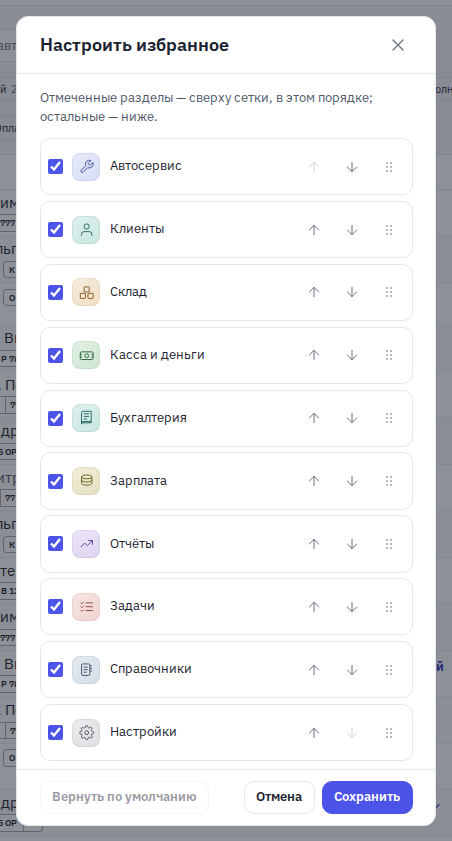
Не отмеченные разделы никуда не пропадают — они в сетке ниже избранного. Выбор хранится у каждого пользователя свой и подтягивается на любом устройстве, где вы входите. Пока вы не меняли избранное, новые разделы, которые появятся позже, попадут в сетку сами.
На телефоне
Уже 1024 px меню — панель внизу экрана, как в приложениях на телефоне; экран занимает всю ширину. На панели пять кнопок, слева направо:
- Разделы — плитка и название текущего раздела («Автосервис»). Открывает сетку на весь экран, с тем же «Избранным» и карандашом «Настроить». Точка на плитке — в других разделах есть новое.
- Главная.
- Два первых пункта текущего раздела — у «Автосервиса» это Заказ-наряды и Отложенные работы. Если в разделе один пункт, кнопка одна. Если включены Сообщения, на месте второго пункта — кнопка Сообщения с числом непрочитанных, а второй пункт раздела переезжает в «Ещё».
- Ещё — открывает список снизу: остальные пункты раздела (у «Настроек» — с подзаголовками групп), Поиск, Поддержка, Документация и у администратора плашка баланса. Закрыть — крестик, нажатие на затемнение или
Esc.
Открытый экран подсвечен на панели. Если он из списка «Ещё» (например, «Онлайн-запись»), подсвечена кнопка Ещё; точка на ней — новое среди её пунктов или непрочитанное в поддержке.
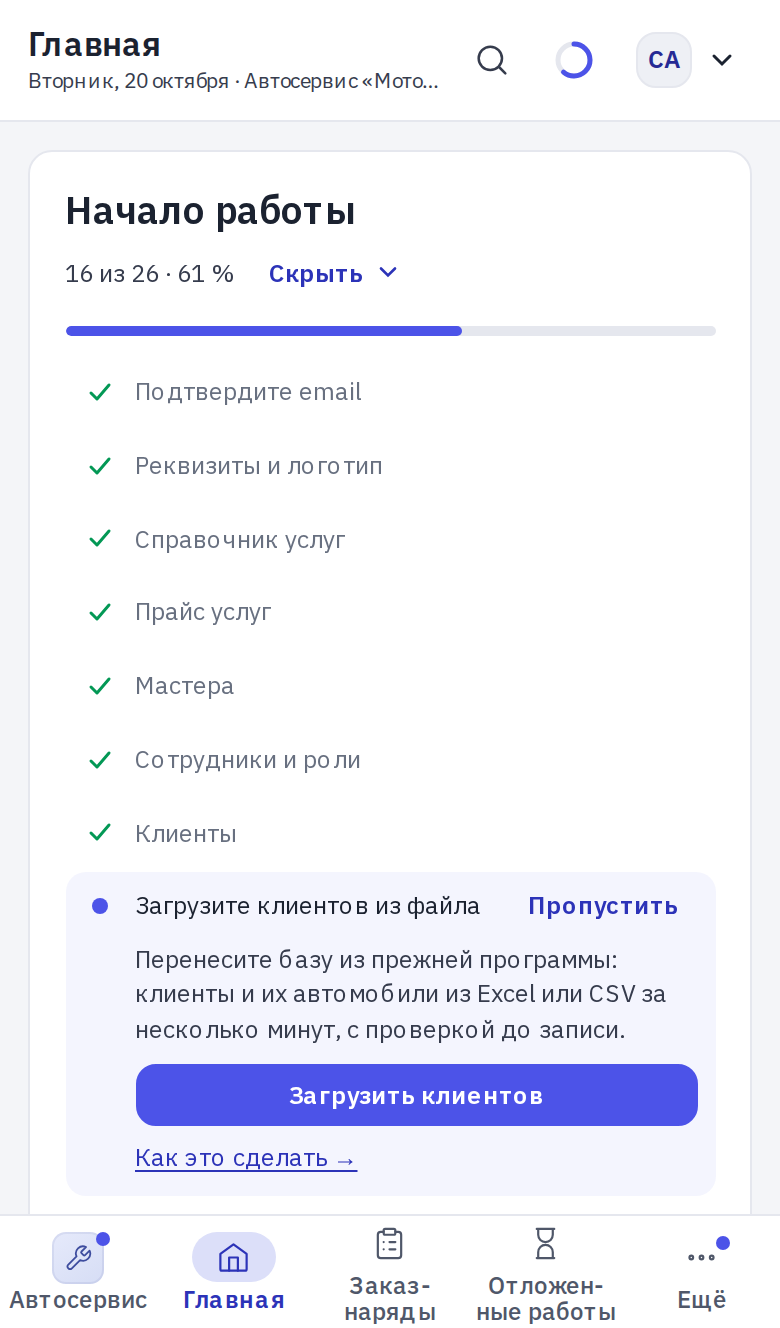
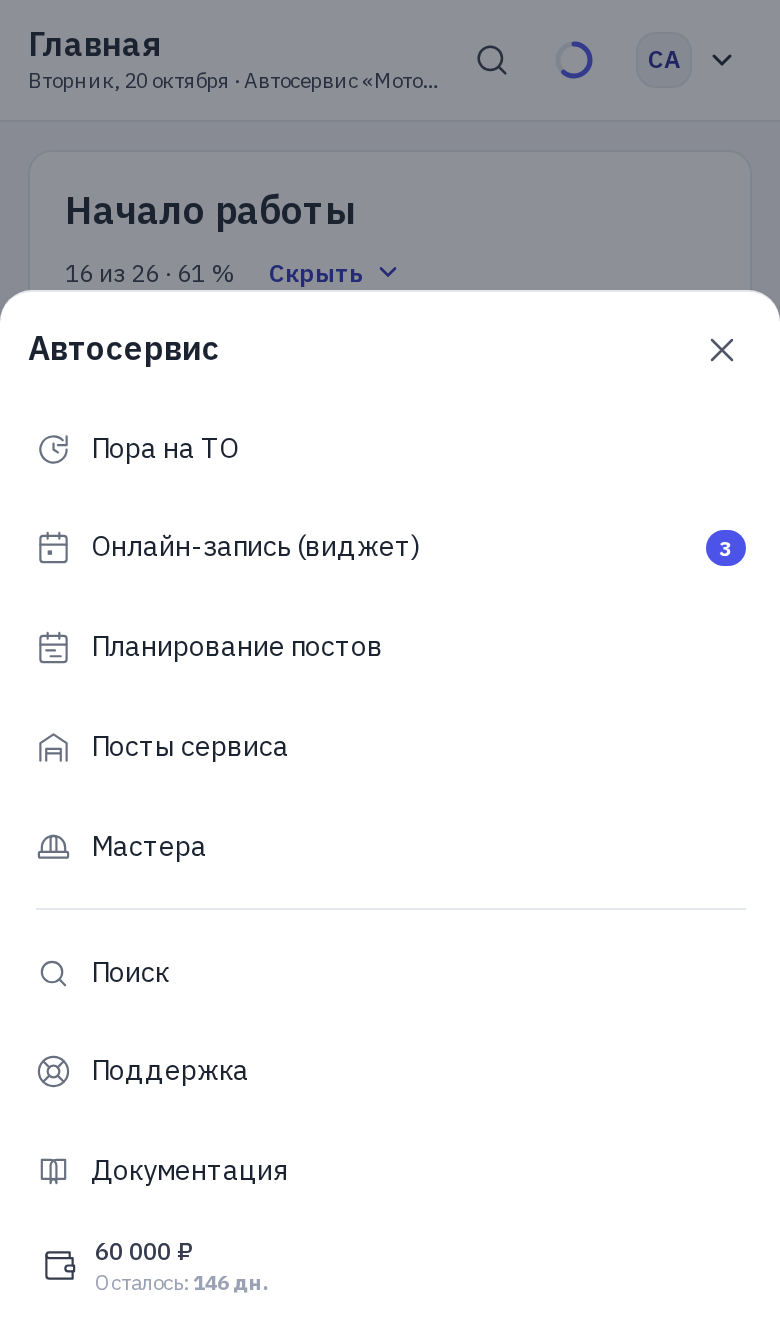
Строка «К оплате · Сохранить» в заказе и другие кнопки внизу экрана стоят над панелью и не перекрываются ею. Пока вы печатаете (открыта клавиатура), панель прячется, чтобы не закрывать поле, и возвращается, когда клавиатура убрана. В чате поддержки панели нет — чат на весь экран, выход — Назад. Поиск есть и в шапке — значок лупы рядом с вашими инициалами. Подробнее — Что доступно с телефона.
Поиск — быстрый путь
Когда не хочется переключать разделы, нажмите Ctrl K (на Mac — ⌘K) или кнопку Поиск внизу меню. Введите госномер, телефон, номер заказа, VIN или фамилию — и откройте нужную карточку одним нажатием, меню само переключится на нужный раздел. Подробно — Поиск в шапке.
Частые ошибки
- «Пропал пункт меню». Он в другом разделе: нажмите на переключатель (на телефоне — Разделы) и выберите раздел из таблицы выше. На телефоне загляните и в Ещё — на панели помещаются только два пункта раздела. Если пункта нет и там — модуль выключен (Настройки → Модули) или у роли нет права, см. Роли и права.
- «Нет раздела „Склад“ (или другого)». Раздел виден, если в нём есть хотя бы один доступный вам пункт. Сотруднику без права на склад раздела нет; администратору — только если модуль не подключён аккаунту.
- «Где Мастера и Посты сервиса?» В разделе Автосервис, вместе с заказ-нарядами (раньше раздел назывался «Заказы», а мастера и посты были в «Справочниках»). Услуги, комплексы работ и теги — в Справочники, касса и отчёт по кассе — в Касса и деньги.
- «Где Реквизиты и логотип?» Настройки → Реквизиты компании. Шаблоны Word документов и текст письма клиенту — соседний пункт Настройки → Шаблоны документов (с 26.10.2026 это два отдельных экрана). На телефоне оба — в Ещё раздела «Настройки» или на панели внизу.
- «Где Аккаунт и баланс?» Настройки → Аккаунт и биллинг; плашка баланса есть и внизу меню на компьютере, а на телефоне — в Ещё.
- «Не получается переставить разделы». Нужен карандаш «Настроить» в сетке; порядок пунктов внутри раздела изменить нельзя.
- «Права дали, а раздела нет». Обновите страницу или перезапустите приложение — права читаются при загрузке.