Реквизиты организации и логотип
Реквизиты — шапка печатных документов автосервиса: заказ-наряда, акта приёмки, счёта, договора, акта выполненных работ. Логотип встаёт в левый верхний угол документов (кроме акта приёмки и диагностического листа).
Где найти
Путь: Настройки → Реквизиты компании (раздел «Настройки», группа «Мой аккаунт»). На экране — реквизиты исполнителя, банк, НДС, QR для оплаты и логотип.
Вид и текст самих документов настраиваются на соседнем экране — Шаблоны документов.
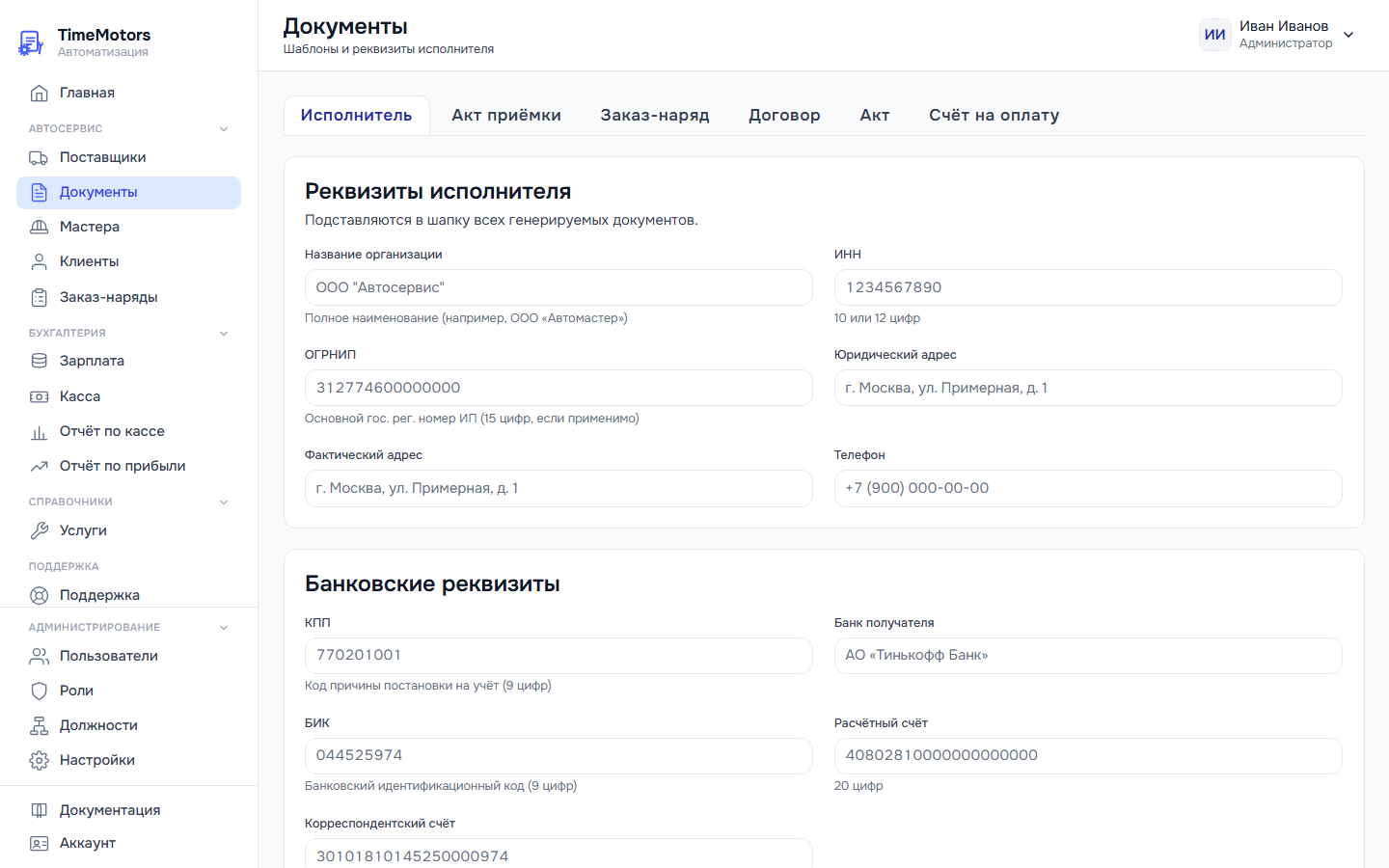
Что заполнить
Карточка «Реквизиты исполнителя»:
| Поле | Куда попадает |
|---|---|
| Название организации | Шапка документов, «Получатель» в счёте, преамбула и реквизиты договора, подписи |
| ИНН | Шапка документов, таблица банка в счёте, реквизиты в договоре |
| ОГРН / ОГРНИП | 13 цифр у организации, 15 — у ИП. Шапка всех документов и реквизиты в договоре: «ОГРН … от …». 15-значный ОГРНИП также меняет подпись в счёте на «Индивидуальный предприниматель» (без него — «Руководитель») |
| Дата регистрации | Дата присвоения ОГРН из выписки ЕГРЮЛ или ЕГРИП — печатается рядом с номером |
| Юридический адрес | Шапка документов, реквизиты в договоре |
| Фактический адрес | Только шапка заказ-наряда и акта приёмки |
| Телефон | Шапка документов, реквизиты в договоре, подпись в акте выполненных работ |
| Главный бухгалтер | Пока не печатается — пригодится для документов бухгалтерии |
| E-mail для ответов клиентов | Только при включённом модуле «Документы по e-mail»: сюда придут ответы клиентов на письма со счётом и актом. Без него отправка по почте недоступна, подробнее |
Карточка «Банковские реквизиты»:
| Поле | Куда попадает |
|---|---|
| КПП | Таблица банка в счёте («ИНН / КПП»), реквизиты в договоре |
| Банк получателя | Таблица банка в счёте, реквизиты в договоре |
| БИК | Таблица банка в счёте, реквизиты в договоре |
| Расчётный счёт | Таблица банка в счёте («Сч. №»), реквизиты в договоре |
| Корреспондентский счёт | Таблица банка в счёте («Корр. сч.»), реквизиты в договоре |
Заполнить по ИНН и БИК. Рядом с ИНН стоит кнопка Заполнить по ИНН, рядом с БИК — Заполнить по БИК. По ИНН подставятся название организации (краткое, с формой — ООО, АО и т. д.), КПП, юридический адрес, ОГРН и дата регистрации; по БИК — банк получателя и корреспондентский счёт. Фактический адрес, телефон и расчётный счёт не трогаются — их впишите сами. Если по ИНН нашёлся ИП, подставится его имя вида «ИП Иванов Иван Иванович», ОГРНИП и дата. Если раньше здесь был ИП, а по ИНН нашлась организация, номер и дата ИП заменятся на данные организации. Подставленное можно вернуть кнопкой Отменить — до тех пор, пока вы не нажали Сохранить. Если организация ликвидируется, банкротится или реорганизуется, появится предупреждение «Проверьте перед выставлением счёта». Кнопок нет, если модуль «Заполнение по ИНН» выключен в Аккаунт → Тариф или у сотрудника нет права на него. Если сервис недоступен — «Заполнение недоступно — введите реквизиты вручную».
Все поля необязательные, формат большинства полей при сохранении не проверяется (подсказки «10 или 12 цифр», «20 цифр» — только подсказки). Исключения: «ОГРН / ОГРНИП» — последняя цифра контрольная, номер с опечаткой не сохранится («Проверьте номер: 13 или 15 цифр, последняя — контрольная»); «Дата регистрации» — не позже сегодняшнего дня; «E-mail для ответов клиентов» — адрес с опечаткой («Неверный e-mail») не сохранится. Пустое поле в шапке печатается пустым местом, в договоре банковская строка просто пропускается. Таблица банка в счёте печатается всегда — незаполненные клетки остаются пустыми.
Обязательно хотя бы одно из двух: Название организации или ИНН. Без них документы не формируются.
ОГРН и дата регистрации обязательны в заказ-наряде по правилам ремонта автомобилей (постановление Правительства № 780) — заполните их, «Начало работы» напомнит об этом. Полей директора и «действует на основании» у исполнителя нет. Реквизиты одни на весь аккаунт.
НДС
Карточка «НДС» на том же экране. НДС задаётся с даты: так документы до смены и после неё печатаются правильно.
- Нажмите «Изменить с даты».
- Отметьте «Плательщик НДС» (или снимите отметку, если перестали платить НДС), выберите «Ставка» — 5, 7 или 22 % — и «С даты».
- Нажмите «Сохранить». Над кнопкой появится список периодов: «с начала работы — …», «с дд.мм.гггг — НДС 22 %». Будущий период, по которому ещё нет документов, можно удалить.
Что печатается в счёте, акте выполненных работ и заказ-наряде (PDF и Word):
- Не плательщик (УСН, ПСН, АУСН без НДС) — под итогом «Без НДС».
- Плательщик со ставкой — в таблицах работ и запчастей колонка «в т. ч. НДС», под итогом «В том числе НДС 22 %: 2 200,00». Цены в заказе уже включают НДС, сумма документа не меняется. В договоре нет пункта «Исполнитель плательщиком НДС не является».
- Плательщик без ставки — ни строки, ни колонки. Так стало у тех, кто до 18.10.2026 поставил галочку «Плательщик НДС»: укажите ставку — «Начало работы» напомнит об этом.
Ставка берётся на дату документа: у счёта — его дата, у акта и заказ-наряда — дата выполнения заказа (пока заказ не выполнен — дата документа). 22 % — общая ставка: в документах 2025 года программа печатает 20 %. 5 и 7 % — для УСН с доходом больше 20 млн ₽. Это бесплатно, в основе тарифа. Если подключён модуль «Бухгалтерия и налоги», НДС меняется там вместе с налоговым режимом — в карточке будет ссылка «Изменить в «Учёт и налоги»» (подробнее).
Логотип
Блок «Логотип» внизу того же экрана.
- Нажмите Загрузить, выберите файл: PNG, JPEG или WebP до 2 МБ. Файл загружается сразу, без кнопки «Сохранить».
- Появится превью. Логотип используется во всех новых документах.
- Чтобы поменять — Заменить. Чтобы убрать — Удалить.
Лучше всего — горизонтальный PNG с прозрачным фоном, примерно 800 × 300 px. Подробнее — Логотип в шапке документов. Логотип показывается и в левом меню.
QR для оплаты
Под банковскими реквизитами — карточка «QR для оплаты». С ней в счёте и заказ-наряде печатается QR-код: клиент наводит камеру в приложении своего банка, и платёж заполняется сам — получатель, счёт, БИК, сумма и назначение («Оплата по счёту №… от …» или «Оплата по заказ-наряду №… от …»). Это обычный платёж по реквизитам: договор с банком и эквайринг не нужны, комиссии сервиса нет. Подробнее, что видит клиент и когда QR не печатается, — в разделах Счёт на оплату и Заказ-наряд.
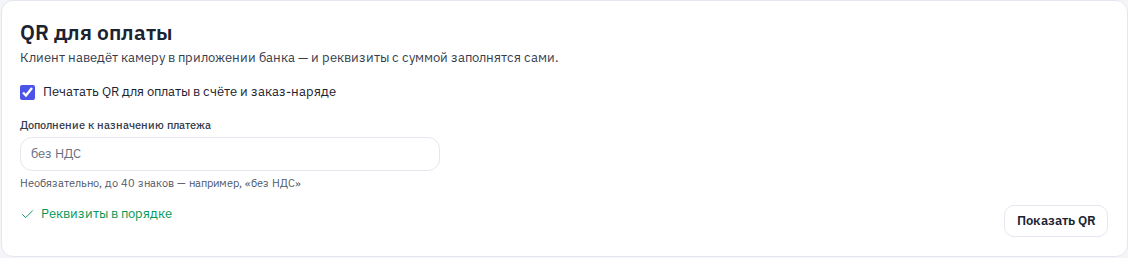
На снимке — карточка, пока реквизиты не заполнены: галочка неактивна, а под ней список «Заполните: …». Каждое название в списке — ссылка: нажмите, и курсор встанет в нужное поле.
Как включить
- Заполните банковские реквизиты. Для QR нужны: Название организации, ИНН (10 или 12 цифр), Банк получателя, БИК (9 цифр), Расчётный счёт и Корреспондентский счёт (по 20 цифр). КПП необязателен, ИП его не указывает.
- Когда всё заполнено, в карточке появится зелёная строка «Реквизиты в порядке», а галочка станет активной. Пока чего-то не хватает — галочку не включить.
- Отметьте «Печатать QR для оплаты в счёте и заказ-наряде». По умолчанию она выключена.
- При желании впишите «Дополнение к назначению платежа» — до 40 знаков, например «без НДС». Оно добавится в конец назначения платежа в банке клиента. Налоговые формулировки вы выбираете сами: система ничего не подставляет.
- Нажмите Сохранить внизу страницы. Появится надпись Сохранено.
Новые документы будут печататься с QR; уже скачанные файлы не меняются — сформируйте их заново.
Если под галочкой появилось жёлтое предупреждение «Расчётный счёт не проходит проверку по БИК — проверьте цифры» (или то же про корреспондентский счёт), проверьте цифры в этих полях: скорее всего, в номере опечатка. Предупреждение не мешает включить QR, но с неверным счётом деньги не дойдут.
Как проверить своим телефоном
Нажмите «Показать QR» (кнопка справа внизу карточки; на телефоне — под полями). Система сначала сохранит изменения на экране (как кнопка Сохранить), затем откроет шторку «Тестовый QR для оплаты» с картинкой и расшифровкой: получатель, банк, БИК, счёт, назначение и сумма. Сумма в тестовом QR — 1 ₽, платить не нужно.
Отсканируйте QR камерой в приложении своего банка и сверьте название получателя и номер счёта. Всё совпало — клиент увидит то же самое в счёте. Проверьте код хотя бы в одном банковском приложении, прежде чем отдавать счета клиентам.
QR нельзя отсканировать с того же экрана, на котором он открыт: возьмите второй телефон или откройте шторку на компьютере и наведите камеру телефона на монитор.
Когда QR не печатается
QR не появится в документе, если:
- галочка «Печатать QR для оплаты…» выключена;
- реквизиты стали неполными (например, стёрли БИК после включения галочки) — документ сформируется как обычно, но без QR; в карточке снова будет список «Заполните: …»;
- заказ оплачен полностью — платить уже нечего, сумма «К оплате» равна нулю.
Ошибки при этом нет: счёт и заказ-наряд формируются без QR. QR есть только в счёте и заказ-наряде — в актах и договоре его нет.
Как сделать
- Откройте Настройки → Реквизиты компании.
- Заполните нужные поля.
- Нажмите Сохранить внизу. Появится надпись Сохранено.
- Загрузите логотип.
- Откройте любой заказ-наряд → вкладка Документы → скачайте PDF и проверьте, что реквизиты и логотип встали.
Реквизиты действуют на документы, сформированные после сохранения. Уже скачанные файлы не меняются.
Частые ошибки
- «Не заполнены реквизиты исполнителя: заполните название организации или ИНН…». Пусты и название, и ИНН — заполните их в Настройки → Реквизиты компании. Достаточно одного из них; нажмите Сохранить.
- «В счёте пустой блок банка». Таблица банка печатается всегда, а данные берутся из карточки «Банковские реквизиты». Заполните Банк получателя, БИК, Расчётный счёт, Корреспондентский счёт и КПП, сохраните и скачайте счёт заново.
- «Фактического адреса нет в счёте». Так и задумано: фактический адрес печатается только в заказ-наряде и акте приёмки.
- «Нет поля директора для ООО». Такого поля нет. Если директор нужен в документах, впишите его в свой шаблон Word (Шаблоны документов).
- «Не сохраняется». При нулевом балансе аккаунт работает в режиме просмотра — сохранить реквизиты можно после пополнения.
- Логотип не грузится. Подходят только PNG, JPEG и WebP до 2 МБ. SVG, GIF и HEIC не принимаются.