Отчётность: уведомления и декларация УСН
Программа сама готовит уведомление об авансе УСН, декларацию по УСН и уведомление об уменьшении патента на взносы. Вы получаете файл XML в формате ФНС и печатную форму PDF, а перед этим видите экран «Проверьте»: откуда взялась каждая цифра. Файл вы загружаете в личный кабинет на nalog.ru или в программу оператора отчётности.
Расчёт — по вашим данным, подписываете и сдаёте вы. Спорные случаи разберите с бухгалтером.
Где найти
Путь: Бухгалтерия → Учёт и налоги → вкладка «Отчёты» → «Отчётность». Быстрее — из ленты сроков: у строки «Уведомление об авансе по УСН» или «Декларация по УСН» на вкладке «Налоги и сроки» нажмите «Сформировать», и сразу откроется «Проверьте».
Смотреть может сотрудник с любым правом модуля. Формировать, скачивать XML и отмечать сданным — администратор аккаунта и сотрудник с правом «Отчётность и закрытие».
Какие формы
| Форма | Когда сдавать | Откуда цифры |
|---|---|---|
| Уведомление об авансе УСН (КНД 1110355) | до 25-го числа после I квартала, полугодия и 9 месяцев | «К уплате» из расчёта налога УСН, КБК и ОКТМО |
| Декларация по УСН (КНД 1152017) | организация — до 25 марта, ИП — до 25 апреля следующего года | Доходы, расходы, налог и уменьшение на взносы за четыре периода |
| Уведомление об уменьшении патента (КНД 1112021), только ИП | в программе срок — ближайшая оплата патента, которую уменьшают взносы | Патенты года и уменьшение на взносы из раздела «Патент» |
Аванс за период 0 ₽ — уведомление не нужно, программа так и напишет. За год уведомление не подают: налог за год — в декларации. Декларацию можно сформировать после 31 декабря.
Вид «Отчётность»
- «Что сдать» — уведомления и декларации по срокам: за 9 месяцев назад и на 3 месяца вперёд. В строке — срок, сумма, статус последней версии и кнопки «Открыть» и «Сформировать» (если версия уже есть — «Сформировать заново»).
- «Сформировать за другой период» — выберите форму, год и период, если нужного отчёта нет в списке.
- «Сформированные отчёты» — все версии, новые сверху. У старой версии пометка «есть новее».
Экран «Проверьте»
Проверочная версия. Пока формат файлов проходит проверку в программе ФНС, на экране «Проверьте» видна пометка «Проверочная версия: перед отправкой проверьте файл в программе ФНС или у своего оператора». Загрузите XML в бесплатную программу ФНС «Налогоплательщик ЮЛ» (она проверяет файл) или в программу своего оператора — и только потом отправляйте. Когда проверка закончится, пометка исчезнет сама.
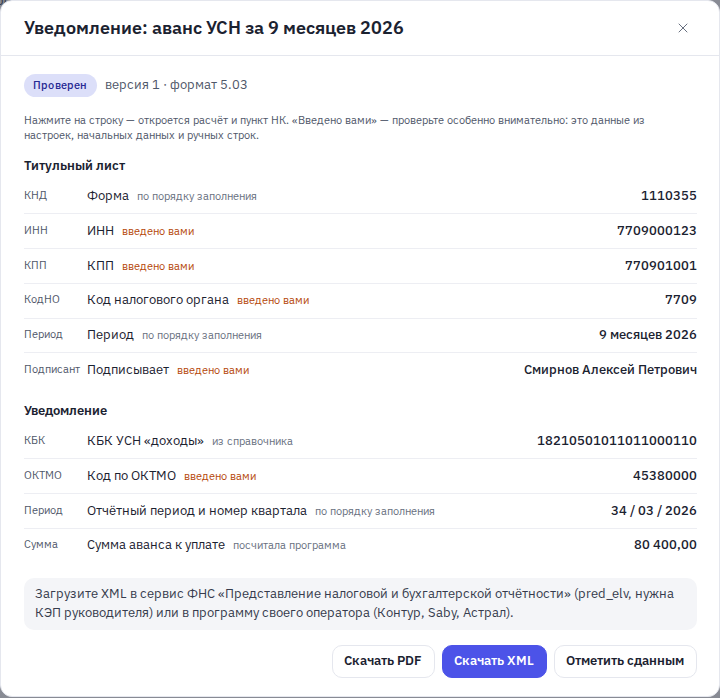
- Нажмите «Сформировать» — откроется окно: название отчёта, статус, версия и формат ФНС.
- Строки формы идут по разделам: титульный лист, разделы 1 и 2. Нажмите на строку — откроются расчёт, пункт Налогового кодекса и ссылка «Подробнее» (КУДиР, настройки).
- Рядом с названием строки — откуда цифра: «посчитала программа», «введено вами», «из справочника» или «по порядку заполнения». «Введено вами» выделено цветом: это реквизиты, начальные данные и ручные строки КУДиР — проверьте их особенно внимательно.
- Ошибки — красным блоком «Исправьте перед выгрузкой:», у каждой ссылка «Исправить». Предупреждения — жёлтым. Исправили — «Сформировать заново».
- Ошибок нет — «Скачать XML» и «Скачать PDF» (печатная форма с кодами строк).
Декларация за 2024 год и раньше — в другом формате ФНС: программа покажет расчёт и PDF для сверки, а XML нужно сформировать в программе ФНС «Налогоплательщик ЮЛ» или у оператора.
Нет ОКТМО, кода ИФНС или подписанта — заполните «Настройки» → «Реквизиты для ФНС» (Режим, НДС и реквизиты для ФНС); ИНН и КПП — в Настройки → Реквизиты компании.
Статусы
| Статус | Что значит |
|---|---|
| Черновик | Есть ошибки: XML не скачать, PDF с пометкой «ЧЕРНОВИК» |
| Проверен | Ошибок нет, можно скачивать |
| Выгружен | XML скачан |
| Сдан вручную | Вы отметили сдачу: дата и, по желанию, квитанция |
Куда загрузить файл
- ИП — в личный кабинет ИП на nalog.ru: «Жизненные ситуации» → «Представить налоговую декларацию (отчёт)» → «Загрузить файл». Подпись — электронная подпись из личного кабинета, бесплатно.
- Организация — в сервис ФНС «Представление налоговой и бухгалтерской отчётности» (нужна квалифицированная подпись руководителя) или в программу своего оператора: Контур, Saby, Астрал.
Подсказка, куда загрузить, есть в самом окне. Отправка прямо из программы — «Скоро», пока загрузите файл сами.
«Отметить сданным» и корректировка
Сдали — нажмите «Отметить сданным», укажите «Дата сдачи» (после окончания периода и не позже сегодня) и при желании приложите квитанцию о приёме — PDF до 5 МБ. Статус станет «Сдан вручную», квитанция скачивается кнопкой «Квитанция» и попадёт в архив за год и пакет для бухгалтера.
Нашли ошибку после сдачи — поправьте данные и нажмите «Сформировать заново»: это будет корректировка, в окне — «корректировка 1». Сдайте её так же.
Чего программа пока не делает
- Не отправляет отчёты в ФНС сама — файл загружаете вы.
- Пониженная ставка региона: код льготы (124 или 264) программа не знает — допишите его в программе оператора, в окне будет предупреждение.
- Декларация при закрытии ИП или смене режима посреди года и торговый сбор не формируются — сдавайте через бухгалтера.
Частые вопросы
- Почему «Скачать XML» серая? Отчёт — «Черновик». Исправьте ошибки по ссылкам «Исправить» и сформируйте заново.
- «Аванс за период 0 ₽ — уведомление подавать не нужно». Взносы или авансы ранее покрыли налог — подавать ничего не нужно.
- В декларации уменьшение на взносы на 1 ₽ меньше, чем в «Налоге УСН». В декларации оно округляется вниз до рубля, чтобы сошлись контрольные соотношения ФНС. Сдавайте декларацию.
- Учёт в программе начат не с 1 января. Периоды до начала учёта в декларации не заполняются, авансы из начальных данных идут одной строкой — сверьте их с поданными уведомлениями.