Чат с поддержкой
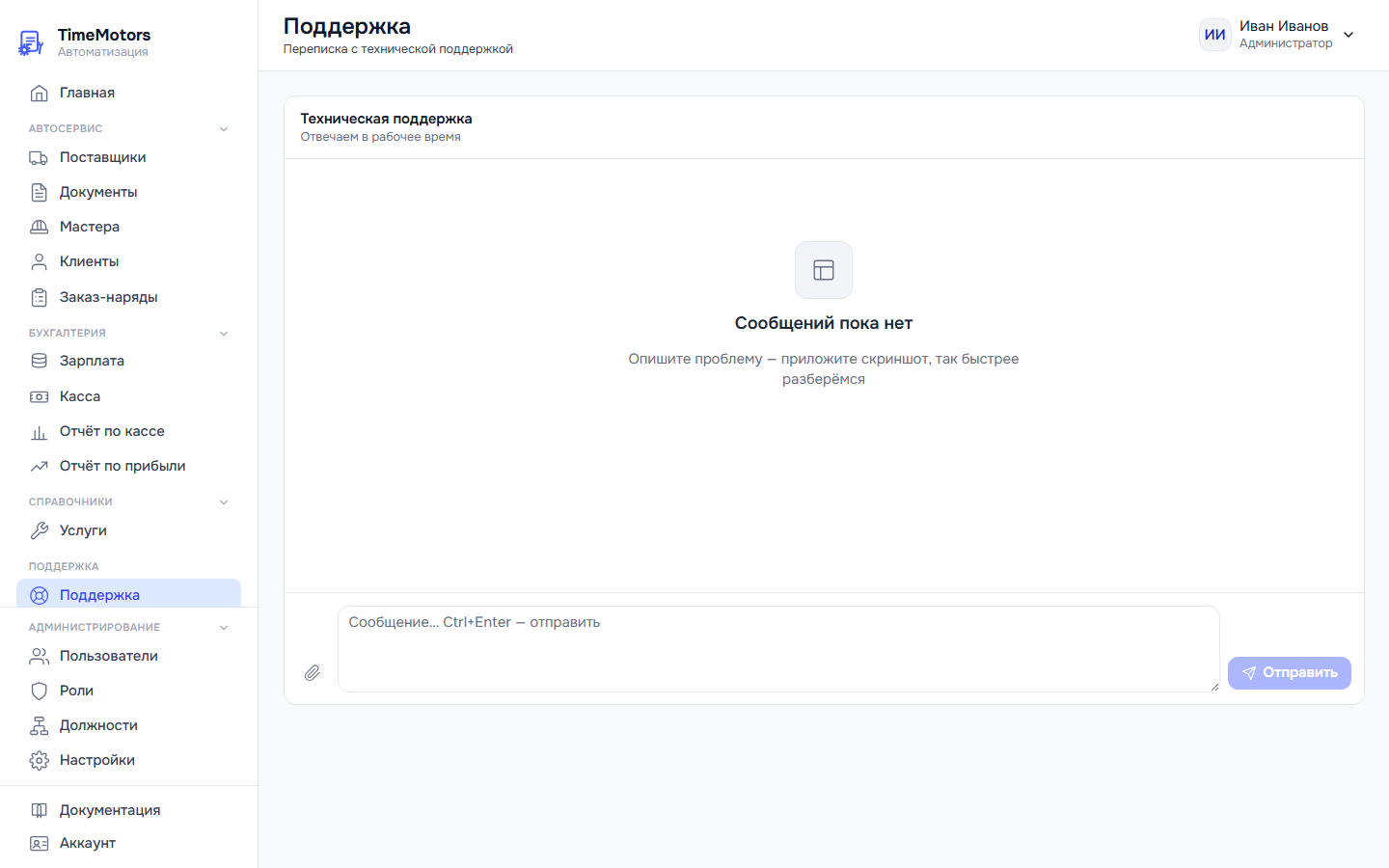
Живой чат 1:1 между вами и техподдержкой АвтоСервисОнлайн. Отдельно от Доработок: здесь — быстрая помощь по текущему вопросу, там — заявки на улучшения системы со статусами.
Где найти
Кнопка с облачком — в правом нижнем углу экрана, на всех страницах программы. Видна и администратору, и сотрудникам. На телефоне она стоит чуть выше нижней панели значков.
- Нажали на кнопку — открылся чат прямо в углу (на компьютере). Там же, вверху справа, кнопка «Развернуть на весь экран» — чат занимает всю страницу, и крестик, чтобы закрыть.
- На телефоне кнопка открывает чат на весь экран.
- Если от поддержки пришло новое сообщение, на кнопке появится красный счётчик — сколько сообщений ждут ответа. Пока чат не открыт, кнопка слегка «дышит», чтобы её было видно.
- Пункт «Поддержка» из меню убрали: вход теперь через кнопку в углу, из любого раздела.
Как работает
- Один чат на пользователя — создаётся сам при первом заходе. В шапке — «Техническая поддержка», «Отвечаем в рабочее время».
- Сообщения — обычный текст в поле «Сообщение…». Отправка — круглая кнопка со значком справа от поля (на компьютере и на телефоне) или Ctrl+Enter (на Mac Cmd+Enter); просто Enter переносит строку. Ссылки в тексте кликабельные.
- Вложения — скрепка «Прикрепить файл» или перетаскивание файла в область переписки. Перед отправкой файлы видны плашками, лишний убирается крестиком.
- Скриншот из буфера — вставьте в поле сообщения через Ctrl+V (на Mac Cmd+V), если только что сделали снимок экрана.
- Картинки открываются в просмотрщике: Esc закрывает, стрелки влево и вправо листают все картинки переписки.
- Галочки у ваших сообщений: одна — «Доставлено», две — «Прочитано». Ответы поддержки помечены меткой «поддержка».
- Индикатор непрочитанных — красный счётчик на кнопке чата в правом нижнем углу.
- Ответ — сразу. Сообщение поддержки появляется в открытом чате без перезагрузки страницы и сразу отмечается прочитанным, если чат у вас на экране; счётчик на кнопке обновляется тут же.
- История — на экране последние 50 сообщений.
- Своё отправленное сообщение исправить или удалить нельзя — допишите уточнение следующим сообщением.
- В режиме «Войти как» — чат открывается только для просмотра: поля ввода нет, отправить или исправить сообщение нельзя, перетаскивание файлов и вставка из буфера отключены.
На телефоне и в мобильном приложении
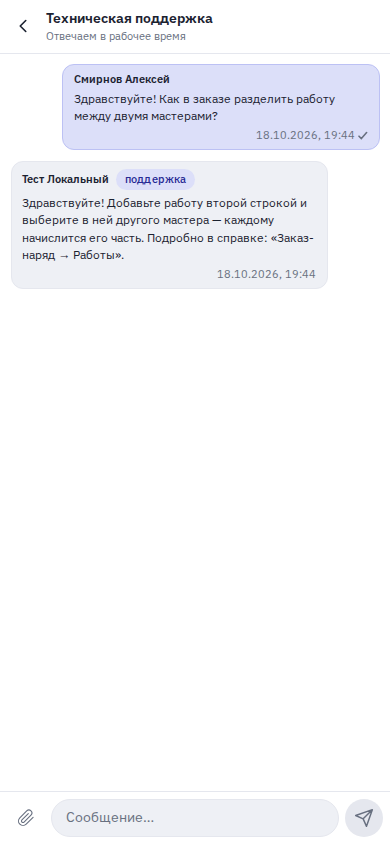
- Чат на весь экран. Меню слева в чате скрыто, чтобы не мешало переписке. Вверху — стрелка «Назад», «Техническая поддержка» и «Отвечаем в рабочее время».
- Выйти из чата — стрелка «Назад», смахивание пальцем слева направо или кнопка «назад» телефона: вернётесь на экран, с которого открыли чат, меню снова на месте. На компьютере — крестик вверху справа или клик мимо окна.
- Отправка — круглая кнопка со значком самолётика справа от поля. Пока поле пустое, она серая. Клавиша Enter на клавиатуре телефона переносит строку, а не отправляет.
- Фото и файлы — скрепка слева от поля: можно выбрать снимок экрана из галереи или сфотографировать.
- Поле ввода растёт по мере набора текста и остаётся над клавиатурой; лента сама прокручивается к последнему сообщению.
Когда баланс закончился или истёк срок тарифа
- Баланс 0 и меньше (режим просмотра) — чат работает как обычно: можно писать, прикладывать файлы, получать ответы.
- Истёк срок тарифа — вход в систему закрыт, поэтому чат недоступен. Напишите на support@avtoservisonline.ru.
Кто отвечает
- Поддержка — сотрудник администрации АвтоСервисОнлайн. В чате отображается как «Поддержка».
- Вы видите только свой чат. Даже если у вас в аккаунте несколько сотрудников — у каждого своя переписка.
- Поддержка зашла через «Войти как» — может ли она писать в мой чат? Нет. Поддержка видит вашу переписку, но только для просмотра: отметка «прочитано» у вас не снимается, обращение за вас не создаётся.
Ограничения на файлы
- 20 МБ на файл — больше не прикрепится: «Файл «…» больше 20 МБ».
- До 10 файлов и до 50 МБ на одно сообщение — суммарно всех прикреплённых файлов.
- Текст сообщения — до 8000 символов.
- Форматы: картинки (PNG, JPEG, GIF, WebP, HEIC), PDF, документы Word, Excel, PowerPoint и OpenDocument, архивы ZIP, RAR, 7z, видео MP4, MOV, WebM, текстовые TXT, LOG, CSV, JSON. Тип проверяется по содержимому файла: переименованный файл другого формата не пройдёт.
Уведомления
- Вам пришёл ответ — письмо на email вашей учётной записи. По умолчанию включено у всех. Не нужно — откройте Настройки → Оповещения, в карточке «Сообщения поддержки» снимите галочку «Оповещать о сообщениях поддержки» и нажмите «Сохранить». Настройка личная, у каждого пользователя своя; у сотрудника в «Настройках» есть только этот раздел. Сам ответ всё равно виден в чате и по счётчику на кнопке в углу.
- Вы написали в чат — поддержке приходит push-уведомление о новом сообщении: только название аккаунта, без имени и текста. Сам текст поддержка читает в чате.
- Push на телефон. В мобильном приложении ответ поддержки приходит и push-уведомлением — вид «Поддержка» в Настройки → Оповещения → Push-уведомления (см. Что доступно с телефона).
Отличие от «Доработок»
| Поддержка | Доработки | |
|---|---|---|
| Формат | Диалог | Заявка со статусом |
| Кто отвечает | Поддержка | Поддержка |
| Когда использовать | «У меня проблема прямо сейчас» | «Хочу, чтобы система умела X» |
| Есть статусы | Нет | Да: Новая / В процессе / Отказ / Выполнено |
| Есть привязка к аккаунту | Да | Да |
Частые ошибки
- «Написал в поддержку, а ответа нет». Отвечаем в рабочее время. Проверьте, что сообщение ушло (у него стоит галочка «Доставлено»): если вложения больше лимитов (20 МБ на файл, 10 файлов, 50 МБ на сообщение), сообщение не отправится.
- «Файл не прикрепляется». Формат не из списка выше или файл больше 20 МБ. Большой файл сожмите в архив или разделите на несколько сообщений.
- «Прикрепил скриншот, а его не видно». Возможно, файл повреждён или это формат, который браузер не показывает картинкой (например HEIC в Chrome). Пересохраните в PNG или JPEG и прикрепите ещё раз.
- «Не могу войти, чтобы написать в чат». Если на входе написано «Срок действия тарифа истёк», пишите на support@avtoservisonline.ru.
- «Хочу видеть переписку своих сотрудников». У каждого пользователя свой тред — админ аккаунта не видит переписку своих сотрудников с поддержкой. Это специально: сотрудник может писать про конфликтные ситуации.