Календарь загрузки постов
Визуальное расписание: по горизонтали — время, по вертикали — посты сервиса (подъёмники, ямы, боксы). Клиента можно записать на время одним кликом по свободному месту, поставить бронь без заказа или закрыть пост под обед и ремонт. Всё можно переставлять мышью.
Модуль Планирование постов. Входит в стандартный набор модулей новых аккаунтов; если раздела нет — модуль у аккаунта выключен: включите его в Аккаунт → Тариф (или попросите администратора аккаунта). Сотруднику нужно право «Доступ к подмодулю» в группе «Автосервис > Планирование постов»; для вкладки Заказ-наряд нужно ещё право «Доступ к заказам и история заказов клиента».
Где найти
Путь: Автосервис → Планирование постов. Страница называется «Планирование».
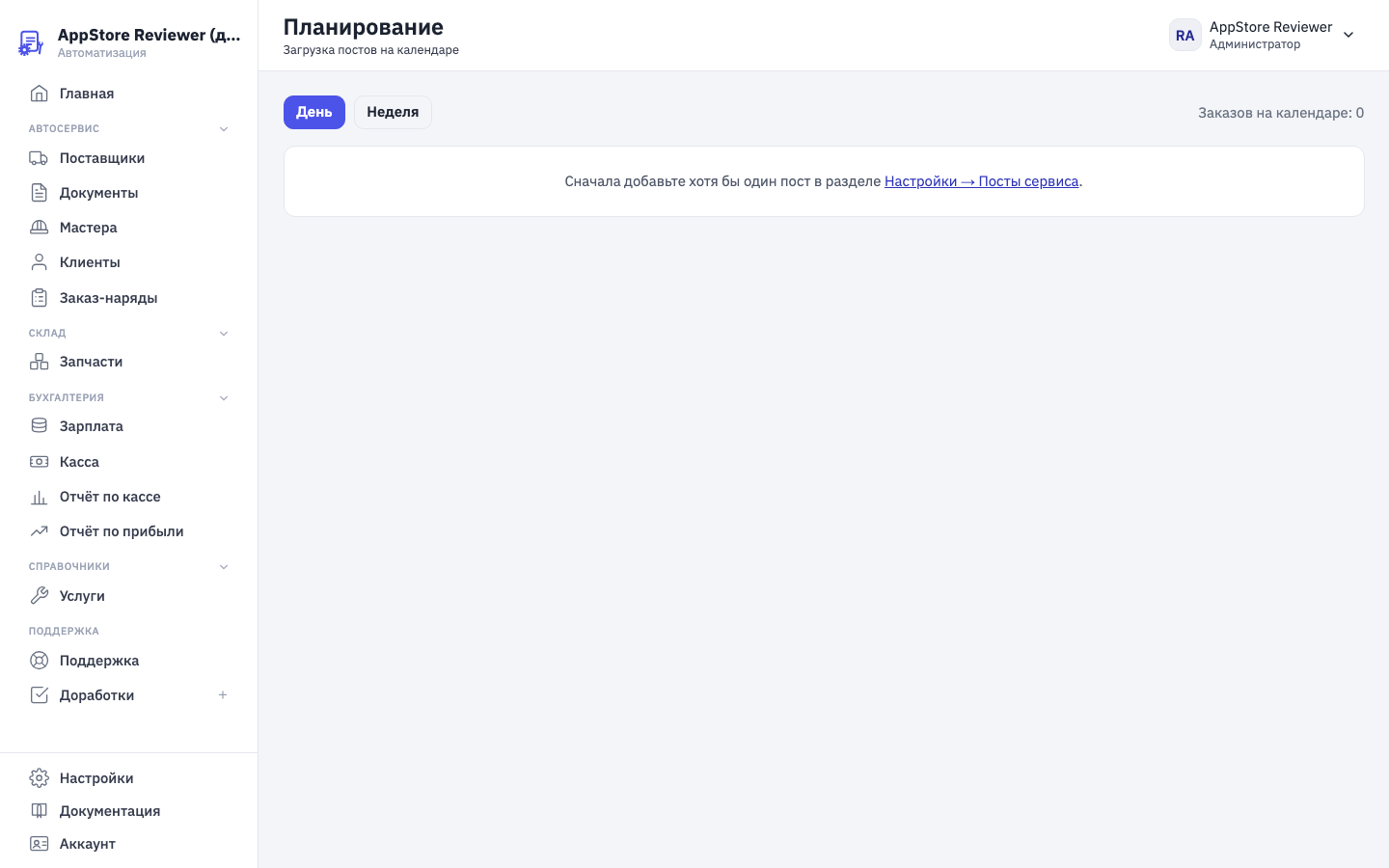
Пока в аккаунте нет ни одного поста, вместо календаря будет подсказка и кнопка Создать пост (см. справочник постов).
Что видно
- Колонки — время по часам работы, виды День и Неделя, неделя с понедельника. В выходной день в виде «День» будет подсказка, записать всё равно можно.
- Строки — посты: активные посты из справочника постов в том же порядке.
- Сплошные плашки — заказ-наряды: номер, клиент, автомобиль и статус. Подпись «с сайта» — заказ создан из онлайн-заявки.
- Плашки с пунктирной рамкой — брони («Бронь · Иван»), серые штрихованные — «Занято» с причиной.
- Затенённое время — вне часов работы. Над календарём — счётчик «Заказов: N · Броней: M» и легенда.
Заказы в статусах «Удалённый» и «Отказ» на календаре не показываются.
Как записать клиента
- Кликните по свободному месту на строке нужного поста — или нажмите + Запись над календарём (на телефоне кнопка закреплена снизу справа). Откроется окно «Новая запись» с постом и временем клика, округлённым вниз до 15 минут.
- При необходимости поправьте Пост, Дату, Начало и Длительность: быстрые кнопки 30 мин, 1 ч, 1,5 ч, 2 ч, поле «мин» и «−15», «+15», «+30», «+1 ч» к концу записи. Длительность по умолчанию задаётся в «Посты сервиса».
- Выберите вкладку и нажмите Записать (или Ctrl+Enter).
| Вкладка | Для чего | Что заполнить |
|---|---|---|
| Заказ-наряд | Клиент приедет, нужен заказ | Клиент поиском по фамилии или телефону или + Новый клиент (имя и телефон), автомобиль (можно + добавить), «Что сделать». Создаётся заказ «Новый» сразу на посту, внизу «Открыть» |
| Бронь | Позвонили «можно в четверг утром?» | Хотя бы одно: имя, телефон или комментарий. Заказ и клиент не создаются |
| Занято | Обед, ремонт подъёмника | Причина |
Нет вкладки Заказ-наряд — у вас нет права на заказы; попросите администратора аккаунта.
Бронь и «Занято»
Клик по брони или «Занято» открывает окно правки: поля можно поменять, а запись — Удалить (внизу несколько секунд есть Отменить). Когда клиент приехал, откройте бронь и нажмите Оформить заказ-наряд — бронь заменится заказом «Новый» на том же месте, клиент найдётся по телефону или создастся. Бронь из онлайн-заявки при «Создать заказ» тоже станет заказом на этом месте. Брони и «Занято» через 60 дней после окончания удаляются сами.
Наложения
Если выбранное время на этом посту уже занято, в окне появится оранжевая плашка «Пересекается: АС-000118, 13:30–15:00 · Бронь Иван» и кнопка Всё равно записать. Касание «конец в начало» наложением не считается. Это же подтверждение появляется при перетаскивании («Всё равно перенести»).
Администратор аккаунта может включить Не разрешать наложения на одном посту в «Посты сервиса»: тогда кнопки «Всё равно» нет и записать на занятое время нельзя.
Вне часов работы
Запись на нерабочее время разрешена, в окне появится пометка «Вне часов работы (сервис работает 09:00–19:00)» или «в этот день выходной». Она ничего не блокирует — просто не забудьте предупредить клиента.
Как спланировать готовый заказ
Заказ можно поставить на пост и из карточки: блок Планирование в правой колонке → Пост, Начало, Длительность, мин → Сохранить (Ctrl+S). Здесь тоже видна плашка наложений. Чтобы снять заказ с календаря, очистите Начало или выберите «Пост не назначен».
Что умеет
- Перетащить запись на другое время или пост и растянуть правый край — изменение сохраняется сразу; при наложении спросит подтверждение.
- Клик по заказу — открывает карточку заказа.
- Сегодня и стрелки — переход между днями и неделями.
Закрытый заказ («Закрыт») не перетаскивается: прямоугольник вернётся на место, появится «Заказ закрыт. Чтобы редактировать — сначала смените статус.». При исчерпанном балансе окно открывается, но «Записать» неактивна.
Ограничения
- Вида «Месяц», назначения мастеров на календаре, печати и выгрузки календаря нет.
- Часы работы — по местному времени вашего устройства; часового пояса у аккаунта нет.
- Заказы на выключенных постах на сетке не видны.
Частые ошибки
- «Заказ не появился на календаре». Проверьте в заказе блок Планирование: выбраны пост и начало, заказ сохранён, пост активен. Удалённые и отказные заказы не показываются.
- «Бронь пропала». Её либо оформили в заказ-наряд (ищите заказ на том же месте), либо удалили, либо прошло больше 60 дней после окончания.
- «Не могу записать — на посту занято». Включена галочка Не разрешать наложения — выберите другое время или пост.
- «Время серое». Это вне часов работы; запись всё равно возможна.