Входящие заявки
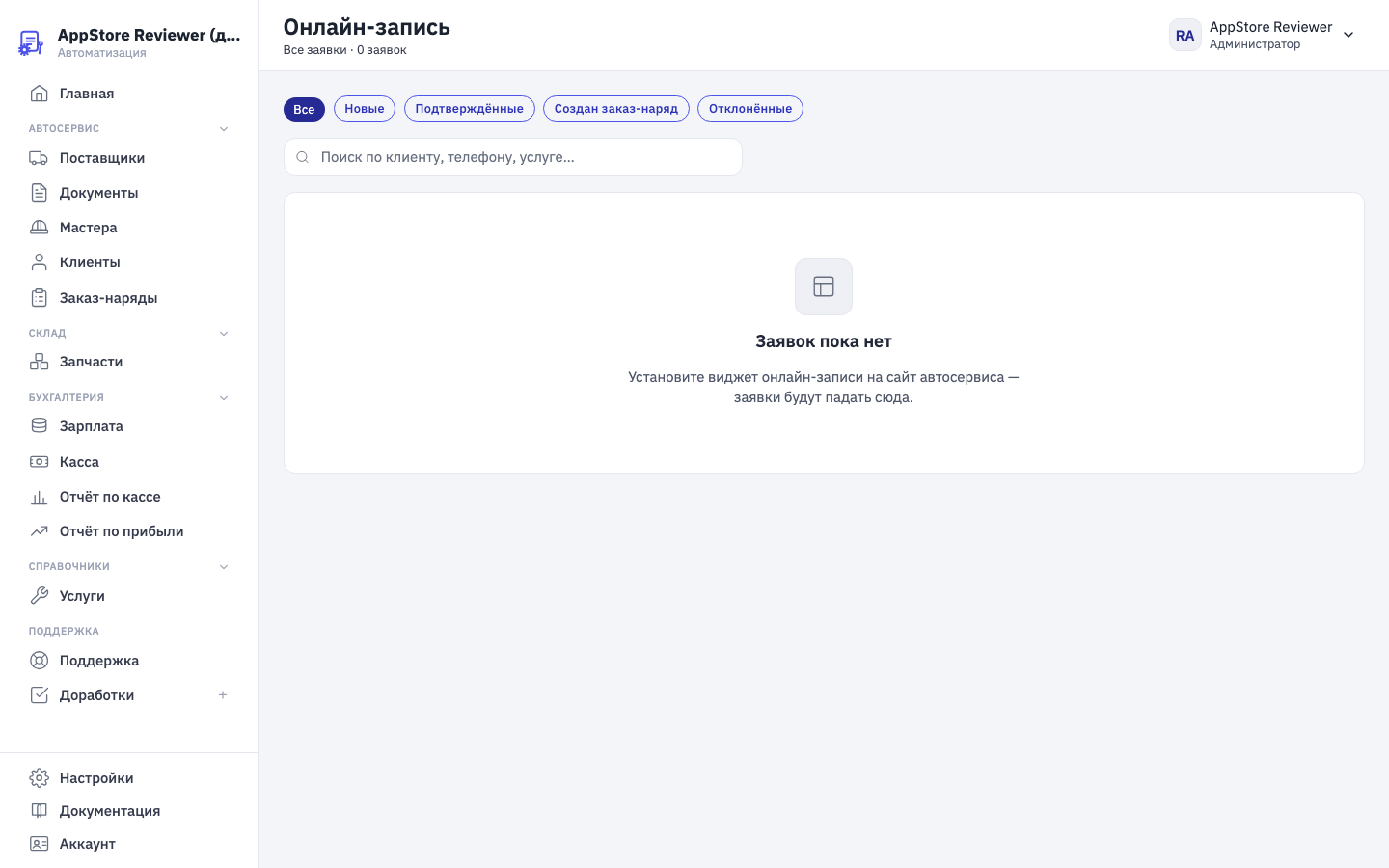
Все заявки с виджета попадают сюда. Статус, фильтры, одна кнопка — превратить заявку в заказ-наряд.
Модуль Онлайн-запись (виджет).
Где найти
Путь: Автосервис → Онлайн-запись (виджет). Страница называется «Онлайн-запись», новые заявки сверху.
Что показано
| Колонка | Что |
|---|---|
| Поступила | Когда клиент отправил заявку |
| Желаемая дата | На какое время записывается |
| Клиент | Имя и под ним телефон (нажатие звонит с телефона) |
| Автомобиль | Марка и модель («Toyota Camry») и госномер табличкой, если клиент их указал; у заявок, пришедших до обновления виджета, — строка как её написал клиент |
| Услуга | Что хочет |
| Источник | Откуда пришёл клиент: «yandex / cpc» (по UTM-меткам), «Переход с …» (сайт, с которого перешли) или «Прямой заход» |
| Статус | Новая / Подтверждена / Создан заказ / Отклонена |
| Действия | Основная кнопка «Создать заказ» (или «К заказу», когда заказ уже создан) и меню ⋮ |
Заявки подгружаются по мере прокрутки: сначала 50, дальше сами; внизу — «Показано: 50 из 120» или «Всего: 120». Сортировка — клик по заголовкам «Поступила», «Желаемая дата», «Статус». На экране уже 1280 px вместо таблицы карточки с теми же действиями.
Нажмите на строку заявки (в карточке — Раскрыть), и откроется блок Откуда пришла заявка: Источник, Кампания, Ключевое слово, Объявление, Переход с и Страница — адрес страницы вашего сайта, где клиент нажал кнопку записи (рядом Копировать). Блок показывает только те строки, которые клиент реально передал. Метки ставятся в ссылках рекламы, подробнее — Виджет на сайт.
Что умеет
- Фильтр по статусу — кнопки над списком со счётчиками: Все, Новые, Подтверждённые, Создан заказ, Отклонённые. Число показывает, сколько заявок в этом статусе; оно обновляется сразу, когда вы меняете статус.
- Поиск — строка «Поиск по клиенту, телефону, услуге, госномеру…», ищет и по автомобилю, и по названию рекламной кампании. Начинает искать сам, через долю секунды после ввода; крестик в поле очищает его.
- Сбросить — кнопка рядом с фильтрами, когда выбран не фильтр «Все» или есть поиск. Список помнит поиск и фильтр, пока открыта вкладка браузера, поэтому после возврата на страницу он может быть таким же, как вы его оставили.
- Меню ⋮ в строке — Подтвердить, Отклонить и (для подтверждённой или отклонённой заявки) Вернуть в новые. После подтверждения или отказа внизу на несколько секунд появляется сообщение с кнопкой «Отменить». После создания заказа статус заблокирован: он остаётся Создан заказ и больше не меняется.
- Код виджета — пункт меню «Ещё» рядом с поиском: открывает код для вставки виджета на сайт, там же номер счётчика Яндекс.Метрики и ссылка на политику обработки данных; подробнее — Виджет на сайт.
- Написать клиенту — кнопка в строке заявки (в таблице и в карточках): открывает готовое сообщение, например «Напоминание о записи», в WhatsApp, Telegram или SMS на вашем устройстве. Кнопка серая, если в заявке нет телефона; её нет, если модуль Сообщения клиенту выключен. Подробно — Сообщения клиенту.
- На пост — кнопка рядом с основной (новая и подтверждённая заявка; нужен модуль Планирование постов и право на него). Открывает окно записи с желаемым временем и первым свободным постом: вкладка Заказ-наряд создаёт заказ на посту сразу, вкладка Бронь только занимает время (заявка станет «Подтверждена»). Под желаемой датой появляются чипы На посту: Пост 2 · 12.10 14:00 (клик открывает этот день в календаре) и Вне часов работы; кнопка тогда называется Перенести. После записи внизу предложат Подтвердить клиенту. Подробно — Календарь загрузки.
- Создать заказ — основная кнопка в строке. После подтверждения создаёт заказ и сразу открывает его:
- клиент ищется среди ваших клиентов по полю Телефон (дополнительный телефон не учитывается). Номера сравниваются по последним 10 цифрам, поэтому «8 999…» и «+7 999…» считаются одним клиентом. Если клиент не найден — создаётся новый Физ. лицо: первое слово имени из заявки идёт в фамилию, второе — в имя, остальное — в отчество (одно слово — только имя, фамилия «—»);
- заказ создаётся со статусом Новый, без автомобиля; если заявка уже стояла на посту бронью, заказ получает её пост и время, иначе без планирования; в Примечания заказа попадают услуга, желаемая дата и автомобиль из заявки («Авто: Toyota Camry, А123ВС161»); источник в заказ не пишется — он остаётся в заявке;
- заявка переходит в статус Создан заказ, вместо кнопки в строке появляется «К заказу» с номером заказа — по нему можно открыть заказ. Второй заказ из той же заявки не создастся.
Автомобиль из заявки попадает в заказ только текстом в примечании, в справочнике клиента машина не создаётся, поэтому в заказе нажмите Изменить в шапке и в панели Клиент и автомобиль выберите машину или нажмите Новый рядом с полем Автомобиль. Чтобы заказ появился в календаре загрузки, поставьте заявку На пост (или в блоке Планирование правой колонки укажите пост и начало).
Уведомления
Каждая новая заявка:
- приходит push-уведомлением «Новая онлайн-запись» в мобильном приложении администраторам аккаунта и сотрудникам с правом на онлайн-запись — услуга, желаемое время и, если есть метки, «Источник: yandex / cpc»; без имени и телефона клиента. Нажмите на уведомление — откроется «Онлайн-запись». Как включить — Что доступно с телефона, установка — Установка приложений;
- в служебные уведомления АвтоСервисОнлайн уходит только название аккаунта и желаемое время — без имени, телефона и услуги клиента.
Время желаемой записи в уведомлении, а также в примечаниях заказа и клиента, созданных из заявки, — московское.
Писем и счётчика новых заявок в меню нет. В браузере push не приходит — нужно приложение на телефоне. Сразу после отправки заявки клиенту ничего не уходит: подтвердить запись звонком или сообщением — задача администратора или приёмщика, а сообщение удобно отправить кнопкой Написать клиенту. Если подключены SMS-напоминания клиентам, то по подтверждённой заявке накануне визита клиенту уйдёт напоминание автоматически, а в окне «Написать клиенту» появится кнопка «SMS через шлюз».
Раздел видят администратор аккаунта и сотрудники, у роли которых отмечено право «Доступ к подмодулю» в группе «Автосервис > Онлайн-запись (виджет)», — см. Все права доступа. При исчерпанном балансе список виден, но кнопки неактивны.
Как работать с потоком
- Утро / приход на работу — открываем страницу заявок.
- Новые — связываемся с клиентом, уточняем детали, можно поставить статус Подтверждена.
- Договорились — Создать заказ → доводим заказ до полноценного документа.
- Не договорились или заявка — спам: ⋮ → Отклонить. Удалить заявку нельзя.
Частые ошибки
- «Создался новый клиент, хотя он у нас уже есть». Телефон в базе отличается самими цифрами (другой номер, лишняя или пропущенная цифра), а «8» и «+7» в начале система считает одинаковыми. Откройте заказ, нажмите Изменить в шапке, выберите нужного клиента в панели Клиент и автомобиль и сохраните заказ; лишнего клиента без заказов можно удалить в разделе Клиенты.
- «Фамилия и имя перепутаны». Из заявки первое слово записывается в фамилию. Поменяйте местами в карточке клиента и сохраните.