Печатные документы заказа
Из одного заказа формируются пять документов: заказ-наряд, акт приёмки автомобиля, счёт на оплату, акт выполненных работ, договор. Каждый — в двух форматах: PDF и Word.
Где найти
Путь: Заказ-наряд → вкладка «Документы», блок Печатные формы. Это таблица из пяти строк: у каждого документа название, номер, дата и кнопки PDF, Word, Печать.
Быстрее всего распечатать документ меню Печать ▾ в шапке заказа — оно доступно с любой вкладки и содержит те же пять документов.
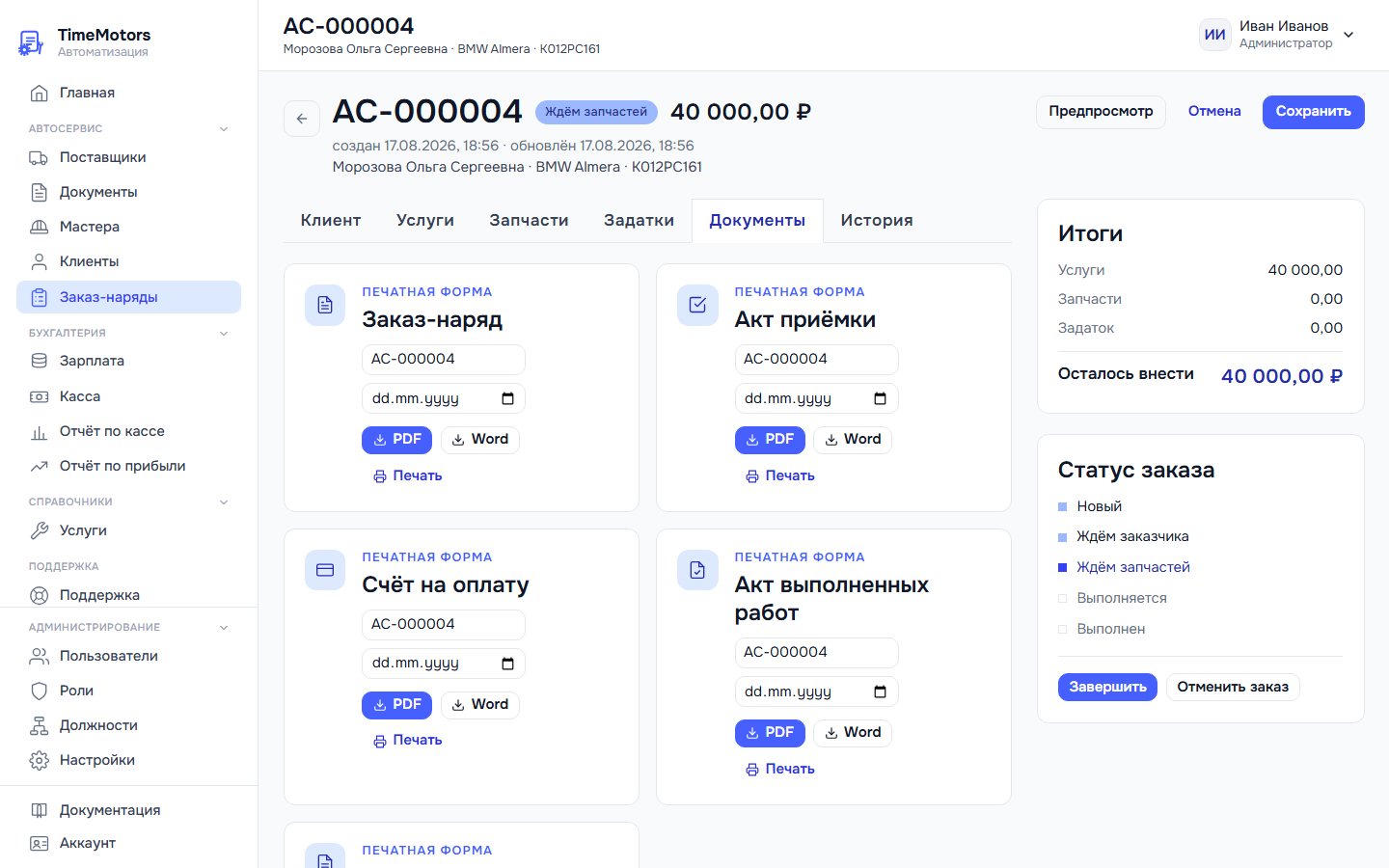
Ещё два документа — в разделах вкладки Приёмка: Скачать акт дефектовки (PDF) в разделе Дефектовка и Скачать диагностический лист (PDF) в разделе Диагностика. Они только в PDF.
Пять документов
| Документ | Когда печатать | Что содержит |
|---|---|---|
| Заказ-наряд | Начало работы | Исполнитель, клиент, авто, причина обращения (примечания заказа), услуги, запчасти, суммы, оплаты по заказу и доплата |
| Акт приёмки | При приёмке | Клиент, авто, данные раздела «Осмотр»: комплектность, топливо, повреждения, замечания, подпись клиента |
| Счёт на оплату | При оплате | Реквизиты исполнителя и банка, услуги, запчасти, сумма к оплате; если уже есть оплаты — «Оплачено ранее» и «К оплате» |
| Акт выполненных работ | При выдаче | Выполненные работы и использованные запчасти, суммы |
| Договор | При официальной работе | Текст договора и реквизиты сторон |
Скидка в документах
Если в заказе есть скидка, в заказ-наряде, счёте, акте выполненных работ и договоре (PDF и Word) появляется:
- колонка Скидка в таблице работ или запчастей, где у какой-то строки есть скидка; Сумма в строках уже после скидки;
- внизу строки Сумма без скидки и Скидка, затем итог (после скидки) и сумма прописью от него;
- в договоре, где таблиц нет, сумма прописью подставляется уже со скидкой с пометкой «с учётом скидки …».
Если скидок нет, документы выглядят как раньше. Показ скидки в документе отключить нельзя. Акт приёмки сумм не содержит.
<!-- СКРИНШОТ: заказ-наряд со скидкой, колонка «Скидка» и итоги -->Три кнопки на каждый документ
- PDF — скачать PDF. Файл называется по документу и номеру заказа, например «Счёт АС-000123.pdf».
- Word — скачать редактируемый файл Word.
- Печать — сразу открывает окно печати браузера, без новой вкладки. Кнопка есть только на экране шире 1024 px. На телефоне и планшете вместо неё пункты меню ⋯ → документ в шапке скачивают PDF — распечатайте скачанный файл из просмотрщика.
Документ всегда собирается из актуальных данных заказа. Если в карточке есть несохранённые правки (клиент, работы, запчасти, номер, дата, осмотр, диагностика), система сначала сохраняет их сама и только потом формирует документ — нажимать Сохранить заранее не нужно. Если сохранить не удалось, документ не формируется, а причина показывается во всплывающем сообщении.
В приложениях для Android и iOS скачивание и печать документов не работают. Откройте avtoservisonline.ru в браузере телефона или на компьютере — там всё скачивается и печатается.
Закрытый заказ (статус «Закрыт») печатается и скачивается без раскрытия: Печать ▾ в шапке, вкладка Документы и все кнопки документов работают.
При исчерпанном балансе (режим просмотра) документы тоже скачиваются и печатаются.
Отправки документа клиенту из системы (почта, SMS, мессенджер) нет — скачайте файл и отправьте сами.
Номер и дата документа
У каждого документа — свой номер и своя дата: поля в его строке на вкладке Документы.
- Номер по умолчанию уже стоит в поле (например,
АС-000123у заказ-наряда). Можно вписать свой — он попадёт в документ после Сохранить в шапке заказа; при печати и скачивании сохранение выполняется автоматически. - Дата по умолчанию — дата создания заказа. Можно выбрать другую.
Подробно — Номер заказа и документов.
Как отредактировать шаблон
Тексты документов, реквизиты, логотип — не в заказе, а в разделе Автосервис → Документы:
- Настройки шаблонов — общий обзор.
- Реквизиты организации и логотип — то, что попадает в шапку документов (вкладка «Исполнитель»).
- Отдельные страницы про каждый документ:
Если документ не формируется
Над таблицей появляется красная плашка «Не удалось сформировать документ» и список причин:
| Сообщение | Что сделать |
|---|---|
| «Не заполнены реквизиты исполнителя: заполните название организации или ИНН в меню «Автосервис», раздел «Документы», вкладка «Исполнитель»» | Заполните хотя бы Название организации или ИНН на вкладке «Исполнитель» и нажмите Сохранить внизу |
| «Не указан клиент» / «Не указан автомобиль» | Выберите клиента и автомобиль кнопкой Изменить в шапке заказа и нажмите Сохранить |
| «У клиента не заполнено ФИО» | Заполните ФИО (у организации — название) в карточке клиента |
| «Нет услуг и запчастей» | Добавьте в заказ хотя бы одну работу или запчасть на вкладке Работы и запчасти |
| «Ошибка сети при формировании документа» | Запрос не дошёл — проверьте интернет и повторите |
| «Ошибка при формировании документа. Код для поддержки: …» | Сбой на сервере — напишите в поддержку и передайте этот код |
Банковские реквизиты для счёта не обязательны: если они не заполнены, счёт сформируется, а клетки банка останутся пустыми.
Если не скачались акт дефектовки или диагностический лист, причину видно в сообщении после нажатия кнопки.
Частые ошибки
- «Шапка документа пустая». Реквизиты берутся из Автосервис → Документы, вкладка «Исполнитель». Заполните их, нажмите Сохранить внизу вкладки и сформируйте документ заново — уже скачанный файл сам не обновится.
- «Добавил работу, а в документе её нет». Скорее всего, документ был сформирован до правки. Уже скачанный файл сам не обновится — сформируйте документ ещё раз, правки сохранятся автоматически.
- «В документе появилась колонка «Скидка» / строки «Сумма без скидки»». В заказе есть скидка. Уберите её в строках (Снять скидку), нажмите Сохранить и сформируйте документ заново.
- «В счёте нет списка оплат». Так и задумано: список оплат печатается в заказ-наряде, а в счёте — только итог «Оплачено ранее» и «К оплате». Если даже его нет, оплата не принята или не включён модуль «Оплаты заказа».
- «Нажимаю „Печать“ — ничего не происходит». Посмотрите, нет ли красной плашки над таблицей документов. Если нет — нажмите PDF и распечатайте скачанный файл.
- «В приложении документ не скачивается». В приложениях Android и iOS скачивание и печать не работают — откройте avtoservisonline.ru в браузере.
- «Word открывается в браузере, а не в Word». Так настроен браузер. Откройте папку «Загрузки», нажмите на файл правой кнопкой → «Открыть с помощью» → Word.
- «В договоре нет ФИО руководителя клиента в родительном падеже». Заполните поле «ФИО руководителя (в род. падеже)» в карточке клиента-организации и сформируйте договор заново.
- «Логотип не встал». Проверьте Автосервис → Документы, вкладка «Исполнитель», блок «Логотип» — там должно быть превью.