Список клиентов
Единый справочник заказчиков автосервиса — физлица, ИП и юрлица. У каждого клиента может быть несколько автомобилей и заказ-нарядов.
Где найти
Путь в меню: Автосервис → Клиенты. Страница называется «Клиенты автосервиса».
Раздел появляется, если у аккаунта подключён модуль «Клиенты» и в роли сотрудника отмечено право «Доступ к подмодулю» в группе «Автосервис > Клиенты». Администратору аккаунта отдельное право не нужно.
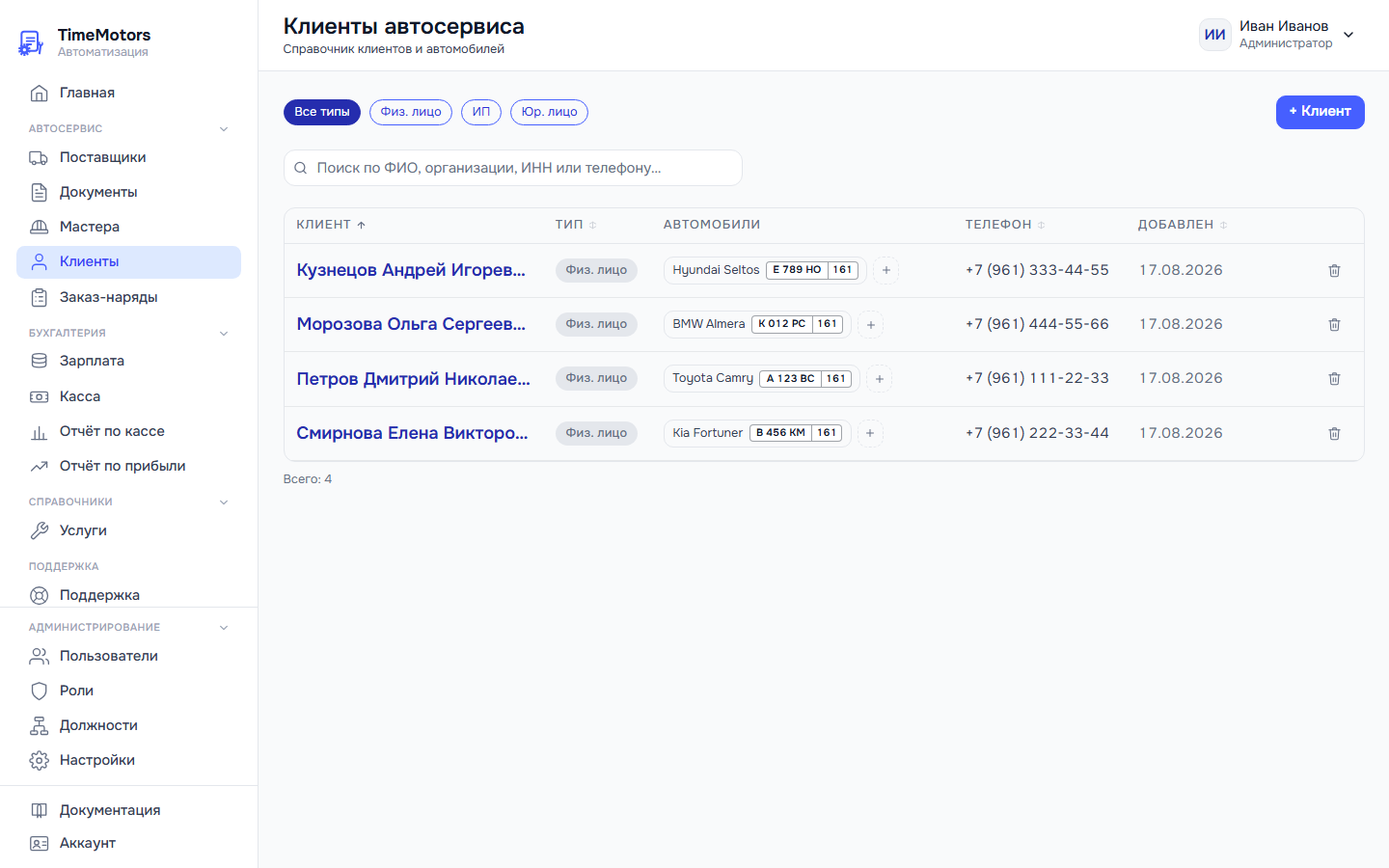
Что показывает таблица
Клиент открывается нажатием на любое место строки. Ctrl/Cmd-клик открывает карточку в новой вкладке. Исключения — телефон (звонок по ссылке) и госномера машин: у них своё действие.
| Колонка | Что в ней |
|---|---|
| Клиент | ФИО для физлица и ИП, название организации для юрлица. Под именем приглушённо — тип (Физ. лицо, ИП, Юр. лицо) и ИНН, если он заполнен |
| Телефон | Основной телефон. На телефоне и в браузере с набором номера нажатие начинает звонок |
| Автомобили | До трёх машин с госномером, остальные — «+2» (открывает вкладку Автомобили в карточке клиента). Нажатие на госномер открывает машину для правки; кнопка + — добавить машину. Колонка есть, если подключён любой модуль группы «Автосервис» (Поставщики, Документы, Мастера, Клиенты, Заказ-наряды) |
| Добавлен | Дата, когда клиент заведён |
| ⋮ | Меню действий строки: Удалить |
Сортировка — клик по заголовкам Клиент, Телефон, Добавлен; повторный клик меняет направление.
Список подгружается по мере прокрутки: сначала 50 клиентов, дальше сами, когда вы доходите до конца. Страниц с номерами нет. Внизу — «Показано: 50 из 312», а когда загружено всё, — «Всего: 312».
На экране уже 1280 px таблица превращается в карточки: имя, тип и ИНН, телефон, ниже — машины клиента, в углу меню ⋮. Нажатие на карточку открывает клиента.
Список помнит, где вы остановились
Поиск, выбранный тип и сортировка сохраняются, пока открыта вкладка браузера. Открыли карточку клиента, вернулись — список выглядит так же и (если вы листали, в течение получаса) стоит на том же месте. Когда поиск, фильтр или сортировка отличаются от исходных, рядом с фильтрами появляется кнопка «Сбросить».
Фильтры и поиск
-
Поиск — строка «Поиск по ФИО, организации, ИНН или телефону…». Ищет по части ФИО, полного и краткого названия организации, ИНН, основному и дополнительному телефону, госномеру и VIN любой машины клиента, без учёта регистра.
- Госномер — в любой раскладке и с пробелами или без: «а123вс», «A 123 BC» и «а-123-вс 161» найдут одну и ту же машину. Табличка найденной машины в строке выделена цветом.
- VIN — целиком или любой частью от четырёх знаков, например последние шесть из ПТС; под табличкой машины подписаны последние знаки VIN.
- Телефон — в любом формате: «8 961 333 44 55», «89613334455» и «+7 (961) 333-44-55» найдут одного клиента. Нужно ввести от четырёх цифр и без букв.
- По марке и модели поиска нет.
Начинает искать сам, через долю секунды после ввода; крестик в поле очищает его.
-
Фильтр по типу — кнопки над списком Все типы, Физ. лицо, ИП, Юр. лицо.
-
Если по поиску и фильтру ничего нет, список напишет «Ничего не найдено» и предложит «Сбросить».
Создание и удаление
- + Клиент — главная кнопка справа в строке поиска, открывает форму нового клиента. Тип выбирается вкладками Физ. лицо, Юр. лицо, ИП вверху формы — см. Физлицо, ИП или юрлицо.
- Ещё ▾ — меню справа в строке поиска: Импорт из файла… (перенос базы из Excel или CSV), Экспорт в Excel (с текущим типом и поиском), Скачать шаблон, История импортов. Нужен модуль «Импорт и экспорт» — см. Импорт и экспорт клиентов.
- Новый заказ — кнопка в строке клиента (при наведении) и пункт меню ⋮; на телефоне — в меню ⋮ карточки. Открывает создание заказа с уже выбранным клиентом. Есть при включённом модуле «Заказ-наряды» и праве на заказы. История заказов клиента — вкладка Заказы в карточке.
- Удалить клиента — меню ⋮ → Удалить в строке (в карточке клиента кнопки удаления нет). Система спросит подтверждение; если у клиента есть машины, в вопросе будет предупреждение, что они удалятся вместе с ним. Восстановить удалённого клиента нельзя.
Клиента нельзя удалить, если:
- у него есть заказ-наряды в любом статусе, включая «Удалённый», — сообщение «Нельзя удалить клиента: у него есть заказ-наряды…»;
- его автомобиль стоит в чьём-то заказ-наряде — «Нельзя удалить клиента: его автомобили есть в заказ-нарядах…».
Так сохраняется история обслуживания. Клиент без заказов удаляется вместе со всеми своими машинами.
Удалять клиентов может администратор аккаунта и сотрудник с правом на модуль «Клиенты». Сотрудник, у которого есть только право на «Заказ-наряды», клиента заведёт, но не удалит.
Клиента можно завести и прямо при создании заказа: на странице Новый заказ-наряд справа от поля Клиент есть кнопка + (подсказка «Новый клиент») — она открывает ту же форму в окне, вместе с блоком для автомобиля.
Частые ошибки
- «Не могу удалить клиента». У него есть заказ-наряды (даже удалённые) или его машина есть в заказах. Таких клиентов удалить нельзя — история заказов важнее. Если клиент — дубль, перенесите его заказы на основного клиента (в заказе нажмите Изменить в шапке, выберите другого клиента в панели Клиент и автомобиль и сохраните заказ), после этого дубль удалится.
- «В списке нет клиента, а он точно был». Проверьте фильтр по типу — должно быть выбрано Все типы; список помнит прошлый выбор, поэтому нажмите Сбросить. Попробуйте искать по части фамилии, номеру машины или телефону.
- «Дублируются клиенты». При ручном создании каждая запись — отдельный клиент: проверки дублей и объединения нет, перед созданием поищите по ИНН или телефону. Импорт из файла дубли по телефону и ИНН находит сам.
- «Нужно загрузить клиентов из Excel». Кнопка Ещё ▾ → Импорт из файла… над списком загружает клиентов и их автомобили из Excel или CSV с проверкой дублей и ошибок до записи, а Экспорт в Excel выгружает список с текущим фильтром. Подробно — Импорт и экспорт клиентов.