Роли и права
Доступ в системе определяют три вещи: системная роль пользователя, подключённые модули аккаунта и роли с правами, которые создаёт администратор аккаунта.
Две системные роли
| Роль | Кто это | Границы |
|---|---|---|
| Администратор аккаунта | Владелец автосервиса | Все разделы подключённых модулей без проверки прав, плюс «Настройки» |
| Сотрудник | Наёмный работник | Только разделы, на которые есть права в его ролях |
Системная роль выбирается при создании пользователя (поле Роль: «Сотрудник» или «Администратор аккаунта»). Владелец, зарегистрировавший автосервис, автоматически становится Администратором аккаунта. Поменять системную роль у существующего пользователя можно только через поддержку.
Роли с правами
Внутри аккаунта администратор создаёт свои роли и выдаёт им права. Типовые примеры:
- Приёмщик — Клиенты, Заказ-наряды (без «Удалять заказы»), Акт осмотра, Фото к заказу.
- Мастер — Заказ-наряды, Акт дефектовки, Диагностический лист.
- Бухгалтер — Зарплата, Касса, Отчёт по прибыли, Документы.
- Кладовщик — Запчасти.
Один пользователь может иметь несколько ролей — его итоговые права = объединение прав всех его ролей.
Где найти
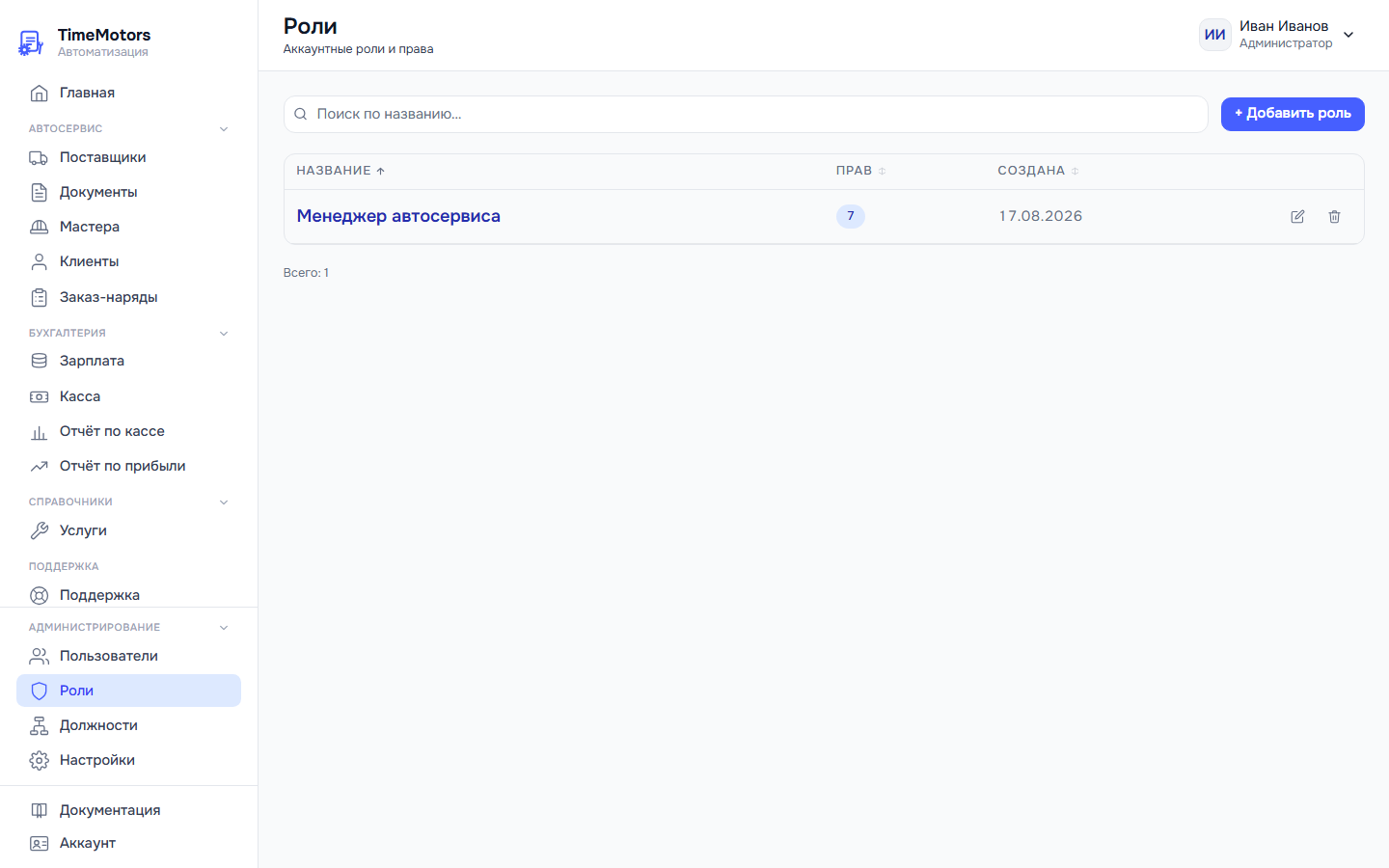
Путь: Настройки → Команда → Роли.
Пункт виден только администратору аккаунта. В списке колонки «Название», «Прав» (сколько прав в роли), «Создана»; справа карандаш «Редактировать» и корзина «Удалить роль».
Как создать роль
- Откройте Роли → + Добавить роль.
- Введите Название (например «Приёмщик»). Название уникально в аккаунте.
- В блоке Права доступа выделите нужные права в колонке Доступно и нажмите стрелку Назначить — они перейдут в Назначено. Убрать право — выделить его в «Назначено» и нажать стрелку Отозвать. Права сгруппированы по модулям, например «Автосервис > Заказ-наряды»; видны только права подключённых аккаунту модулей.
- Нажмите Создать роль.
- Откройте Настройки → Команда → Пользователи, карандашом откройте сотрудника, на вкладке Роли перенесите роль в «Назначено» и нажмите Сохранить.
Изменить роль — карандаш, правки, Сохранить. Удалить — корзина Удалить роль и подтверждение; права этой роли у сотрудников пропадают сразу.
Права по группам
Полный справочник — Все права доступа. В каждой группе есть право «Доступ к подмодулю», у двух групп — ещё по одному отдельному праву:
- Автосервис: Поставщики, Документы, Мастера, Клиенты, Заказ-наряды (плюс отдельное «Удалять заказы»), Акт осмотра, Фото к заказу, Акт дефектовки, Рекомендации след. визита, Диагностический лист, Автозаполнение по VIN, Скан VIN/госномера, Онлайн-запись (виджет), Планирование постов, Комплексы работ.
- Склад: Запчасти.
- Бухгалтерия: Зарплата (плюс отдельное «Удалять выплаты»), Касса, Отчёт по кассе, Отчёт по прибыли, Доходы и расходы, Показатели.
Что важно знать:
- «Касса» и «Отчёт по кассе» — одно право: выдаются и снимаются вместе.
- Справочник Услуги открывается правом «Заказ-наряды».
- Права без своего пункта меню работают внутри заказа и карточки автомобиля: разделы «Осмотр», «Дефектовка», «Диагностика» на вкладке «Приёмка», фото, рекомендации, комплексы работ, кнопки VIN. Например, без права «Акт осмотра» у сотрудника нет раздела «Осмотр» на вкладке «Приёмка».
- Право открывает раздел целиком. Права «только свои заказы» нет: с правом на «Заказ-наряды» сотрудник видит все заказы аккаунта.
- Группа «Базовые справочники» («Справочник ролей», «Справочник должностей», «Раздел доработок») ни на что не влияет: роли и должности сотруднику закрыты в любом случае, а «Доработки» видны всем.
- Пользователи, роли, должности и всё остальное из «Настроек», кроме «Оповещений», сотруднику не открыть никаким правом.
Правило «Администратор аккаунта»
Администратор аккаунта проходит проверки модуля, но не проверки права. То есть если аккаунту не подключён модуль «Касса» — админ её тоже не увидит. Но если модуль подключён — админ автоматически имеет доступ, даже без назначенных ролей.
Когда изменения доходят до сотрудника
Перелогиниваться не нужно: после сохранения роли, назначения или снятия роли права сотрудника обновляются сами. Если пункт меню не появился или не пропал сразу — пусть сотрудник обновит страницу (или закроет и снова откроет приложение).
Как понять, чего не хватает сотруднику
- Спросите, какой раздел или вкладка не открывается.
- Проверьте, подключён ли аккаунту нужный модуль (Главная → Подключённые модули).
- Проверьте, что роль назначена именно этому сотруднику: Пользователи → его карточка → вкладка Роли.
- Откройте роль и добавьте нужное право в Назначено, сохраните.
- Попросите сотрудника обновить страницу.
Частые ошибки
- «Роль сохранил, у сотрудника ничего не изменилось». Проверьте, что роль назначена ему на вкладке Роли и в карточке нажата Сохранить. Затем пусть сотрудник обновит страницу.
- «В списке прав не хватает нужного». Соответствующий модуль отключён у аккаунта. Свяжитесь с поддержкой, чтобы включили.
- «Сотрудник не может удалить заказ». Удаление — отдельное право «Удалять заказы» в группе «Автосервис > Заказ-наряды».
- «Роль не сохраняется: название уже существует». В аккаунте уже есть роль с таким названием — выберите другое.