Акт приёмки автомобиля
Документ, подтверждающий приёмку машины в сервис и её возврат клиенту. Подписывается при приёме, до начала работ, и при выдаче. Фиксирует состояние машины, комплектность и уровень топлива.
Где найти
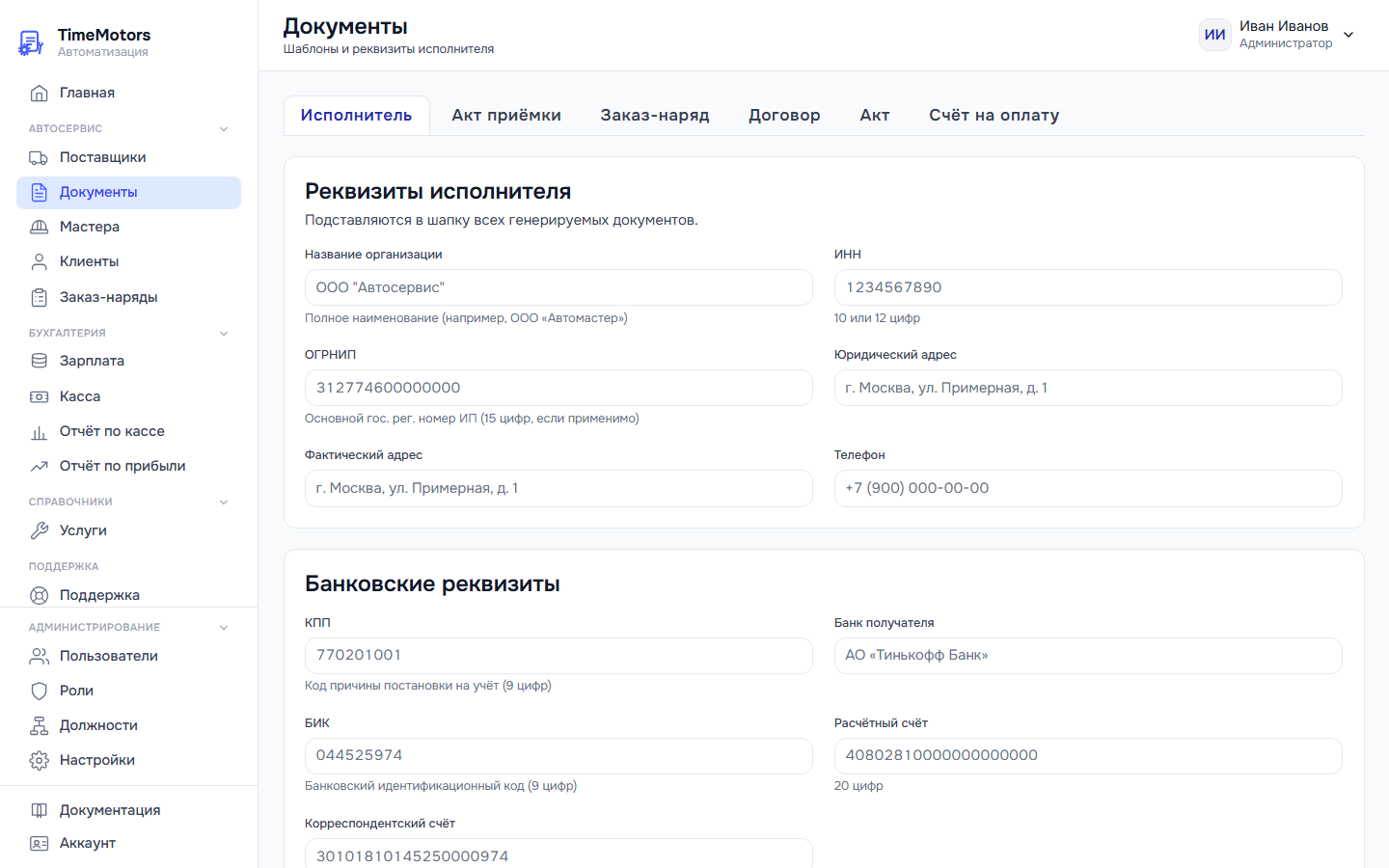
Настройки: Автосервис → Документы → вкладка «Акт приёмки». Печать: в шапке заказа Печать ▾ → Акт приёмки; либо Заказ-наряд → вкладка «Документы» → строка «Акт приёмки» → PDF / Word / Печать.
Что в документе
- Шапка — дата и время, «Заказ-наряд №…» (номер из карточки «Акт приёмки»), реквизиты автосервиса: название, ИНН, ОГРНИП (если заполнен), юр. и фактический адрес, телефон. Логотипа в акте приёмки нет.
- «Акт осмотра и приёма-передачи автомобиля к заказ-наряду на ремонт автомобиля №… от …» — заголовок.
- «Заказчик, плательщик» и «Телефон».
- Автомобиль — марка и модель, гос. №, год выпуска, VIN, пробег из карточки автомобиля.
- «Заказ принял», «Дата открытия», «Заказ закрыл», «Дата выполнения» — как в заказ-наряде.
- Схема кузова — для отметок повреждений ручкой, рядом легенда: «Скол» V, «Царапина» H, «Вмятина» O, «Другое» X.
- «Комплектность автомобиля» — печатный список с пустыми клетками для отметок ручкой: «Автомагнитола и антенна», «Сигнализация», «Прикуриватель и пепельница», «Колпаки колёсные», «Запасное колесо», «Секретные гайки и ключ», «Набор штатного инструмента» и три пустые строки.
- «Уровень топлива» — картинка датчика для отметки ручкой.
- «Замечания по состоянию автомобиля» — пустая рамка (печатается, только если раздел «Осмотр» не заполнен).
- Примечание — текст из настроек шаблона, мелким шрифтом.
- Два блока подписей — «Исполнитель принял, а Заказчик сдал автомобиль» и «Исполнитель сдал, а Заказчик принял автомобиль»: в каждом «Дата: ____», подписи «Исполнитель» и «Заказчик», «М. П.».
Цен, работ и фото в акте нет.
Данные осмотра в акте
Если в заказе заполнен раздел «Осмотр» (вкладка Приёмка), акт дополняется блоками с уже заполненными данными — и в PDF, и в Word:
- «Пробег и топливо» — пробег и уровень топлива из раздела «Осмотр» (если указаны);
- «Комплектность» — галочки: «Запасное колесо», «Аптечка», «Домкрат», «Огнетушитель», «Знак аварийной остановки», «Аудиосистема / магнитола»;
- «Внешние повреждения» и «Внутренние замечания» — если заполнены;
- «Подпись клиента» — если клиент расписался в разделе «Осмотр».
Фото осмотра в акт не попадают — они хранятся в заказе.
Что настраивается
- Примечание — поле на вкладке «Акт приёмки». Стандартный текст — оговорка о том, что автомобиль принимается без проверки скрытых дефектов, и Исполнитель не отвечает за вещи, не указанные в акте. Если поле пустое, печатается стандартный текст.
- Номер и дата документа — в заказе, строка «Акт приёмки» на вкладке «Документы».
Схема кузова, датчик топлива, печатный список комплектности и подписи встроены в документ и не редактируются.
Когда печатать
- При приёмке — до того, как машина уехала в цех. Обе стороны подписывают левый блок, копия остаётся у клиента.
- При выдаче — правый блок «Исполнитель сдал, а Заказчик принял автомобиль».
- При спорной ситуации — можно распечатать повторно для сверки.
Отличие от заказ-наряда
- Акт приёмки — про машину и её состояние. Работы и цены не показывает.
- Заказ-наряд — про работы: что будет сделано и за сколько.
Обычно оба печатают одновременно и подписывают вместе.
Частые ошибки
- «Пробег в акте старый». В таблице автомобиля пробег берётся из карточки автомобиля. Обновите его в заказе (Изменить в шапке → панель Клиент и автомобиль → Изменить автомобиль) или в карточке клиента. Пробег на момент приёма можно указать на вкладке Приёмка в разделе Осмотр — он печатается в блоке «Пробег и топливо».
- «Хочу отметить повреждения на схеме». Схема пустая — отмечайте повреждения ручкой на распечатке. Текстом их можно описать на вкладке Приёмка в разделе Осмотр, поле Внешние повреждения.
- «Датчик топлива пустой». Это картинка для отметки ручкой. Уровень топлива можно выбрать на вкладке Приёмка в разделе Осмотр — он напечатается в блоке «Пробег и топливо».
- «Данных осмотра нет в акте». Заполните раздел Осмотр на вкладке Приёмка, нажмите Сохранить и сформируйте акт заново (при печати несохранённые данные сохраняются сами).