Работы: тарифы клиенту и мастеру
Каждая строка работы имеет два независимых тарифа: сколько платит клиент и сколько получает мастер. Это позволяет и печатать корректный документ, и считать зарплату мастера — из одной строки.
Где найти
Путь: Заказ-наряд → вкладка «Работы и запчасти», таблица Работы. Это вкладка, которая открывается по умолчанию. Работы добавляются в уже созданный заказ.
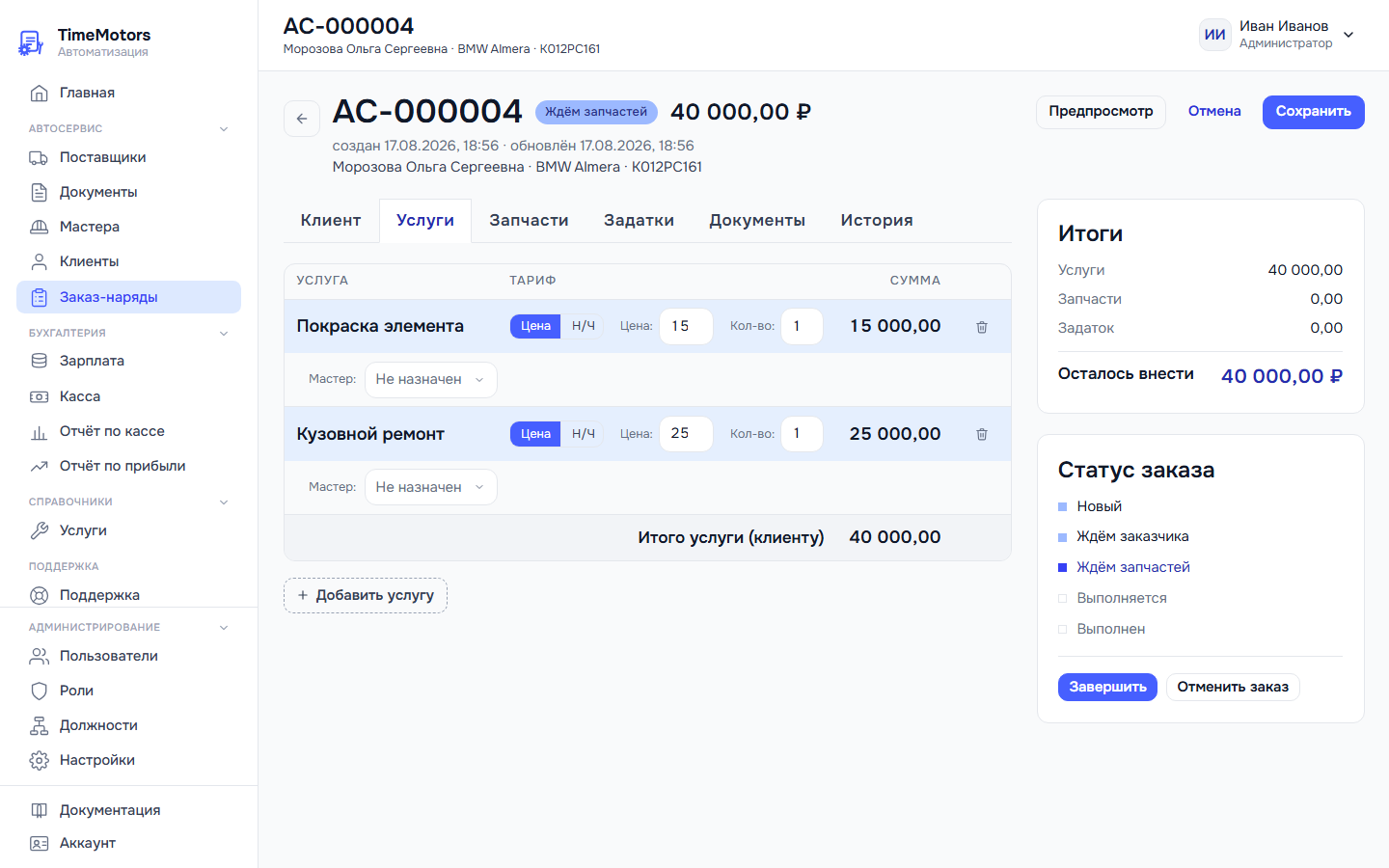
Колонки таблицы: №, Название, Н/ч, Цена, Кол., Скидка, Сумма, Мастер и меню ⋮. Внизу — Итого работ.
Как добавить работу
- Нажмите Добавить ▾ в заголовке таблицы Работы и выберите Из справочника — откроется окно Выбор услуги с поиском по справочнику услуг.
- Найдите услугу поиском и кликните — она появится новой строкой в таблице. Справа от названия серым показан её прайс («1 250 ₽» или «0,5 ч»).
- Нужной услуги нет — впишите название и нажмите Создать «…» и добавить: услуга сразу попадёт и в заказ, и в справочник (без цены).
- Строка встаёт уже с ценой из прайса — см. Цена из прайса. Если у услуги в справочнике цены нет, строка придёт с ценой 0 и количеством 1: впишите цену прямо в строке. При необходимости выберите мастера.
- Нажмите Сохранить в шапке заказа (или Ctrl+S).
Готовый набор работ и запчастей добавляется пунктом Комплекс работ в том же меню Добавить ▾ — см. Комплексы работ. Пункт виден, если подключён модуль комплексов.
Цена из прайса
Когда вы выбираете услугу, значения в строку подставляются из справочника услуг:
- у услуги «Фиксированная цена» — режим Цена × кол-во: цена из прайса, количество 1;
- у услуги «Нормо-часы» — режим Ставка × н/ч: нормо-часы из прайса и ставка (своя ставка услуги, а если её нет — общая «Ставка нормо-часа» сервиса). Пример: 0,5 н/ч × 2 500 ₽ = 1 250 ₽.
Подставленное значение — только заготовка. Цену, часы, ставку и количество можно править прямо в строке (см. ниже), на прайс это не влияет: клиент торгуется — меняете цену в заказе, справочник остаётся прежним.
<!-- СКРИНШОТ: «Услуги» с ценами -->Ссылка «В прайс». Если значения в строке отличаются от прайса (или у услуги в справочнике ещё нет цены), под названием появляется тихая ссылка «В прайс». Нажмите её — цена, нормо-часы и ставка из строки запишутся в услугу, и всплывёт сообщение «Прайс обновлён». Так прайс наполняется сам по ходу работы. Ссылка работает как в обычном виде карточки заказа, так и в классическом, и недоступна в закрытом заказе. Если значения совпадают с прайсом, ссылки нет.
Нет ставки. Если выбрана услуга «по нормо-часам», а ставка не задана ни у услуги, ни у сервиса, в строке появится подсказка «Задайте ставку нормо-часа в «Услугах»» (это ссылка на справочник). Ставку вписывает администратор аккаунта.
Старые заказы не меняются. Строка заказа хранит свои значения. Если потом поменять цену в прайсе или ставку нормо-часа, уже созданные строки, документы и отчёты останутся прежними, а новая цена подставится только в строки, добавленные после. Итог строки округляется до копеек.
Правка прямо в строке
Цена, нормо-часы, количество и мастер правятся в самой строке — открывать окно не нужно. Нажали Enter в ячейке — курсор перешёл в такую же ячейку следующей строки, Shift+Enter возвращает на строку выше. Сумма строки и Сумма заказа справа пересчитываются сразу.
Тариф клиенту
Два режима. Переключаются в меню ⋮ → Расчёт и мастер, блок Клиенту:
- Цена × кол-во — фиксированная цена × количество. Итог = Цена × Кол. Количество только целое. В таблице заполнены колонки Цена и Кол., в колонке Н/ч прочерк.
- Ставка × н/ч — нормо-час: ставка × часы. Итог = Ставка × Н/ч. Часы можно дробные (0,5; 1,5). В таблице заполнены Н/ч, а ставка стоит в колонке Цена; в колонке Кол. прочерк.
Пример: замена масла — цена 500 ₽, кол-во 1 → итог 500 ₽. Пример: диагностика — ставка 1200 ₽, 0,5 н/ч → итог 600 ₽.
Справа в строке — Сумма, внизу таблицы — Итого работ (сумма и общее число нормо-часов по строкам со ставкой).
Скидка
Скидку клиенту даёт колонка Скидка в самой строке: впишите число и выберите единицу кнопкой % / ₽. Сумма строки пересчитается сразу, а под ней серым появится «−…»: сколько отдано.
- Процент — от 0,01 до 100. Пример: работа 10 000 ₽, скидка 10 % → сумма строки 9 000 ₽, под ней «−1 000».
- Рубли — на всю строку (не на единицу), не больше суммы строки. Если ввести больше, скидка будет равна сумме строки.
- 100 % допустимо: сумма строки 0, заказ спокойно выполняется и закрывается (гарантийная работа).
- Число копеек считается так же, как в итогах: 7 % от 1 733,33 ₽ = 121,33 ₽, сумма строки 1 612,00 ₽.
Сразу на несколько строк. Отметьте строки галочками (или Выбрать все), впишите процент в поле Скидка на выбранные, % и нажмите Применить скидку. Снять скидку убирает скидку у отмеченных строк. Массово даётся только процент; рубли — в самой строке. Как и остальные правки, скидка записывается кнопкой Сохранить.
Скидка клиента. Если в карточке клиента задана постоянная скидка «На работы, %», она подставляется в каждую новую строку работы этого клиента. Выбрали клиента в заказе, где строки уже есть: появится плашка «У клиента скидка … Применить к строкам без скидки?» с кнопками Применить и Не нужно. Строки, где вы уже поставили скидку вручную, плашка не трогает.
Справа в заказе видно: Работы и Запчасти (до скидки), Скидка (красным, со знаком минус), Сумма заказа и К оплате. В документах колонка «Скидка» и строки «Сумма без скидки» и «Скидка» печатаются, только если скидка есть (Документы).
Кто может. Скидки ставят администратор аккаунта и сотрудники с правом «Скидки». Без права поле видно, но не активно (подсказка «Нужно право «Скидки»»): права выдаёт администратор в Настройки → Роли. В закрытом заказе скидки не меняются. Изменения скидки пишутся во вкладку История.
Тариф мастеру
В колонке Мастер выберите мастера из списка мастеров аккаунта (раздел Мастера). Пока там «не назначен», начисления по этой работе нет.
Как считать мастеру — в меню ⋮ → Расчёт и мастер. Под строкой раскроется панель с двумя блоками, Клиенту и Мастеру. В блоке Мастеру три режима:
- Цена — фиксированная сумма × количество.
- Н/ч — ставка × часы.
- % — процент от суммы клиента по этой строке после скидки, целое число от 0 до 100. Например 30 % от 600 ₽ = 180 ₽. Если у строки есть скидка, мастеру начисляется меньше: 30 % от 10 000 ₽ со скидкой 10 % = 2 700 ₽, а не 3 000 ₽. Администратор может включить в Настройки → Скидки галочку «Процент мастеру считать от суммы до скидки» — тогда 3 000 ₽. Режимы Цена и Н/ч от скидки не зависят.
Рядом с полями показан итог для мастера: «= 180 ₽». Если мастер не назначен, блок подписан «Мастеру — мастер не назначен» и полей в нём нет.
По умолчанию включён Н/ч с пустыми полями — то есть мастеру 0, пока не впишете ставку. Своей ставки «по умолчанию» у мастера нет: тариф задаётся в каждой строке.
Режимы мастера не зависят от режима клиента: клиенту может быть выставлен нормо-час, а мастеру — процент. Сумма мастеру клиенту в документах не печатается; общая «Затраты на мастеров» видна в Предпросмотре (Ещё ▾ → Предпросмотр).
Повторное нажатие на ⋮ → Скрыть расчёт сворачивает панель.
Пример настройки строки
Диагностика двигателя, клиенту — ставка 1200 ₽ × 0,5 н/ч = 600 ₽. Мастеру — 30 % → 180 ₽.
Когда заказ переходит в статус Выполнен (или потом Закрыт):
- В Отчёте по прибыли → «Выручка по услугам» +600 ₽, «Затраты на мастеров» +180 ₽ → чистая прибыль по услуге 420 ₽.
- В Отчёте по зарплате → у этого мастера +180 ₽ к начислениям.
Новый мастер
Мастера заводят в разделе Автосервис → Мастера кнопкой + Мастер — после этого он появится в колонке Мастер.
Мастера-приёмщика можно завести прямо в заказе: Изменить в шапке → панель Клиент и автомобиль → поле Приёмщик → кнопка Новый. Созданный так мастер сразу становится приёмщиком заказа и тоже появляется в списке мастеров для работ.
Сменить или убрать мастера
Выберите другого в колонке Мастер — тариф при этом сохраняется. Чтобы убрать мастера, выберите «не назначен» — начисление по строке пропадёт.
Одна строка — один мастер. Если работу делали двое, добавьте услугу второй раз, разделите цену клиенту между строками и назначьте в каждой своего мастера.
Удаление строки
⋮ → Удалить справа от строки, без подтверждения. Удаление применяется только после Сохранить заказа. Если клиент отказался от работы, но может вернуться, выберите ⋮ → Отложить на потом — см. Отложенные работы.
На телефоне
Строки показаны карточками: название, ниже «2 × 1 500 = 3 000 ₽» и мастер. Нажмите на карточку — раскроются поля Цена, Кол., Скидка (отдельной строкой, с кнопкой % / ₽), Мастер и панель расчёта. Панель массовой скидки закрепляется снизу, когда отмечена хоть одна строка. Меню ⋮ на карточке удаляет строку.
Частые ошибки
- «Мастер выбран, а в зарплате ноль». Откройте ⋮ → Расчёт и мастер и проверьте ставку мастера: если поля пустые, сумма мастеру 0. И в отчёт по зарплате попадают только заказы в статусе Выполнен или Закрыт.
- «Процент мастеру — от чего?» От суммы клиента по этой строке после скидки, а не от всей суммы заказа:
Мастеру = (Клиенту − Скидка) × Процент / 100. Если нужно считать до скидки — Настройки → Скидки. - «Почему у мастера меньше, чем я ожидал?» Скорее всего, в строке есть скидка: процент мастеру считается от суммы после неё. Включите «Процент мастеру считать от суммы до скидки» в Настройки → Скидки и пересохраните строки (выполненные и закрытые заказы сами не пересчитываются).
- «Не могу поставить скидку». Поле Скидка не активно, если у вашей роли нет права «Скидки», или заказ закрыт. Права выдаёт администратор аккаунта.
- «Скидка клиента не подставилась в старые строки». Так и задумано: постоянная скидка клиента действует на новые строки. Для готовых строк нажмите Применить на плашке при выборе клиента или отметьте строки и нажмите Применить скидку.
- «Цена подставилась не та». Цена берётся из прайса в момент добавления услуги. Поправьте её в строке; если нужна другая цена и в дальнейшем — нажмите «В прайс» или поправьте услугу в справочнике.
- «Поменял прайс — а в заказе цена старая». Так и задумано: строка уже сохранила свои значения. Поменяйте цену в строке вручную или удалите строку и добавьте услугу заново.
- «Нужно 1,5 единицы». В режиме Цена × кол-во количество только целое. Переключите строку на Ставка × н/ч — там часы дробные.
- «Не нахожу переключатель Цена / Н/ч». Он убран из строки в меню ⋮ → Расчёт и мастер, чтобы таблица оставалась компактной.
- «Добавил работу, ушёл в другой раздел — работы нет». Правки в таблицах записываются кнопкой Сохранить. При переходе по меню карточка предложит сохранить, остаться или не сохранять.
- «Переименовал услугу в справочнике — изменилась и в старых заказах». Так и задумано: название строки берётся из справочника. Цены в старых заказах не меняются.