Выплаты мастерам
Учёт денег, выданных мастеру. Отсюда же — добавить новую выплату или удалить ошибочную.
Где найти
Два места:
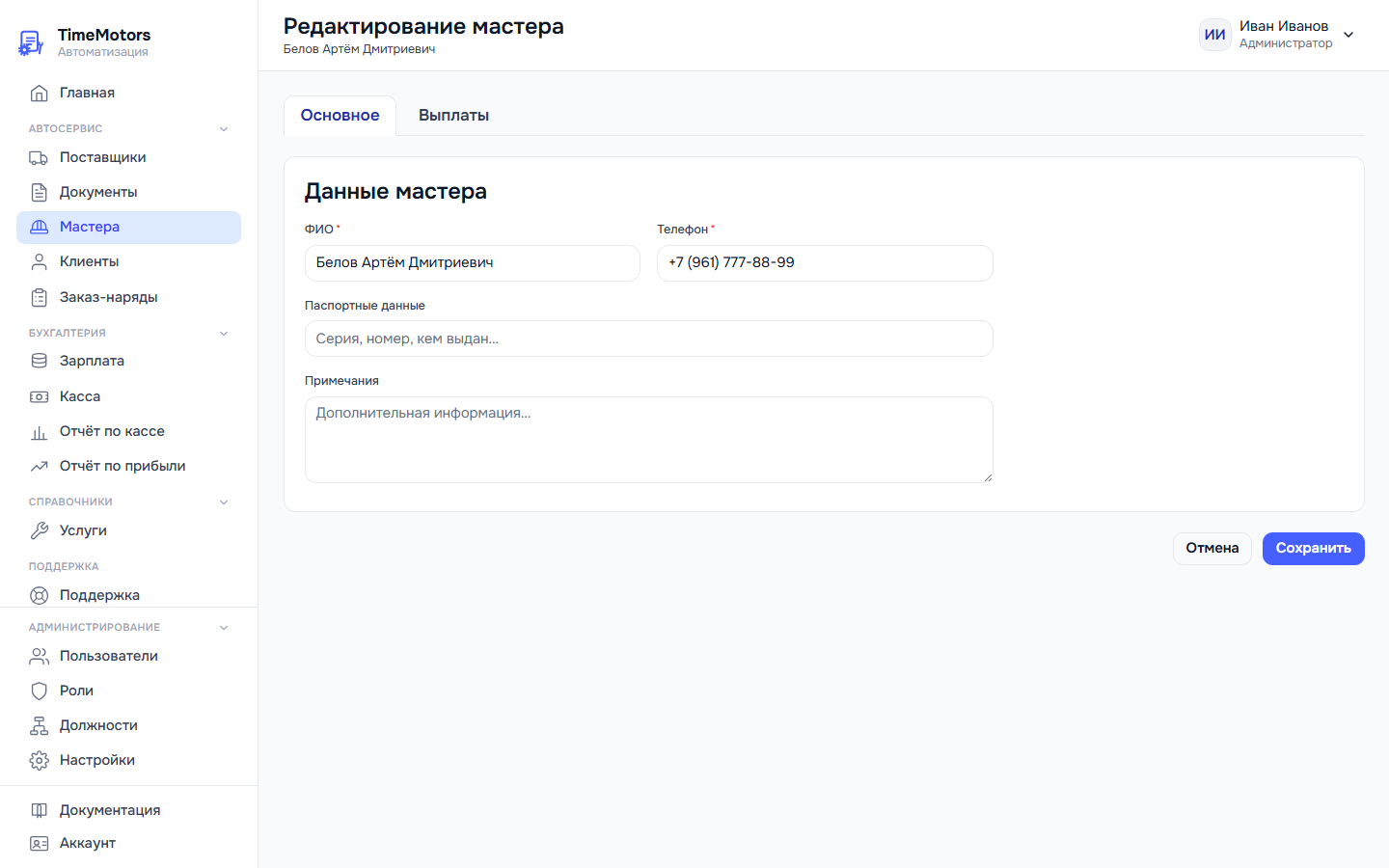
- Автосервис → Мастера → карточка мастера → вкладка «Выплаты» — история всех выплат этому мастеру и кнопка «Добавить выплату».
- Бухгалтерия → Зарплата → строка мастера → кнопка «Выплатить» — быстрое добавление с подстановкой суммы и периода. Кнопка «Выплаты» там же показывает выплаты за период отчёта.
Окно «Выплата: ФИО»
| Поле | Что вводить |
|---|---|
| Сумма | Обязательно. Число больше нуля, в рублях |
| Дата выплаты | Обязательно. По умолчанию — сегодня по дате на вашем компьютере или телефоне |
| Период с / Период по | Необязательно: за какой отрезок выплата, для справки |
| Комментарий | Необязательно: «аванс», «премия», способ оплаты |
| Записать расход в кассе | Галочка. Выплата сразу ложится расходом в кассу — см. ниже. Видна, если включены модули «Касса» и «Доходы и расходы» |
«Сохранить» записывает выплату. Она сразу появляется в истории мастера и в Отчёте по зарплате — в периоде, куда попадает «Дата выплаты».
Добавлять выплаты можно при подключённом модуле «Зарплата» и праве «Доступ к подмодулю» у «Бухгалтерия > Зарплата».
Из отчёта — с подстановкой
В Зарплате кнопка «Выплатить» в строке мастера заполняет окно сама:
- «Сумма» = текущий «Остаток» (Начислено − Выплачено за период отчёта), если он больше нуля.
- «Период с / по» = период фильтра отчёта.
- «Дата выплаты» = сегодня.
Достаточно проверить и нажать «Сохранить». Удобно, когда закрываете месяц.
Из карточки мастера — вручную
В карточке мастера на вкладке «Выплаты» нажмите «Добавить выплату». Поля пустые, кроме даты (сегодня). Заполните сумму и, по желанию, период и комментарий.
Удаление выплаты
- В карточке мастера — корзина «Удалить» в строке выплаты и подтверждение.
- В отчёте «Зарплата» — кнопка «Выплаты» у мастера, затем «Удалить» у нужной выплаты.
Удалять выплаты может только тот, у кого в роли есть право «Удалять выплаты» у «Бухгалтерия > Зарплата»; у администратора аккаунта оно есть всегда. Без права появится «Нет прав на удаление выплат. Обратитесь к администратору аккаунта.» (в отчёте) или «Недостаточно прав для удаления выплаты» (в карточке мастера).
Исправить выплату нельзя — удалите её и внесите заново. Отчёт по зарплате пересчитается сам.
При удалении мастера (это возможно, только если он не стоит ни в одном заказе) все его выплаты удаляются вместе с ним.
Как выплаты влияют на отчёт
- «Начислено» — сумма мастеру из строк услуг заказов в статусе «Выполнен» или «Закрыт», выполненных в периоде.
- «Выплачено» — сумма выплат, у которых «Дата выплаты» попадает в период отчёта. Поля «Период с / по» на расчёт не влияют.
- «Остаток» = Начислено − Выплачено.
Если вы платите за сентябрь в октябре, выплата будет в отчёте за октябрь, а в сентябре останется остаток. Поставьте дату выплаты внутри нужного периода или смотрите отчёт сразу за оба месяца.
Если выплатили больше, чем начислено, «Остаток» будет отрицательным. Это нормально: например, был аванс.
По умолчанию выплата не связана с кассой: в «Кассу» она сама не попадает. Хотите, чтобы она попала, — поставьте галочку «Записать расход в кассе» (следующий раздел) или проведите расход в кассе отдельно.
Галочка «Записать расход в кассе»
Если деньги мастеру выдаются из кассы, поставьте галочку «Записать расход в кассе» в окне «Выплата: ФИО». Она есть, когда у аккаунта включены модули «Касса» и «Доходы и расходы», а у вас — право на кассу. По умолчанию выключена, но запоминает ваш последний выбор на этом устройстве.
- Нужна открытая смена: пока её нет, галочка неактивна, под ней подсказка «Откройте смену в кассе».
- При сохранении создаются выплата и расход кассы «Выплата зарплаты: ФИО» на ту же сумму со статьёй «Зарплата мастерам» — вместе или никак.
- В отчёте «Доходы и расходы» такой расход не уменьшает прибыль второй раз: зарплата там считается по начислению, а выплаты показаны справкой «Выплачено мастерам за период».
Удаление такой выплаты
Если смена, в которую ушёл расход, ещё открыта, при удалении выплаты расход кассы удаляется вместе с ней. Если смена закрыта, расход в кассе остаётся (закрытые смены не меняются), а на экране появится сообщение «Расход в кассе остался (смена закрыта)». Убрать его из закрытой смены нельзя; на отчёт «Доходы и расходы» он не влияет, потому что выплаты мастерам туда не входят.
Частые ошибки
- «Выплатил, а Остаток не изменился». Проверьте, что «Дата выплаты» попадает в период отчёта, и нажмите «Показать».
- «Выплатил, а в кассе расхода нет». Галочка «Записать расход в кассе» не была поставлена. Внесите расход в кассе вручную со статьёй «Зарплата мастерам» либо удалите выплату и внесите заново с галочкой.
- «Хочу разбить одну выплату на несколько». Просто добавьте несколько выплат — каждую своей суммой. Ограничений нет.
- «Как отменить выплату?» Удалите её — она исчезнет и из истории, и из отчёта. Нужно право «Удалять выплаты».