Доходы и расходы
Сколько сервис заработал за месяц на самом деле: выручка по заказам, минус закупка запчастей, зарплата мастеров, аренда, реклама, налоги и другие расходы. На выходе — операционная прибыль и рентабельность по месяцам. Расход вносится за несколько секунд: дата, сумма, статья. Счетов, юрлиц и ведомостей нет.
Где найти
Путь: Бухгалтерия → Доходы и расходы. Три вкладки: «Отчёт», «Операции», «Статьи».
Это отдельный платный модуль «Доходы и расходы» — 400 ₽ за сотрудника в месяц. Администратор аккаунта включает его сам в Настройки → Модули (перед включением система покажет новую цену). Сотруднику нужно право «Доступ к подмодулю» у «Бухгалтерия > Доходы и расходы» (Настройки → Команда → Роли, см. Роли и права). Кассир с правом на кассу выбирает статью в кассе, но сам отчёт без этого права не видит. Подробнее о модулях — Подключённые модули.
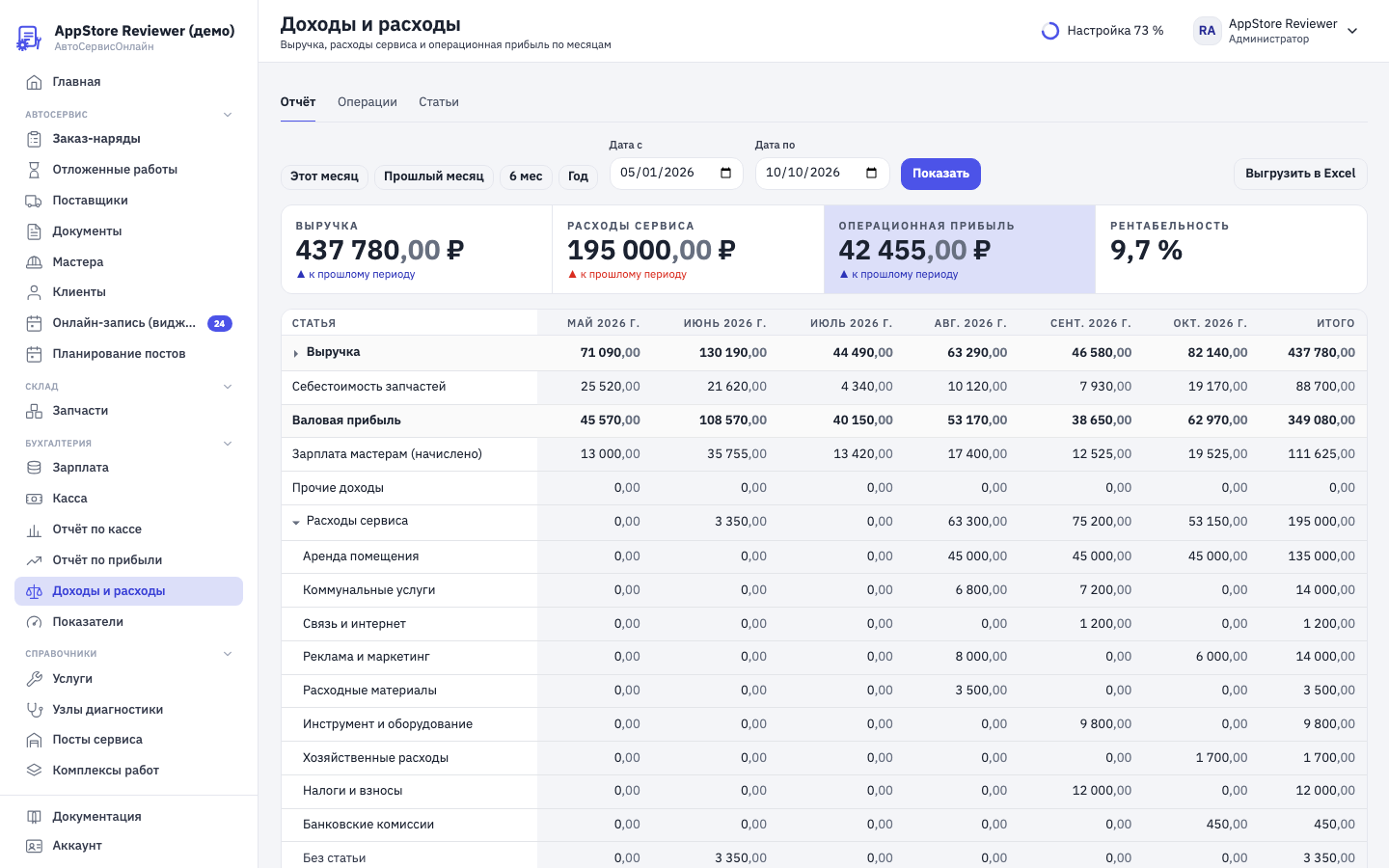
Вкладка «Отчёт»
Сверху — быстрые периоды «Этот месяц», «Прошлый месяц», «6 мес», «Год» и поля «Дата с» / «Дата по» с кнопкой «Показать». По умолчанию открываются последние 6 месяцев, включая текущий. Период — не больше 13 месяцев, иначе «Период не больше 13 месяцев».
Ниже — четыре плитки за период: «Выручка», «Расходы сервиса», «Операционная прибыль», «Рентабельность». Рядом со значением стрелка ▲ или ▼ — как изменилось «к прошлому периоду» (столько же месяцев перед выбранным).
Под плитками — таблица: строки — показатели, колонки — календарные месяцы периода и «Итого». Первая колонка закреплена, при нехватке места таблица прокручивается. Нажмите на название строки с ▸ — раскроются «Работы» и «Запчасти» или статьи расходов.
Как считается
| Строка | Что в ней |
|---|---|
| Выручка | «Работы» + «Запчасти» по заказам в статусе «Выполнен» или «Закрыт», с учётом скидок, за месяц выполнения заказа |
| Себестоимость запчастей | Закупочная цена × количество по тем же заказам |
| Валовая прибыль | Выручка − себестоимость запчастей |
| Зарплата мастерам (начислено) | Начисления из отчёта по зарплате по тем же заказам, включая начисление приёмщику |
| Прочие доходы | Приходы кассы со статьёй дохода (например, возврат от поставщика) |
| Расходы сервиса | Расходы кассы и расходы вне кассы по статьям, плюс строка «Без статьи» |
| Операционная прибыль | Валовая прибыль + Прочие доходы − Зарплата мастерам − Расходы сервиса. Может быть отрицательной — тогда красным |
| Рентабельность | Операционная прибыль ÷ Выручка × 100, % с одним знаком. Нет выручки — «—». В «Итого» считается от итоговых сумм, а не как среднее по месяцам |
Выручка, закупка и зарплата берутся «по выполнению»: заказ относится к месяцу, когда его выполнили (по Москве). Расходы и прочие доходы — по дате операции. Это же короткой строкой напечатано под таблицей («Как считается»).
Что в отчёт не попадает:
- оплаты и возвраты заказов в кассе — выручка уже учтена по заказам, повторно она не считается;
- приход кассы без статьи — его не отнести ни к выручке, ни к прочим доходам;
- инкассация — это выемка денег из кассы, а не расход.
Расход кассы без статьи в отчёт входит — строкой «Без статьи». Нажмите на её сумму: откроется вкладка «Операции» с фильтром, где операции можно разнести по статьям.
Зарплата не считается дважды
Зарплата мастерам в отчёте — начисление по заказам. Выплаты мастерам, проведённые расходом кассы со статьёй «Зарплата мастерам», в расходы не добавляются (иначе зарплата учлась бы дважды). Их сумма показана справкой под таблицей: «Выплачено мастерам за период:» с пометкой «в отчёт не входит — зарплата считается по начислению».
Отличие от «Отчёта по прибыли»
Отчёт по прибыли считает только заказы: запчасти + услуги − мастера. «Доходы и расходы» добавляет всё остальное — аренду, рекламу, налоги, зарплату администратора — и показывает прибыль сервиса целиком. Выручка и зарплата в обоих отчётах за один период совпадают.
Вкладка «Операции»
Журнал всего, что попало в расходы и доходы: ручные операции кассы (приходы и расходы, не связанные с заказом) и расходы вне кассы. Новые сверху, по 30 строк, ниже — «Операций: N», «Приходы:» и «Расходы:» по текущему фильтру.
Колонки: «Дата», «Статья», «Комментарий», «Источник» («Касса» или «Вне кассы»), «Сумма», «Кто». Фильтры: период («Дата с» — «Дата по»), «Статья» (родитель включает дочерние), «Источник» и кнопка «Без статьи».
Операция кассы без статьи показывает список «Без статьи — выбрать…» прямо в строке: выберите статью, и она сохранится. Это можно сделать и в закрытой смене — деньги не меняются, меняется только отнесение к статье.
Расход вне кассы
Не все расходы идут через кассу: аренда оплачена с расчётного счёта, реклама — картой. Для них:
- Вкладка «Операции» → «+ Расход».
- В шторке «Новый расход»: «Дата» (по умолчанию сегодня; не позже сегодня и не раньше чем 5 лет назад), «Сумма» (больше нуля, до 99 999 999,99 ₽), «Статья», «Комментарий» (необязательно, до 200 символов).
- «Сохранить».
Такой расход не требует открытой смены, не меняет остаток кассы и не попадает в Отчёт по кассе. Нажмите строку, чтобы изменить расход, или «Удалить» в шторке. Правят и удаляют все, у кого есть право на модуль; в колонке «Кто» видно, кто внёс.
Вкладка «Статьи»
Статьи — это назначения денег: «Аренда помещения», «Реклама и маркетинг», «Налоги и взносы». Две колонки: «Расходы» и «Доходы».
- Готовый набор создаётся сам при первом открытии: расходы — аренда, коммунальные услуги, связь и интернет, реклама и маркетинг, расходные материалы, инструмент и оборудование, хозяйственные расходы, налоги и взносы, банковские комиссии, зарплата персонала, зарплата мастерам, прочие расходы; доходы — прочие доходы, возврат от поставщика.
- «+ Статья» добавляет свою. Статья может быть вложена в другую («Мойка спецодежды» внутри «Хозяйственные расходы») — глубина два уровня. Название — до 60 символов, уникальное среди статей одного вида (регистр не важен).
- «⋮» в строке: «Переименовать или переместить», «В архив», «Удалить».
- Статьи с замком («Зарплата мастерам», «Прочие расходы», «Прочие доходы») системные: их нельзя переименовать, архивировать и удалить, но внутри можно создавать свои.
- Архив прячет статью из списков выбора, но в отчётах прошлых периодов она остаётся. Переключатель «Показать архив» показывает архивные; «Восстановить» возвращает статью, «Восстановить всё» — вместе с вложенными.
- Удалить можно только статью без операций. Если операции есть, предложат отправить статью в архив. После удаления несколько секунд доступна ссылка «Отменить».
Статья в кассе
Когда модуль включён, в окнах «Поступление» и «Расход» в кассе появляется обязательное поле «Статья» (предвыбраны «Прочие доходы» и «Прочие расходы»). Без статьи операцию не сохранить — «Выберите статью». У инкассации статьи нет. Оплаты и возвраты по заказам статьи не требуют.
В карточке открытой смены, если есть ручные операции без статьи, видна ссылка «Ещё не в статье: N» — она ведёт на вкладку «Операции» с фильтром «Без статьи». В Отчёте по кассе добавляется колонка «Статья».
Выплата зарплаты из кассы
В окне «Выплата: ФИО» есть галочка «Записать расход в кассе»: выплата и расход кассы со статьёй «Зарплата мастерам» создаются вместе. Подробности — Выплаты мастерам.
Выгрузка в Excel
Кнопка «Выгрузить в Excel» на вкладке «Отчёт» скачивает файл за выбранный период: лист «Отчёт» (те же строки и месяцы) и лист «Операции» (журнал за период). Удобно отправить бухгалтеру. В приложениях Android и iOS скачивание файлов не работает — откройте отчёт в браузере.
Частые ошибки
- «Нет пункта „Доходы и расходы“ в меню». Модуль не включён (администратору: Настройки → Модули) или у вашей роли нет права «Доступ к подмодулю» у «Бухгалтерия > Доходы и расходы».
- «Касса не даёт сохранить операцию — „Выберите статью“». Так и задумано: при включённом модуле у прихода и расхода должна быть статья.
- «Старые операции кассы без статьи». Они остаются «Без статьи». Откройте Операции → «Без статьи» и выберите статью в строке.
- «Прибыль отрицательная». Расходов больше, чем заработано. Проверьте расходы по статьям — нет ли дублей и расходов не того месяца.
- «Рентабельность „—“». В месяце нет выручки: нет выполненных заказов.
- «Расход добавил, а в отчёте не вижу». Проверьте, что его дата попала в период, и нажмите «Показать».