Заказ-наряд
Основной документ заказа. Показывает клиенту, какая машина принята, какие работы будут сделаны, какие запчасти установлены, на какую сумму и сколько уже внесено предоплаты.
Где найти
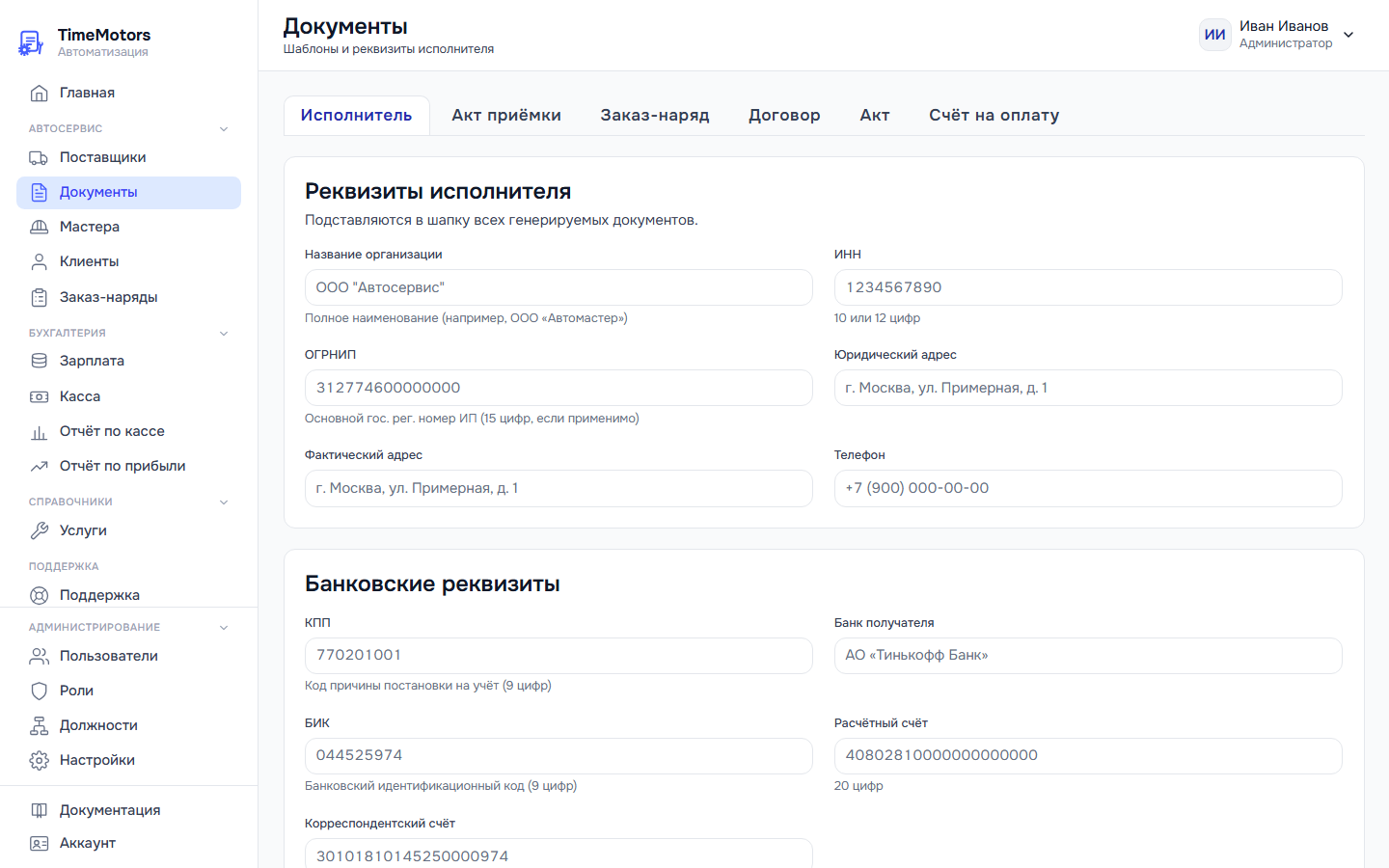
Настройки: Автосервис → Документы → вкладка «Заказ-наряд». Печать: в шапке заказа Печать ▾ → Заказ-наряд; либо Заказ-наряд → вкладка «Документы» → строка «Заказ-наряд» → PDF / Word / Печать.
Что в документе
- Логотип и шапка — дата и время, «Заказ-наряд №…», реквизиты автосервиса с вкладки «Исполнитель»: название, ИНН, ОГРНИП (если заполнен), юр. и фактический адрес, телефон.
- «ЗАКАЗ-НАРЯД на ремонт автомобиля №… от …» — заголовок.
- «Заказчик, плательщик» и «Телефон» — ФИО клиента или название организации. Адрес, ИНН, КПП и другие реквизиты клиента в заказ-наряде не печатаются (они есть в счёте, договоре и акте выполненных работ).
- Автомобиль — марка и модель, гос. №, год выпуска, VIN, пробег из карточки автомобиля.
- «Причина обращения» — текст блока Примечания в правой колонке заказа. Если по заказу есть оплаты, рядом сумма оплачено.
- «Заказ принял» (приёмщик), «Дата открытия» (дата создания заказа), «Заказ закрыл» и «Дата выполнения» — кто и когда первым перевёл заказ в «Выполнен» или «Закрыт». Пока заказ не выполнен — прочерки. Раскрытие и повторное закрытие эти данные не меняют.
- «Перечень выполняемых работ» — название, цена, количество (у нормо-часов с «ч»), сумма, «Итого за работу».
- Запчасти и материалы — артикул, название, цена, количество, ед. изм., стоимость, «Итого за запчасти».
- «Общий итог» — числом и прописью.
- «Оплаты по заказу» — если в заказе есть оплаты: дата, способ и сумма каждой (возврат — отрицательной суммой), затем «Оплачено» и «К доплате»; при переплате — «Переплата». Блок печатается при включённом модуле «Оплаты заказа».
- Примечание — текст из настроек шаблона.
- Подписи — «Исполнитель» и «Заказчик», места для подписи и «М. П.».
Даты и время в документе — по Москве.
Что настраивается
- Примечание — поле на вкладке «Заказ-наряд»: гарантия, условия работ, ответственность. Если поле пустое, печатается стандартный текст.
- Номер и дата документа — в каждом заказе свои (по умолчанию номер заказа и дата его создания).
Всё остальное (шапка, таблицы, итоги) фиксированное и меняется только через реквизиты и логотип. Своих шаблонов нет.
Как переопределить номер и дату
В заказе → вкладка Документы → строка Заказ-наряд → поле номера и поле даты рядом. Затем нажмите Сохранить в шапке заказа (при печати несохранённое сохраняется само) и сформируйте документ. Если стереть номер, после сохранения снова будет номер заказа. При дате, выбранной вручную, в шапке печатается только дата, без времени. Подробнее — Номер заказа и документов.
Печать в двух форматах
- PDF — для печати и отправки клиенту с точным сохранением вёрстки. Печать сразу открывает окно печати (кнопка есть только на широком экране; на телефоне пункты меню ⋯ в шапке скачивают PDF).
- Word — можно дописать или поправить текст. Правки остаются в вашем файле: при следующем скачивании документ снова будет исходным.
Документ собирается из актуальных данных: если в карточке есть несохранённые правки, система сначала сохраняет их сама. В закрытом заказе документы печатаются и скачиваются без раскрытия. В приложениях для Android и iOS печать и скачивание не работают — откройте систему в браузере.
Частые ошибки
- «Не удалось сформировать документ: Не заполнены реквизиты исполнителя…». Заполните на вкладке Автосервис → Документы → Исполнитель хотя бы название организации или ИНН и нажмите Сохранить.
- «Не указан клиент» / «Не указан автомобиль». Без клиента и автомобиля документ не формируется. Выберите их кнопкой Изменить в шапке заказа (панель Клиент и автомобиль) и сохраните заказ.
- «Нет услуг и запчастей». В сохранённом заказе нет ни одной строки — добавьте работы или запчасти и сохраните.
- «Услуги без сумм». У строк услуг не заполнены цены — проверьте таблицу Работы на вкладке Работы и запчасти.
- «В "Заказ закрыл" прочерк». Заказ ещё не переводили в «Выполнен» или «Закрыт».