Запчасти в заказе
Список запчастей, которые продаются клиенту в рамках этого заказ-наряда. Их можно найти у подключённых поставщиков, взять со своего склада или ввести вручную.
Где найти
Путь: Заказ-наряд → вкладка «Работы и запчасти», таблица Запчасти (под таблицей работ). Добавляются запчасти меню Добавить ▾ в заголовке таблицы: Со склада, У поставщиков, Вручную. Пункты Со склада и У поставщиков видны, если подключены модули склада и каталога поставщиков.
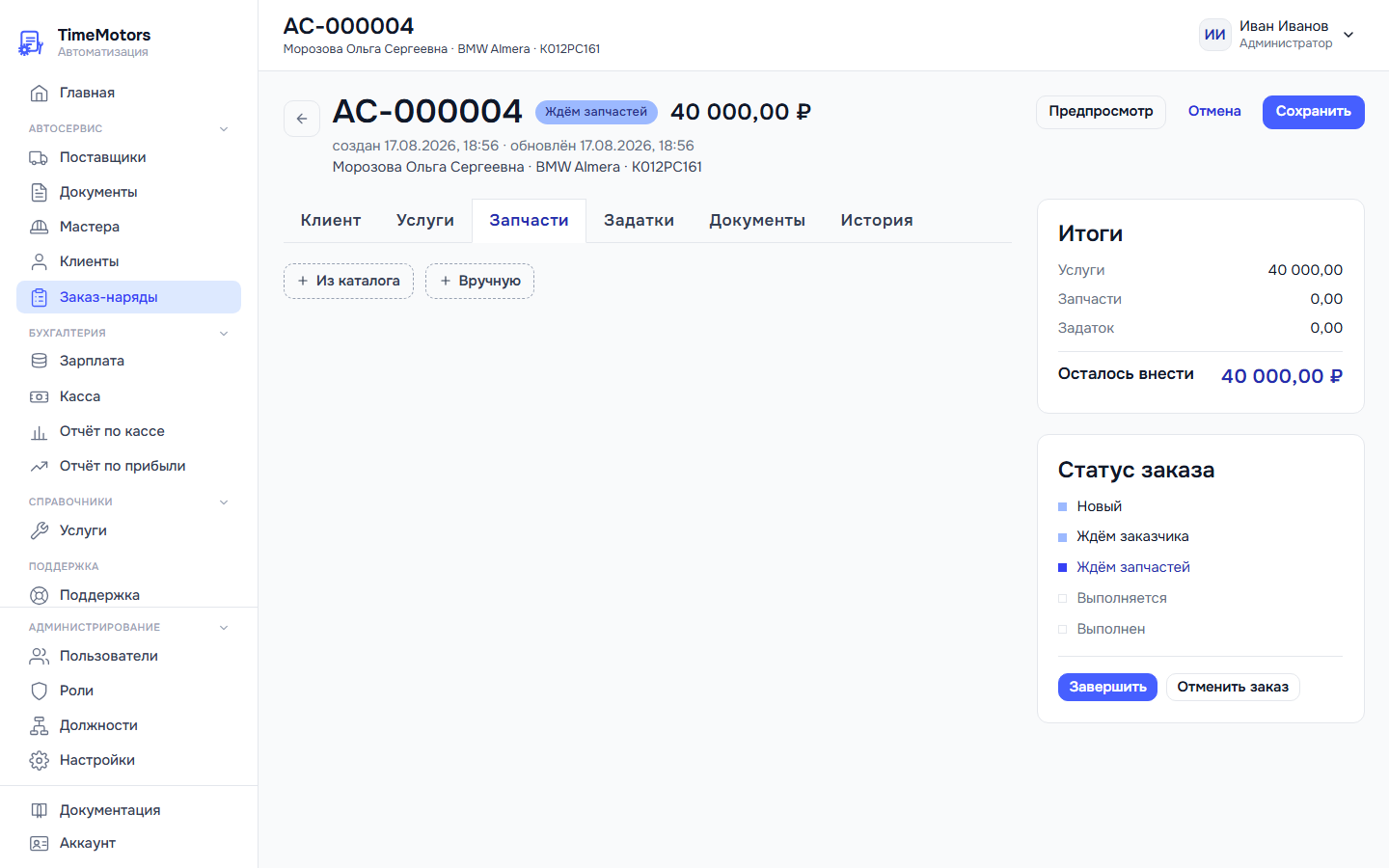
Что показывает таблица
| Колонка | Что в ней |
|---|---|
| Название · артикул · бренд | Описание запчасти, каталожный номер и производитель |
| Источник | Откуда строка: склад, поставщик или вручную (серым цветом) |
| Кол. | Количество и рядом единица (шт, л, кг, м, компл.). Для штук и комплектов целое число от 1, для литров, килограммов и метров дробное, до трёх знаков: 0,5 л, 2,25 кг. У строки «Со склада» единица берётся из позиции склада, у остальных выбирается в списке рядом с количеством |
| Закупка | Цена, по которой куплено (себестоимость) |
| Нац. % | Процент наценки: целое число от 0 до 1000. Подставляется по настройке аккаунта; «—» — цена введена вручную |
| Цена | Цена клиенту = Закупка × (1 + наценка), с округлением из настройки |
| Скидка | Скидка на строку: число и кнопка % / ₽, под суммой серым «−…» |
| Сумма | Цена × Кол. минус скидка |
Внизу — Итого запчастей. Меню ⋮ → Удалить справа убирает строку. Пункт ⋮ → Отложить на потом переносит строку в отложенные работы; запчасть, уже списанную со склада, отложить нельзя.
Количество, единица, закупка, наценка и цена правятся прямо в строке (у поля Нац. % подсказка «Автоматически по правилам аккаунта», пока процент подставляет система); Enter переводит курсор в такую же ячейку следующей строки. У строк «вручную» и «склад» название, артикул и бренд тоже можно править в самой строке.
Три способа добавить запчасть
1. У поставщиков
Пункт У поставщиков открывает окно Поиск запчастей.
- Введите артикул в поле «Введите артикул или название запчасти». Отдельного поля для бренда нет; поставщики ищут по артикулу, по названию почти ничего не находится.
- Нажмите Поиск (или Enter).
- Система одновременно опросит всех подключённых поставщиков аккаунта (Росско, Профит Лига, АвтоЕвро, Автоспутник, Армтек) и покажет предложения одной таблицей: поставщик, артикул, бренд, название, количество, цена, срок. Сортировать можно по названию, количеству, цене и сроку.
- Нажмите Выбрать у нужного предложения — оно попадёт в заказ строкой: цена поставщика станет закупкой, наценка и цена продажи посчитаются по настройке наценки, количество 1 шт.
Артикул, бренд и название такой строки в заказе не редактируются — меняются количество, закупка, наценка и цена.
Чтобы поиск заработал, ключи поставщиков должны быть сохранены. Если какой-то поставщик не ответил, остальные всё равно показываются, а причина видна в блоке «Некоторые поставщики не ответили:».
2. Со склада
Пункт Со склада открывает окно Запчасти со склада: поиск по названию, артикулу или бренду и галочка Только в наличии (включена). Нажмите Выбрать — строка встанет с закупочной ценой со склада, наценкой по настройке аккаунта и количеством 1 (в единице позиции: если масло ведётся в литрах, строка будет «1 л»). Количество можно поменять, в том числе на дробное, если единица мерная. Остальные поля строки тоже правятся.
Остаток на складе при этом не уменьшается сразу, но запчасть ставится в резерв под этот заказ: у строки появляется метка «Резерв», а на складе в колонке «В заказах» число растёт, «Свободно» уменьшается. Так мастер и кладовщик видят, что деталь уже занята, и не обещают её второму клиенту.
Окно подсказывает, сколько деталей реально свободно: если вы берёте больше, чем есть, под строкой появится подсказка вроде «Свободно 2 шт., остальное зарезервировано под АС-000118». Это только предупреждение — строку всё равно можно добавить. Позиции, у которых всё в резерве, в списке серые с пометкой «Всё в резерве».
Остаток спишется сам, когда заказ станет «Выполнен» (или «Закрыт»). Вручную на складе списывать эту деталь не нужно — получится двойной учёт.
Что происходит с остатком по ходу заказа:
| Что сделали | Что со складом |
|---|---|
| Добавили строку «Со склада» в рабочем заказе («Новый», «Ждём заказчика», «Ждём запчастей», «Выполняется») | Остаток не меняется, деталь в резерве, метка «Резерв» |
| Перевели заказ в «Выполнен» | Остаток уменьшается на количество в строке, метка «Списано 2 из 2», запись в Истории |
| Вернули заказ из «Выполнен» в рабочий статус | Остаток возвращается, строка снова «Резерв» |
| Удалили строку в выполненном заказе | Остаток возвращается |
| Уменьшили количество в выполненном заказе | Лишнее возвращается на склад |
| Увеличили количество или добавили строку в выполненном заказе | Недостающее списывается сразу при сохранении |
| «Отказ» или удаление заказа | Резерв снимается; если деталь уже была списана — остаток возвращается |
| «Выполнен» ↔ «Закрыт», «Раскрыть заказ» | Склад не трогается |
Списание работает, если у аккаунта включён модуль «Списание в заказах» (см. Модули). Для самого списания отдельное право у сотрудника, который меняет статус, не нужно.
Метки у строки «Со склада»
- «Со склада · резерв» — заказ ещё в работе, деталь закреплена за ним, остаток не тронут.
- «Со склада · спишется при сохранении» — строку добавили в выполненный заказ; остаток спишется, когда нажмёте «Сохранить».
- «Списано 2 из 2» — заказ выполнен, деталь списана со склада полностью.
- «Не списано 1 — нет на складе» (янтарная) — на складе не хватило. Заказ при этом всё равно перешёл в «Выполнен»: остаток не уходит в минус, списалось сколько было.
Когда не хватило, система показывает окно «Обратите внимание», например «Не хватило на складе: «Фильтр масляный» — списано 2 из 3». Оно висит, пока вы не нажмёте «Понятно». Если позиции склада уже нет, предупреждение скажет, что остаток не возвращён.
Оприходовали недостающее? Откройте заказ: над запчастями будет плашка «Часть запчастей не списана…» и кнопка «Списать недостающее» — спишется то, что не хватило (сколько есть на складе). Кнопка видна в выполненном заказе, если у вас есть доступ к подмодулю «Списание в заказах» (Настройки → Команда → Роли, группа «Склад»). В закрытом заказе кнопки нет: сначала нажмите Раскрыть заказ.
Недосписанное само по себе позже не догоняется — только при смене статуса на «Выполнен», при изменении количества или по этой кнопке. Это защита от неожиданных списаний.
Строки, добавленные у поставщиков, вручную, из комплекса или дефектовки, со складом не связаны и остаток не трогают.
3. Вручную
Пункт Вручную добавляет пустую строку. Заполните название, артикул, бренд и закупку прямо в ней — цена посчитается по настройке наценки. Подходит, когда запчасть купили на ближайшем рынке или клиент привёз свою (тогда можно поставить цену 0).
Единица и дробное количество
Масло, жидкости и трос продают не штуками. Выберите единицу л, кг или м, и в поле Кол. можно вводить 0,5 или 2,25 (точка и запятая подойдут одинаково). Для шт и компл. количество только целое: если поменять единицу с литров на штуки, дробное количество округлится до целого. Сумма строки считается как цена × количество и округляется до копеек (0,5 л × 1 250 ₽ = 625 ₽). Из склада такая строка списывается дробно: 0,5 л уйдут с остатка в 12,5 л и оставят 12 л.
В печатных документах (заказ-наряд, счёт, акт) количество показано вместе с единицей в колонке «Кол-во»: «2 шт», «0,5 л». Комплекс работ, в котором у запчасти дробное количество по умолчанию, добавляет её без округления.
Наценка
Процент и цену продажи система подставляет сама, по правилам вашего аккаунта: процент по умолчанию (изначально 30 %) или шкала «чем дороже деталь, тем меньше процент», плюс округление цены. Правила задаёт администратор в Настройки → Заказ-наряды → Наценка на запчасти — см. Наценка на запчасти. Процент в строке — число от 0 до 1000, его можно вписать любой, списка больше нет.
У строки три состояния:
| Что сделали | Что в строке |
|---|---|
| Запчасть только что добавили (из поиска, со склада, вручную) | Авто: процент берётся по правилам аккаунта. Сменили закупку — процент выберется заново (по шкале другая ступень) и цена пересчитается |
| Ввели свой процент | Ручной процент: он остаётся, цена пересчитывается при смене закупки с округлением из настройки |
| Ввели цену вручную или очистили процент (0 или пусто — показывается —) | Ручная цена: наценка —, цена больше не переписывается при смене закупки |
Так можно округлить цену до красивой суммы («499» вместо «487,50»), не боясь, что она вернётся. Вернуть расчёт по правилам — впишите нужный процент. Сохранённая строка при повторном открытии заказа не «прыгает»: показывает тот же процент и ту же цену, а следующая смена закупки пересчитает цену по этому проценту. Строки из дефектовки и комплексов работ приходят с наценкой —.
Старые заказы не меняются. Смена правил действует на запчасти, добавленные после неё; в уже созданных заказах цены остаются как были.
Всё в таблице записывается кнопкой Сохранить в шапке заказа (или Ctrl+S). Изменения видны во вкладке История.
Скидка на запчасть
Колонка Скидка работает так же, как у работ: впишите число и выберите % (от 0,01 до 100) или ₽ (на всю строку, не на единицу). Сумма строки уменьшится, под ней серым будет «−…». Отметьте строки галочками и нажмите Применить скидку (поле Скидка на выбранные, %) или Снять скидку, чтобы сделать это сразу для нескольких. Постоянная скидка клиента «На запчасти, %» подставляется в новые строки (плашка «У клиента скидка … Применить к строкам без скидки?» при смене клиента).
<!-- СКРИНШОТ: строка со скидкой и итоги -->Если после скидки цена продажи получилась ниже закупки, под суммой появится янтарная подсказка «Ниже закупки». Это предупреждение, а не запрет: заказ сохранится. Без права «Скидки» поле видно, но не активно.
Прибыль по запчасти
В Отчёте по прибыли прибыль по строке = (Цена × Кол. − Скидка) − Закупка × Кол. Общая прибыль заказа видна в правой колонке при праве просмотра прибыли. Отрицательная прибыль выделяется красным — например, если продали по цене ниже закупки. У запчастей из комплекса работ закупка 0, пока вы её не впишете, — тогда вся цена считается прибылью.
На телефоне и планшете
Строки показываются карточками: название, артикул, бренд и источник, ниже «2 шт × 950 = 1 900 ₽» (у мерных деталей «0,5 л × 1 250 = 625 ₽»). Нажмите на карточку — раскроются поля Кол-во, Цена, Закупка и Наценка, %. Меню ⋮ на карточке удаляет строку. Окно поиска у поставщиков открывается поверх страницы, результаты идут карточками.
Чего нет
- Заказать запчасть у поставщика из программы нельзя: здесь видны цена, наличие и срок, а сам заказ оформляется в кабинете поставщика.
- Запчасть «Со склада» не списывается в момент добавления в заказ — только резервируется; списание происходит при «Выполнен».
- Запрета на выполнение заказа при нехватке на складе нет: будет предупреждение и метка «Не списано N — нет на складе».
- Наценки по бренду, поставщику или складу нет: одно правило на аккаунт (процент или шкала по цене закупки).
- Склад связан со строкой при добавлении. Чтобы заменить позицию, удалите строку и добавьте заново.
- Отдельной отметки «запчасть клиента» нет — напишите это в названии строки или в примечаниях заказа.
Частые ошибки
- «Поиск ничего не находит». Ищите по артикулу, лучше без пробелов и дефисов. Проверьте ключи в Автосервис → Поставщики. Если над результатами написано «Ошибка авторизации», поставщик не принял ключ — перевыпустите его в кабинете поставщика и введите заново.
- «Не вводится дробное количество». У строки единица шт или компл.: они только целые. Выберите в списке рядом с количеством л, кг или м. У строки «Со склада» единица зависит от позиции склада: сменить её можно на вкладке «Карточка» шторки позиции.
- «Сумма строки меньше, чем цена × количество». В строке стоит скидка (в том числе от скидки клиента): она вычтена из суммы, размер виден серым под суммой.
- «Цена не меняется при смене закупки». Значит, раньше вы вписали цену вручную (или очистили процент) — в колонке Нац. % стоит —, и цена «ручная». Впишите нужный процент — цена пересчитается.
- «Почему цена не такая, как я ожидал». Проверьте процент в колонке Нац. %: по шкале он зависит от закупки за единицу (3 000 ₽ и больше — уже другая ступень), а цена округляется по настройке (Вверх до 1 ₽ или Вверх до 10 ₽). Правила — в Настройки → Заказ-наряды → Наценка на запчасти, там же калькулятор Проверить.
- «Вместо процента прочерк „—“». Цену продажи вводили вручную или процент очистили. Впишите процент — цена посчитается.
- «Поменял наценку в настройках, а в заказе старые цены». Так и задумано: правила действуют на новые строки, созданные заказы не пересчитываются. Чтобы пересчитать строку, впишите в ней процент заново.
- «Добавил запчасть вручную, после сохранения пропала». Строка без названия при сохранении отбрасывается. Добавьте её снова и заполните Название.
- «Строка вернулась после обновления страницы». Удаление применяется только при Сохранить заказа.
- «Добавил со склада, а остаток не уменьшился». Так и задумано: пока заказ в работе, деталь только в резерве (метка «Резерв», на складе растёт «В заказах»). Остаток уменьшится, когда заказ станет «Выполнен». Если метки «Резерв» нет, проверьте, что включён модуль «Списание в заказах» (Настройки → Модули).
- «Заказ выполнен, а у строки „Не списано N — нет на складе“». На складе было меньше, чем в заказе (например, нужно 2,5 л, а лежит 2 л). Оприходуйте недостающее и нажмите «Списать недостающее» в заказе.
- «Списал вручную на складе и в заказе — остаток уменьшился дважды». Для запчастей из заказов ручное списание не нужно. Верните лишнее через Оприходование.
- «Нет кнопки „Списать недостающее“». Она видна в выполненном (не закрытом) заказе, когда есть недосписанное, на складе есть остаток и у вас есть доступ к подмодулю «Списание в заказах».