Рабочее место механика
Механик берёт телефон и видит не весь заказ-наряд, а только свои работы: машина, что сделать, сколько по норме. Нажал Начать — время пошло, нажал Готово — работа выполнена, а в заказе видно, сколько она заняла. Нашёл поломку — фото, пара слов или голосовая заметка, и приёмщик сразу получает готовый пункт дефектовки, который можно отправить клиенту на согласование. Владельцу и приёмщику — «факт против нормы» по каждой работе и отчёт об эффективности механиков.
Модуль Рабочее место механика (Автосервис), 199 ₽ в месяц за сотрудника, в пробном периоде открыт, как и все модули, см. Модули и цена. По умолчанию выключен: включает администратор аккаунта в Настройки → Модули. Нужен модуль «Заказ-наряды»; для «Нашёл неисправность» — «Акт дефектовки».
Для администратора: как подключить механиков
Механик видит работы только тогда, когда его мастер связан с его учётной записью. Связь один к одному, и ставит её только администратор.
- Включите модуль в Настройки → Модули.
- Откройте Автосервис → Мастера, карточку нужного мастера, внизу вкладки Основное найдите блок «Учётная запись».
- Если у сотрудника уже есть вход: выберите его в списке «Выберите пользователя…» и нажмите Связать.
- Если входа нет: нажмите Пригласить по e-mail. Откроется создание пользователя с ФИО мастера, останется ввести e-mail. Сотрудник получит письмо со ссылкой на 7 дней и сам задаст пароль, логин — его e-mail. Мастер связывается, а сотруднику выдаётся роль «Механик» сразу. Если удобнее задать пароль самому, переключите Задать пароль.
- Если у связанного сотрудника нет права «Мои работы», в блоке появится плашка и кнопка Дать роль «Механик»: она создаст роль «Механик» (если её не было) и назначит её сотруднику.
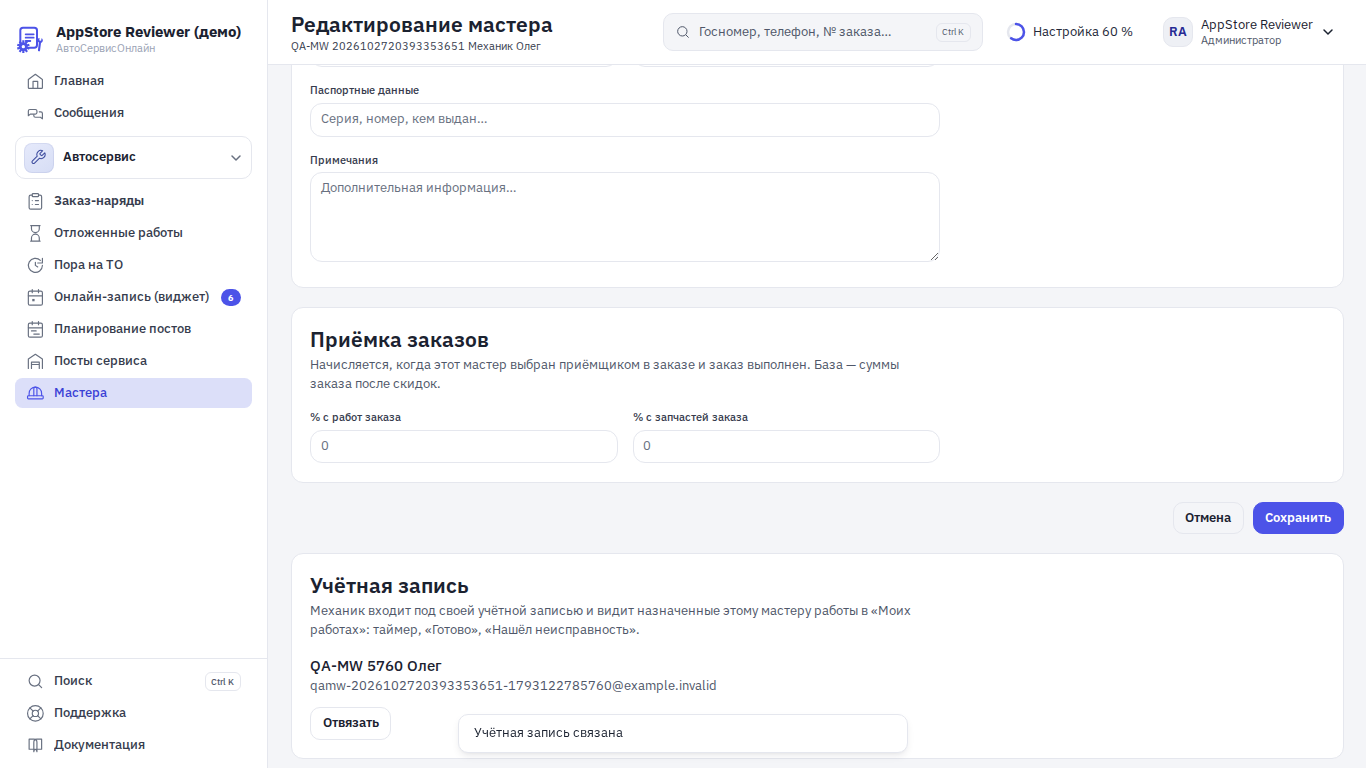
Кнопка Отвязать снимает связь: сотрудник перестаёт видеть работы мастера, а учёт времени по выполненным работам остаётся. Один пользователь связывается только с одним мастером.
Теперь осталось назначить мастера на работу в заказе, как обычно, и механик получит push «Вам назначена работа».
Настройки. В Настройки → Заказ-наряды, блок «Рабочее место механика»:
- Конец смены — время с шагом 15 минут, по умолчанию 21:00 по Москве. В это время идущие таймеры останавливаются сами: забытый таймер не набежит за ночь. Если таймер включили уже после конца смены, он остановится в полночь.
- Показывать механику цены — по умолчанию выключено. Тогда механик видит суммы работ и запчастей для клиента. Закупку и наценку он не видит никогда.
Шаг «Свяжите мастеров с учётными записями» есть и в карточке Начало работы.
Как дать право мастеру-приёмщику
Отчёт «Эффективность механиков», «факт / норма» у работ в заказе и факт рядом с начислением в зарплате — это время всех механиков, поэтому для них есть отдельное право «Эффективность механиков (время всех механиков)». Само оно никому не выдаётся: администратор аккаунта видит всё и без права, а сотрудникам его назначает он.
- Откройте Настройки → Команда → Роли и карандашом роль, которая у мастера-приёмщика (например, «Приёмщик»), или создайте новую.
- В Права доступа найдите группу «Автосервис > Рабочее место механика», выделите право «Эффективность механиков (время всех механиков)», нажмите стрелку Назначить и Сохранить.
- Если роли у сотрудника ещё нет — Настройки → Команда → Пользователи, карандаш, вкладка Роли: перенесите роль в «Назначено» и нажмите Сохранить.
Права обновятся сами; если пункт Отчёты → Эффективность механиков не появился, пусть сотрудник обновит страницу. Без права приёмщик видит в заказе только статус работы: «В работе с 14:20», «Пауза», «Выполнена». Механику это право не нужно — ему хватает «Мои работы». Подробнее — Роли и права.
Для механика: «Мои работы»
Откройте Автосервис → Мои работы: у механика это первый пункт раздела, на телефоне — первая кнопка на нижней панели.
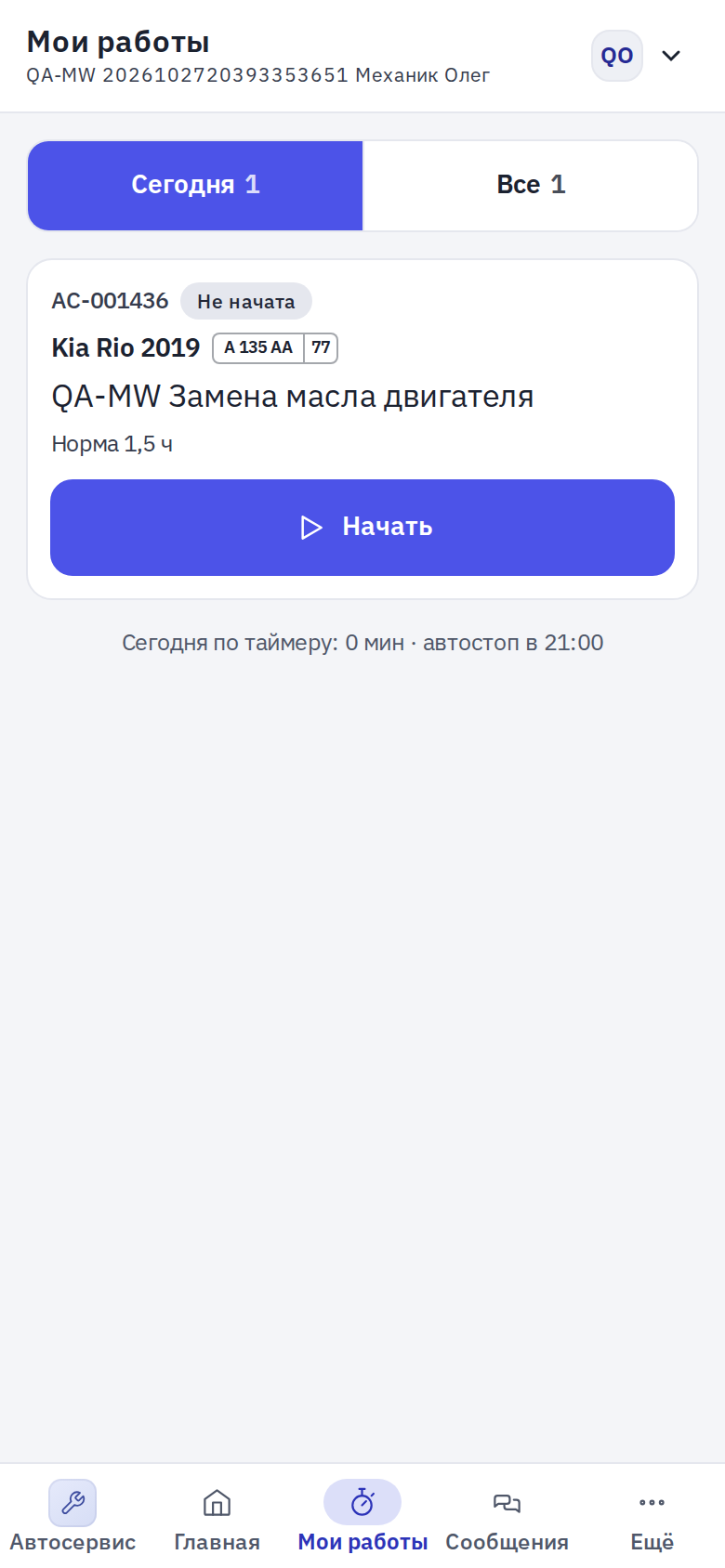
- Вверху — идущая работа: большие часы, кнопки Пауза и Готово.
- Ниже две вкладки: Сегодня и Все со счётчиками. Карточка работы: номер заказа, статус («Не начата», «В работе», «Пауза», «Выполнена»), метка Срочно, машина и госномер, что сделать, норма и факт. Если факт больше нормы, он выделяется цветом.
- Внизу — Выполнено сегодня и строка «Сегодня по таймеру: … · автостоп в 21:00». Если таймер включили уже после конца смены, вместо автостопа написано «таймер после конца смены остановится в полночь».
Таймер. На карточке работы кнопки по ситуации: Начать, Пауза, Продолжить, Готово, после «Готово» — Вернуть в работу (если нажали по ошибке).
- Работа идёт одна: когда вы начинаете другую, текущая сама встаёт на паузу.
- Время считает сервер. Можно закрыть программу, заблокировать телефон или зайти с другого устройства: таймер продолжает идти.
- Готово отмечает работу выполненной и записывает в историю заказа «Работа выполнена (…)» с временем по таймеру.
- Таймер останавливается сам и в этих случаях: наступил конец смены (на работе подпись «Таймер остановлен в конце смены», нажмите Продолжить); работу передали другому мастеру или убрали из заказа; заказ выполнен или закрыт. Уже набежавшее время не теряется.
Заказ. Нажмите на карточку: машина, пробег, VIN, имя клиента (без фамилии и телефона), причина обращения, повреждения при приёмке, Мои работы в заказе, Другие работы, Запчасти, Фото приёмки, Уже найдено. Менять в заказе ничего нельзя — он открыт только для чтения.
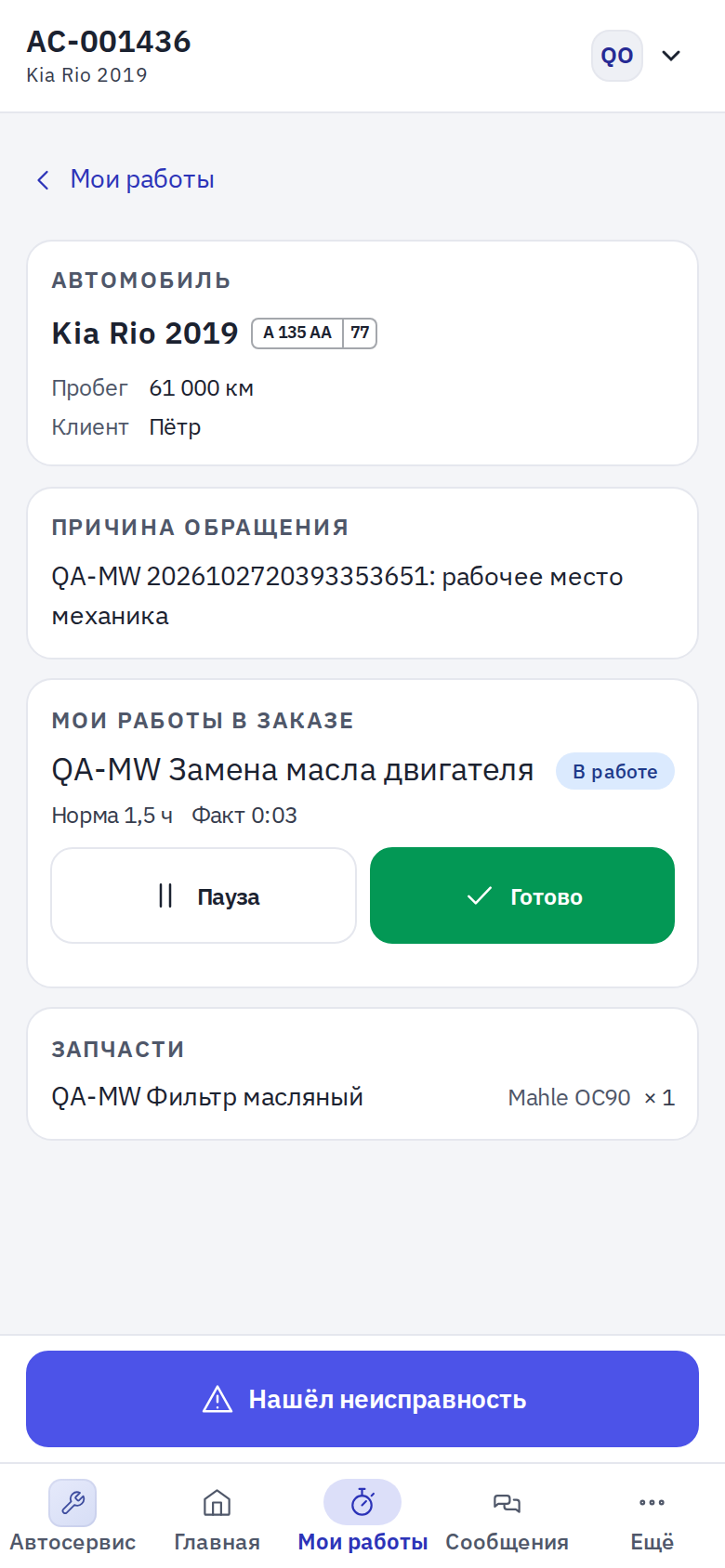
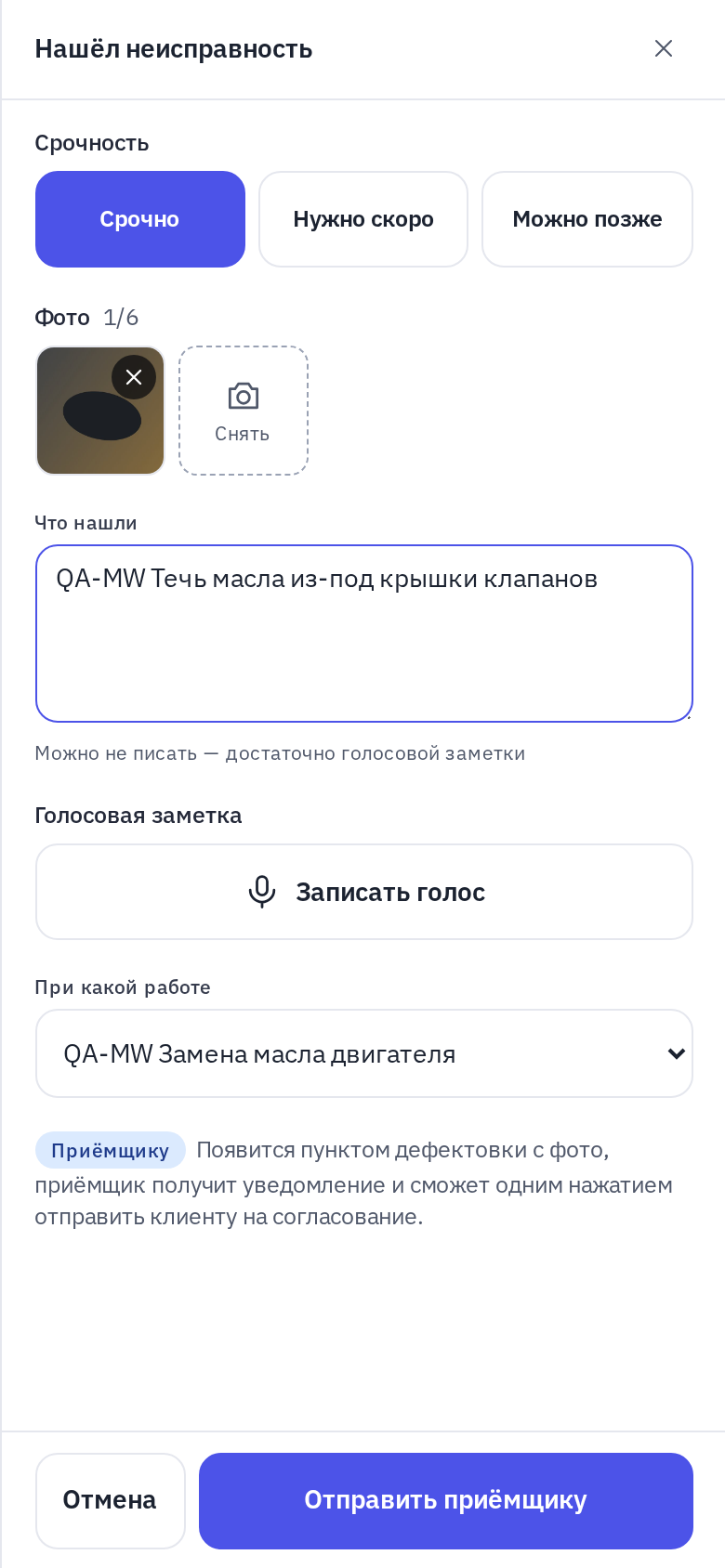
Нашёл неисправность. Кнопка внизу заказа открывает окно:
- Срочность: «Срочно», «Нужно скоро» или «Можно позже».
- Фото: кнопка Снять открывает камеру, можно до 6 фото.
- Что нашли — пара слов. Если писать неудобно, достаточно голоса.
- Голосовая заметка: Записать голос, затем Стоп; запись до 3 минут, кнопка Удалить стирает её. Запись делает ваш браузер, программа речь не расшифровывает — приёмщик её прослушает. При первой записи телефон спросит разрешение на микрофон: разрешите.
- При какой работе — если хотите привязать находку к своей работе.
- Отправить приёмщику. Нужен текст или голос.
Для приёмщика
- Статус и время в заказе. У строки работы на вкладке Работы и запчасти видно, как идёт работа: «В работе с 14:20», «Пауза», «Выполнена». С правом «Эффективность механиков (время всех механиков)» рядом показано факт … / норма … (цветом, если факт больше нормы). Это только показ: статус ставит механик.
- Находка механика. Приходит push «Механик нашёл неисправность» (срочность, номер заказа, марка и модель — без текста и голоса), строка в Переписке заказа и новый пункт в Приёмка → Дефектовка. У пункта подпись «Нашёл механик: ФИО», число фото и кнопка Прослушать для голосовой заметки. Фото лежат в Фото дефектов.
- На согласование. У пункта дефектовки кнопка На согласование открывает окно «Отправить на согласование» сразу с этим пунктом и его фото: добавьте работу и запчасти с ценой, проверьте срочность и отправьте клиенту. Подробно — Согласование работ по ссылке. Нужны модуль «Согласование по ссылке» и заказ в работе.
- Зарплата. В отчёте по зарплате у работы рядом с начислением — «факт … ч / норма … ч» (с правом «Эффективность механиков (время всех механиков)»). Начисление от таймера не зависит: считается по цене, нормо-часам или проценту, как раньше.
- Эффективность. Отчёты → Эффективность механиков (с правом «Эффективность механиков (время всех механиков)»): период (Месяц, Неделя, Прошлый месяц или свои даты), фильтр Механик. Плитки: Эффективность, Норма-часы, Факт по таймеру, Переработки. В таблице по каждому механику число работ, норма, факт, переработки и Отработано (всё время по таймеру за период). Строка раскрывается списком работ, Скачать Excel выгружает отчёт.
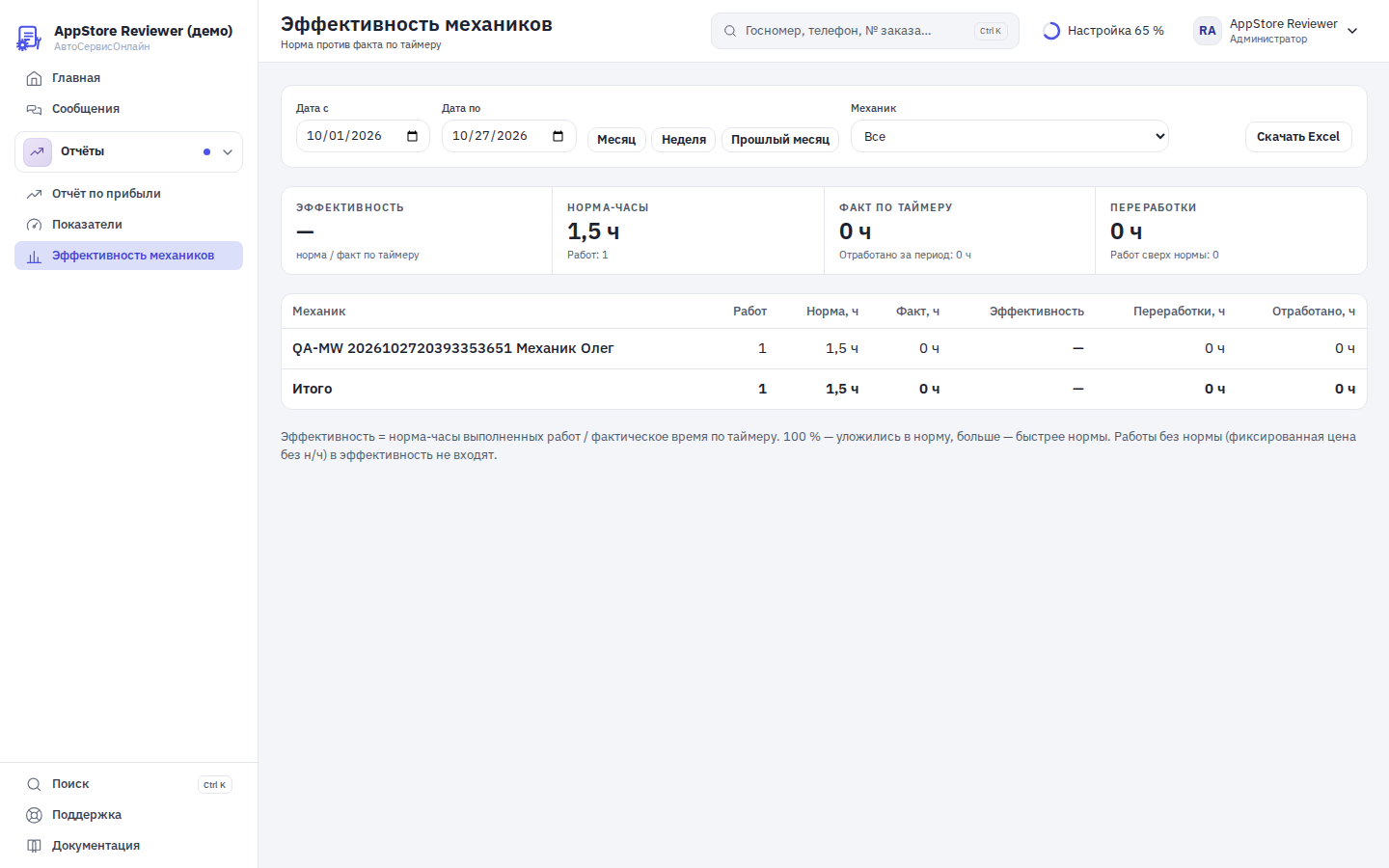
Как считается эффективность. Эффективность = норма-часы выполненных работ / фактическое время по таймеру. 100 % — уложился в норму, больше — быстрее нормы. В отчёт попадают работы, которые механик отметил Готово в выбранном периоде. Считаются только работы, где есть и норма, и время по таймеру. Работы без нормы (фиксированная цена без часов) в эффективность не входят, их число показано как «Без нормы: N». Работы, которые отметили Готово, не включая таймер, тоже не входят — иначе норма без факта завысила бы процент; они показаны отдельно: «без таймера: N, норма X ч». В Excel для них две колонки.
Откуда норма работы. Берутся часы клиента, если работа считается в Н/ч; иначе часы мастера в режиме Н/ч; иначе норма услуги из справочника.
Частые вопросы
- «Механик не видит работы». Проверьте: модуль включён; у сотрудника есть право «Мои работы» (в карточке мастера нет плашки, иначе нажмите Дать роль «Механик»); мастер связан с его учётной записью (экран «Вы пока не связаны с мастером» значит, что связи нет); в строке работы заказа выбран именно этот мастер; заказ в статусе «Новый», «Ждём заказчика», «Ждём запчастей» или «Выполняется». Работы на другие дни — во вкладке Все.
- «Таймер остановился сам». Наступил конец смены, работу передали другому мастеру или убрали, либо заказ выполнен или закрыт. После конца смены нажмите Продолжить.
- «Нет записи голоса». Разрешите микрофон для сайта в настройках браузера. Если браузер не умеет записывать, опишите неисправность текстом: голос необязателен.
- «Фото не прикрепляется». Подходят JPEG, PNG, WebP и HEIC, не больше 6 штук; программа сама ужимает снимки перед отправкой, а если вместе с голосом выходит больше 45 МБ — попросит убрать часть фото.
- «Механик не видит цены». Так задумано. Включите Показывать механику цены в Настройки → Заказ-наряды; закупка и наценка скрыты всегда.
- «Нет факта и нормы в заказе». Нужно право «Эффективность механиков (время всех механиков)» — см. Как дать право мастеру-приёмщику, а по работе должен был идти таймер.
- «Администратор вошёл в аккаунт через Войти как». Это режим просмотра: таймер и «Нашёл неисправность» недоступны.
- «Платить механикам по факту». Пока нет: зарплата считается как раньше, рядом лишь показывается «факт / норма».
Механик видит в заказе только имя клиента: без фамилии и телефона. Голосовые заметки слышат только сотрудники с доступом к дефектовке заказа.