Поиск в шапке
Одна строка поиска на любом экране аккаунта: госномер, телефон, номер заказа, VIN, фамилия, организация или артикул — и сразу видно клиентов, автомобили, заказы, заявки и запчасти. Звонит клиент — не нужно гадать, в каком разделе искать: набрали, нажали Enter, и вы в нужной карточке. Отдельно подключать и настраивать поиск не нужно.
Где найти
- Компьютер. Поле «Госномер, телефон, № заказа…» в шапке, справа от заголовка экрана; на нём подсказка
Ctrl K(на Mac —⌘K). Оно видно на экранах шириной от 1280 px. Если окно уже, вместо поля в шапке стоит лупа с тем же действием. - Телефон. Лупа в шапке рядом с вашими инициалами — поиск открывается на весь экран.
- С клавиатуры.
Ctrl K(на Mac —⌘K) открывает поиск на любом экране, даже когда курсор стоит в поле ввода; повторное нажатие закрывает его. Клавиша/открывает поиск, если курсор не в поле ввода.

Название поля подстраивается под ваши права: например, без прав на заказы там будет «Госномер, телефон, ФИО…». Если у вас нет прав ни на один из разделов поиска (см. ниже), строки в шапке нет совсем. Пока открыто другое окно или шторка (например, форма клиента), сочетания клавиш не срабатывают — закройте её.
Что ищется
Одну строку можно набрать как угодно — система сама поймёт, что вы имели в виду.
| Что набрать | Как | Пример |
|---|---|---|
| Госномер | В любом написании и в любой раскладке; букв региона можно не вводить | а123вс161, A 123 BC, f123dc |
| Телефон | В любом формате, можно только последние цифры (от 4) | 8 961 333 44 55, +7 (961) 333-44-55, 4455 |
| Номер заказа | Без префикса: цифры, АС-74 или №74 находят ровно заказ АС-000074 | 74 |
| VIN | Последние знаки (от 4) или весь; кириллические двойники букв заменяются латинскими | последние 6 знаков из ПТС |
| Клиент | Фамилия, имя, отчество в любом порядке; часть слова; организация; ИНН | кузн ив, Иван Кузнецов, автопарк |
| Запчасть | Артикул без пробелов и дефисов или название | oc-90 найдёт OC90 |
Если вы набрали русский текст в английской раскладке (bdfyjd вместо «иванов») — фамилия всё равно найдётся. Поиск начинается с 2 символов, а если в строке только цифры — с одного (так находится заказ №4). Длина строки — до 64 знаков.
Не ищутся: услуги и запчасти внутри заказов (для этого есть поиск в списке «Заказ-наряды»), задачи, примечания и история. Опечатки поиск не исправляет. Удалённый заказ показывается только при точном совпадении номера.
Как пользоваться
- Откройте поиск и начните набирать — выдача появляется сама, без
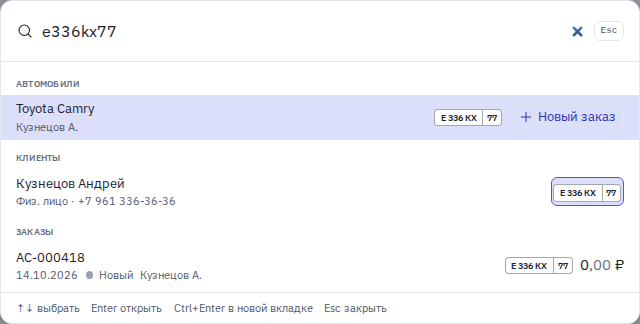
Enter, через четверть секунды после паузы. Пока строка пуста, поиск подсказывает, что можно искать, и предлагает Новый заказ и Новый клиент. - Результаты разложены по группам: Клиенты, Автомобили, Заказы, Заявки, Запчасти. Если что-то найдено точно — по номеру заказа, полному госномеру, телефону, VIN из 17 знаков или артикулу, — эта группа поднимается наверх, а нужная строка уже выбрана.
- Выберите строку:
↑↓— по строкам через все группы,Tab— к следующей группе,Enterили щелчок — открыть.Ctrl+Enter(на Mac —⌘+Enter) открывает в новой вкладке. - В группе показано до пяти строк. Если совпадений больше, внизу появляется ссылка Все результаты в разделе «…» →: она открывает список раздела с уже заполненным поиском. У автомобилей это список клиентов (он ищет и по госномеру, и по VIN).
Escочищает строку, второйEscзакрывает поиск. Закрыть можно и щелчком мимо окна. При следующем открытии последний запрос стоит в строке и выделен: начните печатать — он заменится. Запрос помнится только до обновления страницы и нигде не сохраняется.
Что в строках
| Группа | Что видно | Куда ведёт |
|---|---|---|
| Клиенты | Имя или название, тип (физлицо, юрлицо, ИП), телефон, до двух госномеров; совпавшая машина подсвечена | Карточка клиента |
| Автомобили | Марка и модель, госномер, владелец; при поиске по VIN — его последние знаки | Карточка клиента: нужная машина раскрыта |
| Заказы | Номер, дата, статус, клиент, госномер, сумма | Карточка заказа |
| Заявки | Имя, телефон, услуга, желаемая дата, статус | Список заявок онлайн-записи с отбором по телефону |
| Запчасти | Артикул, бренд, название, остаток с единицей измерения | Склад с отбором по артикулу |
У автомобиля справа есть кнопка Новый заказ (на клавиатуре — Shift+Enter): она сразу открывает новый заказ-наряд на эту машину. Кнопка есть, если у вас есть доступ к заказ-нарядам.
Когда ничего не найдено, поиск пишет «Ничего не нашли по „…“» и предлагает Новый клиент. Если поиск не отработал, появится «Не удалось выполнить поиск» и кнопка Повторить.
Поиск на телефоне и «Скан»
На телефоне поиск открывается на весь экран: сверху строка ввода и кнопка Отмена, ниже группы крупными строками. Закрыть поиск можно кнопкой Отмена или системным «Назад» — вы вернётесь на тот экран, где были.
Рядом со строкой стоит кнопка Скан: наведите камеру на госномер, и распознанный номер сам подставится в строку, а поиск запустится. Кнопка есть, если у аккаунта подключён модуль «Скан VIN/госномера» и у вас есть к нему доступ — подробнее в Автозаполнение и сканирование VIN.
Кому что показывается
Каждая группа появляется, только если модуль подключён у аккаунта и у вас есть право на этот раздел. Администратор аккаунта видит все группы подключённых модулей.
| Группа | Модуль | Право |
|---|---|---|
| Клиенты, Автомобили | Клиенты | «Доступ к подмодулю» |
| Заказы | Заказ-наряды | «Доступ к заказам и история заказов клиента» |
| Заявки | Онлайн-запись (виджет) | «Доступ к подмодулю» |
| Запчасти | Запчасти | «Доступ к подмодулю» |
Поэтому кладовщик с правом только на склад ищет одни запчасти, а приёмщик без склада не увидит артикулов. Недоступные группы сервер даже не ищет, чужие данные в выдачу не попадают. Права выдаёт администратор — см. Роли и права. Текст запроса нигде не записывается.
Частые вопросы
- Нет строки поиска в шапке. Либо окно уже 1280 px — тогда вместо поля стоит лупа; либо у вас нет доступа ни к клиентам, ни к заказам, ни к заявкам, ни к запчастям. Обратитесь к администратору.
- Нет нужной группы (например, «Заказы» или «Запчасти»). Нет права на раздел или модуль выключен — см. таблицу выше. Группу, где нет совпадений, поиск тоже не показывает.
Ctrl Kоткрывает поиск браузера. Нажмите сочетание, когда вкладка с приложением активна: внутри приложения оно перехвачено. Если открыто другое окно или шторка, закройте их.- Клавиша
/ничего не делает. Она работает, только когда курсор не в поле ввода и нет открытых окон. Из любого места работаетCtrl K. - Заказ по номеру
74не нашёлся. Поиск по цифрам ищет заказ с таким номером точно (АС-000074), а не «всё, что содержит 74». Проверьте нумерацию — Номер заказа и документов. Удалённый заказ показывается только при точном номере. - Не находится услуга или запчасть из заказа. Поиск в шапке такое не ищет. Откройте Заказ-наряды и введите название в поле поиска списка.
- Не находится по телефону. Вводите хотя бы четыре последние цифры. Телефон ищется у клиента и в заявках онлайн-записи.
- Нашлась машина, а мне нужен клиент. Нажмите
Enter— откроется карточка владельца с раскрытой машиной. - Из поиска открылся список клиентов, а не заказов. Ссылка «Все результаты» у автомобилей ведёт в раздел «Клиенты» — там поиск работает по госномеру и VIN.
- Как отключить поиск. Отдельного выключателя нет: поиск идёт вместе с вашими разделами и ничего не нагружает, пока вы его не открыли.