Банк и касса: выписка и разнесение
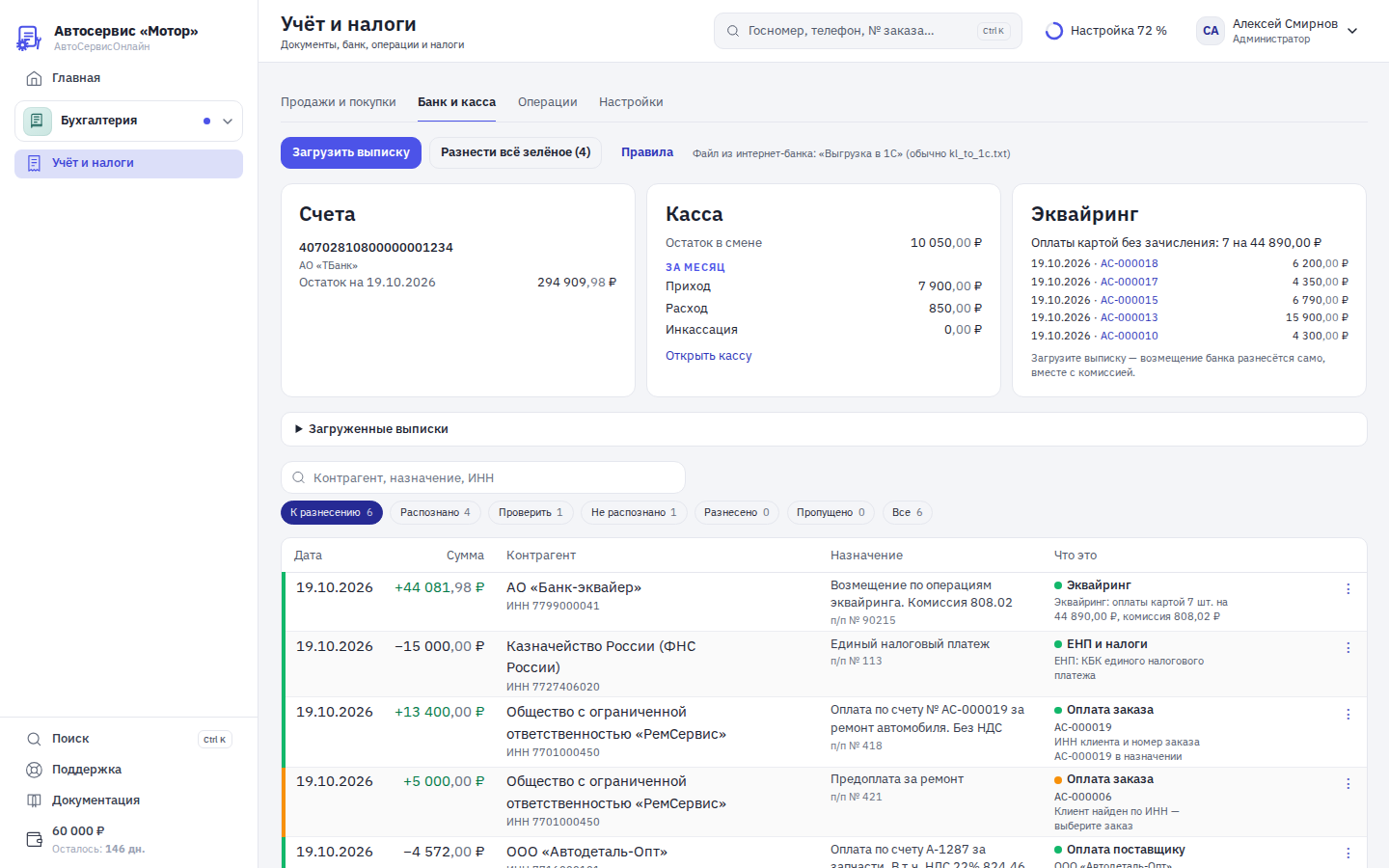
Вкладка «Банк и касса» модуля «Бухгалтерия и налоги»: загружаете выписку из интернет-банка — программа сама узнаёт оплаты заказов, оплаты поставщикам, налоги, переводы себе и возмещение по картам. Вам остаётся проверить то, в чём она не уверена. Рядом — касса за месяц и оплаты картой, которые банк ещё не зачислил.
Где найти
Путь: Бухгалтерия → Учёт и налоги → вкладка «Банк и касса». Смотреть может сотрудник с любым правом модуля; загружать и разносить выписку — администратор аккаунта и сотрудник с правом «Вести учёт».
Перед первой выпиской
В Настройки → Реквизиты компании должен быть заполнен ИНН. По нему программа узнаёт ваши переводы себе и не примет выписку чужой организации. Без ИНН кнопка «Загрузить выписку» неактивна, а на экране подсказка «Заполните ИНН…».
Где взять файл в банке
- Откройте интернет-банк для бизнеса → Выписка (или «Счета → Выписка»).
- Выберите счёт и период — для начала прошлый месяц.
- Нажмите «Экспорт» или «Выгрузить» и выберите формат «1С» («Выгрузка в 1С», «Экспорт в 1С», «1С: Предприятие»). Не PDF и не Excel.
- Банк сохранит текстовый файл — обычно kl_to_1c.txt.
Так это устроено у большинства банков: Сбер, Т-Банк, Точка, Альфа-Банк, Модульбанк и другие. Файл до 5 МБ; выписка длиннее — выгрузите период короче. В одном файле может быть несколько ваших счетов.
Загрузить выписку
Нажмите «Загрузить выписку» и выберите файл. Появится итог: «Новых строк: N. Распознано: …, проверить: …, не распознано: …». Счёт заводится сам по первой выписке, в карточке «Счета» — номер, банк и остаток на последнюю дату. Под кнопкой «Загруженные выписки» — список: счёт, период, «Строк …, новых …, разнесено …».
- Повторная загрузка не задваивает. Тот же файл второй раз — «Эта выписка уже загружена — новых строк нет». Выписка за пересекающийся период — добавятся только новые строки, уже загруженные пропускаются («Строк, уже загруженных раньше, пропущено: N»).
- Чужая выписка не загрузится: если ИНН владельца счёта не совпадает с ИНН исполнителя — «Это выписка другой организации…», ничего не загружено.
- Битый файл не загрузится целиком — ни одной строки, чтобы не было полуразнесённой выписки. Выгрузите заново.
- Остаток не сходится: если остаток на конец по банку не равен «на начало + поступления − списания», появится предупреждение и пометка «остаток не сходится». Обычно это неполная выгрузка — выгрузите период целиком.
Что значат цвета
Цвета пересчитываются при каждом открытии вкладки (не чаще раза в минуту): внесли в заказ оплату картой или переводом — строка возмещения или оплаты станет зелёной сама.
| Цвет | Чип | Что значит |
|---|---|---|
| Зелёный | «Распознано» | Программа уверена: один подходящий вариант. Можно разносить не глядя |
| Жёлтый | «Проверить» | Скорее всего, понятно, что это, но вариантов несколько или не хватает данных — подтвердите |
| Серый | «Не распознано» | Выберите сами, что это |
По умолчанию открыт чип «К разнесению» — все зелёные, жёлтые и серые. Ещё есть «Разнесено», «Пропущено» и «Все», поиск по контрагенту, назначению и ИНН. В колонке «Что это» — предложение программы и пояснение, почему она так решила.
Как программа узнаёт строки
- Оплата заказа. Плательщик по ИНН есть в ваших клиентах, и: в заказе уже внесена оплата «Перевод» на ту же сумму (тогда строка с ней сопоставится, а не задвоится), или в назначении номер заказа или счёта, или сумма равна долгу ровно по одному заказу. Иначе — жёлтая «Клиент найден по ИНН — выберите заказ».
- Оплата поставщику. Получатель по ИНН — клиент с отметкой «Поставщик». Есть в клиентах без отметки — жёлтая; при разнесении отметка поставится сама.
- ЕНП и налоги. КБК единого налогового платежа — зелёная. Платёж в казначейство без такого КБК — жёлтая.
- Перевод себе. На свой ИНН (карта ИП) или свой счёт — это не доход и не расход: «Перевод себе» или «Пополнение своими деньгами».
- Эквайринг. Возмещение банка по оплатам картой: программа ищет оплаты картой в заказах за последние 10 дней (до 4 дней подряд), сумма которых больше зачисленного не более чем на 5 %. Разница — комиссия. Если банк указал комиссию в назначении («Комиссия 540.00») — совпадение точное. Пример: три оплаты по 10 000 ₽, банк зачислил 29 460 ₽ — доход 30 000 ₽, комиссия 540 ₽ — расход.
- Комиссия банка за обслуживание — по слову «комиссия» в назначении.
- Запомненное правило (см. ниже) срабатывает первым.
Разнести строки
«Разнести всё зелёное (N)» — все зелёные строки по предложению программы одной кнопкой. Если какая-то не разнеслась, вы увидите «Разнесено N, не получилось M — посмотрите жёлтые строки» и над списком — какие строки и почему («Не разнесены — откройте строку и выберите вручную»).
Одну строку — нажмите на неё (или ⋮ → «Разнести…»). В окне «Поступление по выписке» / «Списание по выписке» выберите «Это»:
- «Оплата заказа» — выберите заказ (в списке видно «долг … ₽» или «оплачен»). Если в заказе нет оплаты переводом на эту сумму, программа сама внесёт её во вкладку «Оплата» заказа — способ «Перевод», с примечанием «По выписке: п/п № … от …».
- «Оплата поставщику» (у поступления — «Возврат от поставщика») — выберите юрлицо или ИП.
- «ЕНП и налоги», «Перевод себе» / «Пополнение своими деньгами», «Эквайринг».
- «Прочий расход» / «Прочее поступление» — со статьёй из «Доходов и расходов» (если модуль включён).
Нажмите «Разнести». У зелёной строки то же самое — ⋮ → «Разнести как предложено».
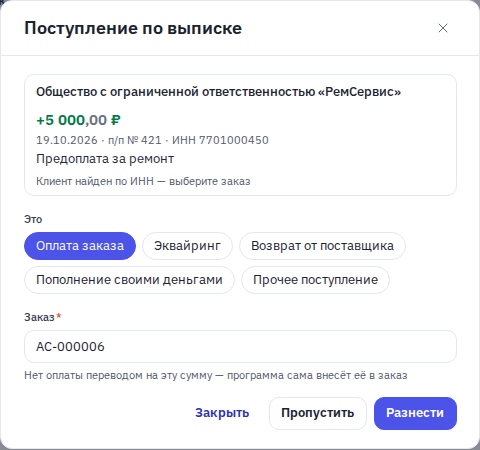
«Запомнить для этого контрагента» — галочка в окне: следующие строки с этим ИНН разнесутся так же сами (станут зелёными). Можно добавить слово из назначения — правило сузится; у строки без ИНН слово обязательно. Оплату заказа запомнить нельзя: заказ у каждой оплаты свой. Все правила — кнопка «Правила», там же «Удалить».
«Пропустить» — строка не попадёт в учёт (например, ошибочный платёж, который вернули). Она уходит в чип «Пропущено».
«Отменить разнесение» — у разнесённой или пропущенной строки (в окне или в ⋮). Строка вернётся к разнесению. Программа спросит подтверждение: оплата, которую она сама внесла в заказ по этой строке, удаляется из заказа (иначе после разнесения на другой заказ деньги задвоятся). Оплаты, внесённые вручную, остаются — с них только снимается связь с выпиской. Если эта оплата уже попала в выставленный документ — авансовый счёт-фактуру, строку 5 УПД или счёта-фактуры, акт сверки, — отменить разнесение нельзя: программа назовёт документ («Оплата указана в авансовом счёте-фактуре № … — сначала аннулируйте его…»). Аннулируйте документ во вкладке «Продажи и покупки» → «Документы», потом отмените разнесение.
Списание уже внесено расходом («Доходы и расходы» → расход вне кассы на ту же сумму в пределах 5 дней; кроме ЕНП и перевода себе — они не расход) — строка предложит связать его: «Уже внесено расходом вне кассы?». Связанная строка своей операции не создаёт — расход учитывается один раз. Удалили расход — строка снова станет жёлтой.
Оплату удалили в заказе — строка выписки снова станет жёлтой с пояснением «Оплату по этой строке удалили в заказе — разнесите строку заново».
Касса и эквайринг
- «Касса» — данные модуля «Касса» только для чтения: остаток в открытой смене и за месяц приход, расход и инкассация. Ссылка «Открыть кассу». Наличные оплаты заказов в учёт попадают один раз — из оплат заказа, а не второй раз из кассы.
- «Эквайринг» — оплаты картой, которые банк ещё не зачислил: число, сумма и последние оплаты со ссылкой на заказ. Загрузите выписку — возмещение разнесётся само, вместе с комиссией.
Операции
Вкладка «Операции» рядом — что программа поняла из ваших данных: реализация по выполненным заказам (работы и запчасти отдельно, запчасти клиента не считаются), оплаты наличными, переводом и картой, возвраты, касса без заказа, расходы вне кассы, поступления от поставщиков и разнесённая выписка. Это проверочный список: из него дальше считаются налоги и акт сверки. Вводить в нём ничего не нужно.
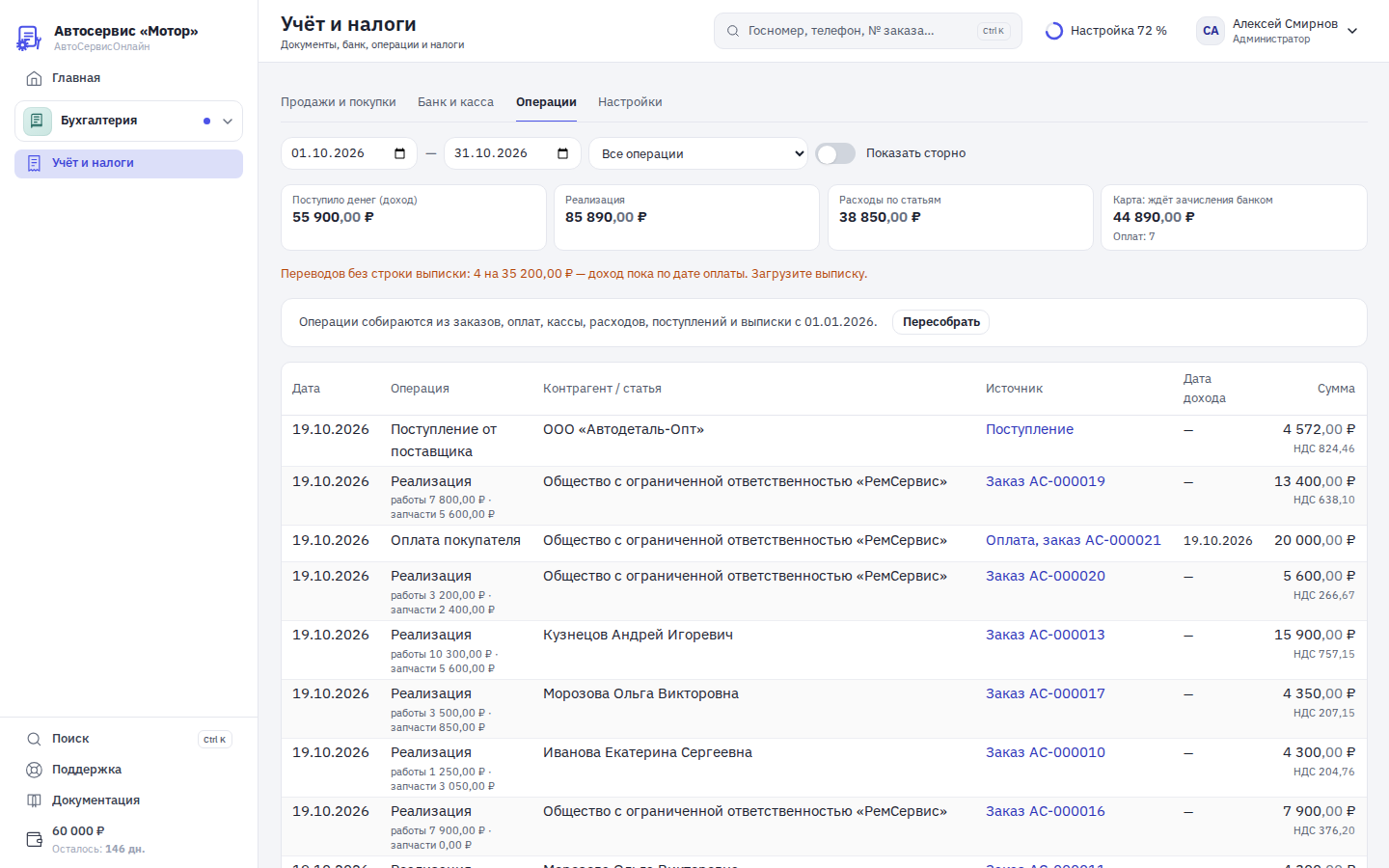
- Период «Дата с» — «Дата по» (по умолчанию текущий месяц), вид операции, переключатель «Показать сторно». Колонка «Источник» ведёт в заказ, оплату, кассу, поступление или выписку.
- Итоги: «Поступило денег (доход)», «Реализация», «Расходы по статьям», «Карта: ждёт зачисления банком».
- «Дата дохода» — день, когда доход признаётся для налога по поступлению денег. Наличные — дата оплаты. Перевод — дата строки выписки (пока выписки нет — дата оплаты, и над списком подсказка «Переводов без строки выписки: … — загрузите выписку»). Карта — по настройке «Доход по оплате картой» во вкладке «Настройки»: по умолчанию день зачисления банком (до выписки — «ждёт банка»), можно переключить на день оплаты клиентом. Возврат уменьшает доход в день возврата.
- Сторно. Изменили или удалили заказ, оплату, запись кассы — прежняя операция помечается «сторно», рядом появляется новая. Ничего не удаляется.
- «Обновить» (право «Вести учёт») — пересобрать выбранный период сразу. Сама вкладка обновляет период при открытии, но не чаще раза в 5 минут — рядом видно «Обновлено в …». Правили заказ или оплату только что — нажмите «Обновить».
- «Пересобрать» (право «Вести учёт») — собрать все операции заново с даты «Начинаем учёт с»; идёт в фоне, на экране «Собираем операции: месяц N из M». Обычно не нужна: операции собираются сами при открытии вкладки, разнесении выписки, проведении поступления и каждую ночь.
На телефоне
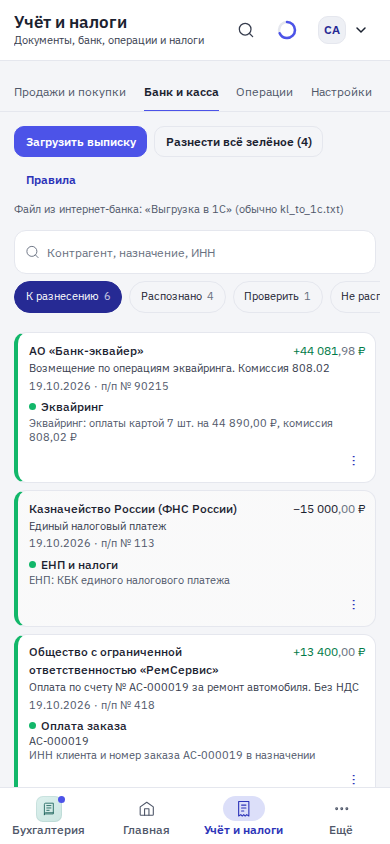
Сверху — строки к разнесению, ниже — счета, касса и эквайринг. Каждая строка — карточка: контрагент, сумма, назначение, дата и «Что это».
Частые вопросы
- «Это не выписка в формате 1С». Выгружен PDF, Excel или другой формат. В банке выберите «Выгрузка в 1С» / «Экспорт в 1С».
- Строка жёлтая, хотя клиент тот. У клиента несколько заказов с долгом или ни одного подходящего — выберите заказ в окне строки.
- Возмещение по картам жёлтое. Оплаты картой не внесены в заказы или вариантов несколько. Внесите оплаты в заказах (способ «Карта») и откройте строку снова.
- Поставщика нет в списке. Поставщиком может быть только юрлицо или ИП. Заведите его в «Клиентах» и отметьте «Поставщик».