Banque et caisse : relevé et lettrage
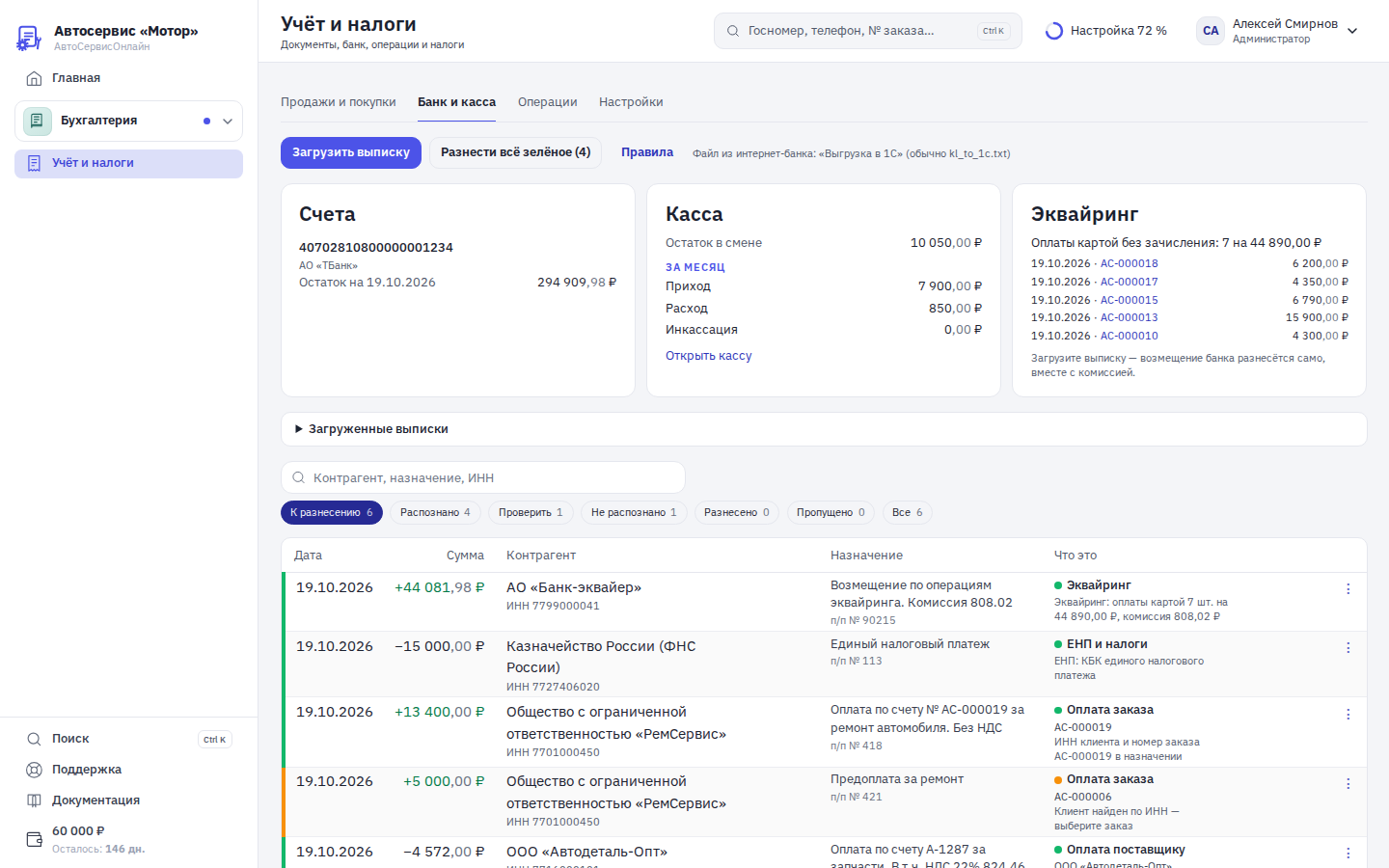
Onglet «Banque et caisse» du module « Comptes et impôts » : vous importez un relevé de votre banque en ligne — le programme reconnaît automatiquement les paiements des ordres, les paiements aux fournisseurs, les impôts, les virements à votre propre compte et les remboursements par carte. Il vous reste à vérifier les opérations dont il n’est pas certain. À proximité figurent la caisse du mois et les paiements par carte que la banque n’a pas encore crédités.
Où le trouver
Chemin : Comptabilité → Comptes et impôts → onglet « Banque et caisse ». Tout employé disposant d’un droit d’accès au module peut consulter ces données ; l’administrateur du compte et les employés disposant du droit « Tenir la comptabilité » peuvent importer et lettrer le relevé.
Avant le premier relevé
Le champ « Coordonnées de l’entreprise » doit être renseigné dans Paramètres → Coordonnées de l'entreprise. Le programme identifie vos virements à votre propre compte grâce à celui-ci et n’accepte pas le relevé d’une autre organisation. Sans ce numéro, le bouton « Importer un relevé » est désactivé et l’écran affiche le message « Renseignez le numéro d’identification fiscale… ».
Comment obtenir le fichier auprès de la banque
- Ouvrez la banque en ligne pour entreprises → Relevé (ou « Comptes → Relevé »).
- Sélectionnez le compte et la période — pour commencer, le mois précédent.
- Cliquez sur « Export » ou « Télécharger » et sélectionnez le format « 1C » (« Export vers 1C », « Export 1C », « 1C: Entreprise »). Pas de PDF ni d’Excel.
- La banque enregistrera un fichier texte — généralement kl_to_1c.txt.
Voici comment cela fonctionne dans la plupart des banques : Sber, T-Bank, Tochka, Alfa-Bank, Modulbank et autres. Le fichier peut atteindre 5 Mo ; si le relevé est plus long, exportez une période plus courte. Un même fichier peut contenir plusieurs de vos comptes.
Importer un relevé
Cliquez sur « Importer un relevé » et sélectionnez le fichier. Un récapitulatif s’affiche : « Nouvelles lignes : N. Reconnues : …, à vérifier : …, non reconnues : … ». Le compte est créé automatiquement dès le premier relevé ; dans la fiche « Comptes », figurent le numéro, la banque et le solde à la dernière date. Sous le bouton « Relevés importés » se trouve une liste : compte, période, « Lignes …, nouvelles …, lettrées … ».
- Une réimportation ne double pas les données. Le même fichier importé une seconde fois affiche le message « Ce relevé a déjà été importé — aucune nouvelle ligne ». Pour un relevé portant sur une période qui chevauche une autre, seules les nouvelles lignes sont ajoutées ; les lignes déjà importées sont ignorées (« Lignes déjà importées précédemment, ignorées : N »).
- Le relevé d’une autre organisation ne peut pas être importé : si le numéro d’identification fiscale du titulaire du compte ne correspond pas à celui du déclarant, le message « Il s’agit du relevé d’une autre organisation… » s’affiche et rien n’est importé.
- Un fichier endommagé n’est pas importé intégralement — aucune ligne, afin d’éviter un relevé partiellement lettré. Exportez-le à nouveau.
- Le solde ne concorde pas : si le solde final indiqué par la banque n’est pas égal à « solde initial + encaissements − sorties », un avertissement et la mention « le solde ne concorde pas » apparaissent. Il s’agit généralement d’un export incomplet : exportez la période en entier.
Signification des couleurs
Les couleurs sont recalculées à chaque ouverture de l’onglet (au plus une fois par minute) : lorsqu’un paiement par carte ou un virement est enregistré dans un ordre, la ligne de remboursement ou de paiement devient automatiquement verte.
| Couleur | Puce | Signification |
|---|---|---|
| Vert | « Reconnue » | Le programme est certain : une seule option correspondante. Vous pouvez lettrer sans consulter les détails |
| Jaune | « À vérifier » | L’opération est probablement identifiable, mais plusieurs options sont possibles ou les données sont insuffisantes : confirmez-la |
| Gris | « Non reconnue » | Sélectionnez vous-même la nature de l’opération |
Par défaut, la puce « À lettrer » est ouverte — toutes les lignes vertes, jaunes et grises. Vous disposez également de « Lettrées », « Ignorées » et « Toutes », ainsi que d’une recherche par cocontractant, libellé et numéro d’identification fiscale. La colonne « Nature de l'opération » présente la proposition du programme et l’explication de son choix.
Comment le programme identifie les lignes
- Paiement d’un ordre. Le payeur identifié par son numéro d’identification fiscale figure parmi vos clients et : le paiement par « Virement » du même montant a déjà été enregistré dans l’ordre (la ligne est alors rapprochée et non doublée), ou le libellé contient le numéro de l’ordre ou de la facture, ou le montant correspond exactement à la dette d’un seul ordre. Dans les autres cas, la ligne jaune affiche « Client trouvé par le numéro d’identification fiscale — sélectionnez l’ordre ».
- Paiement à un fournisseur. Le bénéficiaire identifié par son numéro d’identification fiscale est un client portant la mention « Fournisseur ». S’il figure parmi les clients sans cette mention, la ligne est jaune ; la mention sera ajoutée automatiquement lors du lettrage.
- EPT et impôts. Le code budgétaire de l’impôt unique est associé à une ligne verte. Un paiement au Trésor sans ce code budgétaire est associé à une ligne jaune.
- Virement à votre propre compte. Vers votre propre numéro d’identification fiscale (carte d'entrepreneur individuel) ou votre propre compte, il ne s’agit ni d’une recette ni d’une dépense : « Virement à votre propre compte » ou « Alimentation par fonds propres ».
- Acquisition. Remboursement de la banque sur les paiements par carte : le programme recherche les paiements par carte dans les ordres des 10 derniers jours (jusqu’à 4 jours consécutifs) dont le montant total dépasse le montant crédité de 5 % au maximum. La différence correspond à la commission. Si la banque a indiqué la commission dans le libellé (« Commission 540.00 »), la correspondance est exacte. Exemple : trois paiements de 10 000 ₽, la banque a crédité 29 460 ₽ — recette de 30 000 ₽, commission de 540 ₽ — dépense.
- Commission bancaire pour services bancaires — identifiée par le mot « commission » dans le libellé.
- Règle mémorisée (voir ci-dessous) est appliquée en premier.
Lettre les lignes
« Lettrer tout le vert (N) » — permet de lettrer en une seule fois toutes les lignes vertes selon la proposition du programme. Si une ligne n’a pas pu être lettrée, le message « N lettrées, M impossibles — examinez les lignes jaunes » s’affiche et, au-dessus de la liste, les lignes concernées et leur motif (« Non lettrées — ouvrez la ligne et sélectionnez-la manuellement ») apparaissent.
Pour une seule ligne, cliquez dessus (ou ⋮ → « Lettrer… »). Dans la fenêtre « Encaissement d’après le relevé » / « Sortie d’après le relevé », sélectionnez « Nature de l'opération » :
- « Paiement d’un ordre » — sélectionnez l’ordre (la liste affiche « dette … ₽ » ou « payé »). Si aucun paiement par virement de ce montant n’a été enregistré dans l’ordre, le programme l’enregistrera automatiquement dans l’onglet « Paiement » de l’ordre — mode « Virement », avec la note « D’après le relevé : n° … du … ».
- « Paiement à un fournisseur » (pour un encaissement, « Remboursement d’un fournisseur ») — sélectionnez une personne morale ou un entrepreneur individuel.
- « EPT et impôts », « Virement à votre propre compte » / « Alimentation par fonds propres », « Acquisition ».
- « Autre dépense » / « Autre encaissement » — avec une catégorie issue de « Recettes et dépenses » (si le module est activé).
Cliquez sur « Lettrer ». Pour une ligne verte, la même action est disponible via ⋮ → « Lettrer comme proposé ».
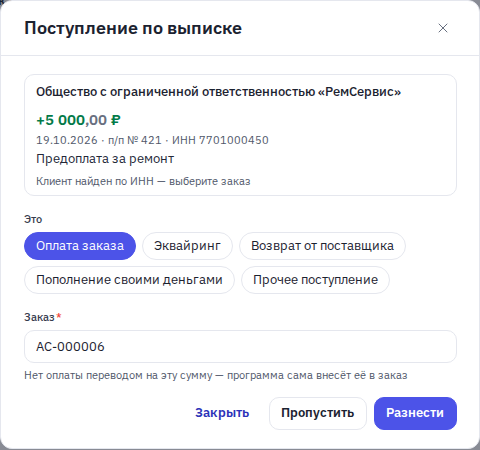
« Mémoriser pour ce cocontractant » — case à cocher dans la fenêtre : les lignes suivantes portant ce numéro d’identification fiscale seront lettrées de la même manière automatiquement (elles deviendront vertes). Vous pouvez ajouter un mot du libellé — la règle sera ainsi plus restrictive ; ce mot est obligatoire pour une ligne sans numéro d’identification fiscale. Il est impossible de mémoriser un paiement d’ordre : chaque paiement est rattaché à un ordre distinct. Toutes les règles sont accessibles via le bouton « Règles », qui permet également de les « Supprimer ».
« Ignorer » — la ligne ne sera pas intégrée à la comptabilité (par exemple, un paiement erroné qui a été retourné). Elle est placée dans la puce « Ignorées ».
« Annuler le lettrage » — disponible pour une ligne lettrée ou ignorée (dans la fenêtre ou via ⋮). La ligne revient au statut à lettrer. Le programme demande une confirmation : le paiement qu’il a enregistré automatiquement dans l’ordre à partir de cette ligne est supprimé de l’ordre (sinon, après le lettrage vers un autre ordre, le montant serait compté deux fois). Les paiements enregistrés manuellement sont conservés — seul le lien avec le relevé est supprimé. Si ce paiement figure déjà dans un document émis — une facture d’acompte, une ligne 5 d’un UPD ou d’une facture, un procès-verbal de rapprochement —, le lettrage ne peut pas être annulé : le programme indiquera le document (« Le paiement est indiqué dans la facture d’acompte n° … — annulez-la d’abord… »). Annulez le document dans l’onglet « Ventes et achats » → « Documents », puis annulez le lettrage.
La sortie a déjà été enregistrée comme dépense (« Recettes et dépenses » → dépense hors caisse du même montant dans un délai de 5 jours ; sauf l’EPT et le virement à votre propre compte — ce ne sont pas des dépenses) — la ligne propose de l’associer : « Déjà enregistrée comme dépense hors caisse ? ». La ligne associée ne crée pas sa propre opération — la dépense n’est comptabilisée qu’une fois. Si vous supprimez la dépense, la ligne redevient jaune.
Le paiement a été supprimé de l’ordre — la ligne du redevient jaune avec l’explication « Le paiement correspondant à cette ligne a été supprimé de l’ordre — lettrez de nouveau la ligne ».
Caisse et acquisition
- « Caisse » — données du module « Caisse » en lecture seule : solde de la session ouverte et, pour le mois, encaissements, dépenses et fonds collectés. Lien « Ouvrir la caisse ». Les paiements en espèces des ordres sont intégrés une seule fois à la comptabilité — depuis les paiements de l’ordre, et non une seconde fois depuis la caisse.
- « Acquisition » — paiements par carte que la banque n’a pas encore crédités : nombre, montant et derniers paiements avec un lien vers l’ordre. Importez le relevé — le remboursement sera lettré automatiquement, avec la commission.
Opérations
L’onglet « Opérations » situé à proximité présente ce que le programme a compris de vos données : chiffre d’affaires des ordres terminés (travaux et pièces détachées séparément ; les pièces du client ne sont pas comptabilisées), paiements en espèces, par virement et par carte, remboursements, caisse sans ordre, dépenses hors caisse, encaissements de fournisseurs et relevé lettré. Il s’agit d’une liste de contrôle : les impôts et le procès-verbal de rapprochement sont calculés à partir de celle-ci. Il n’est nécessaire de rien y saisir.
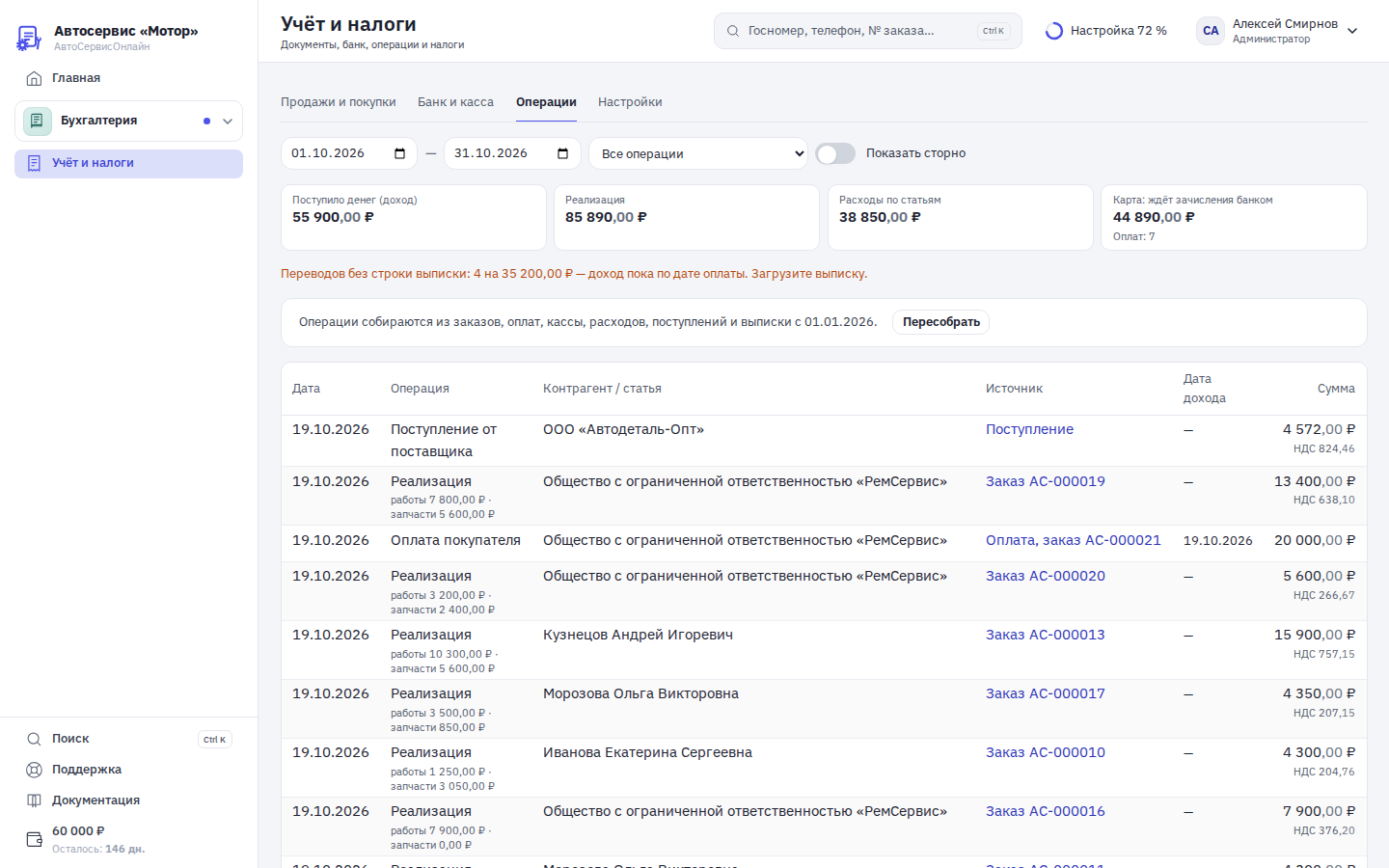
- Période « Date de début » — « Date de fin » (mois en cours par défaut), type d’opération, commutateur « Afficher les contre-passations ». La colonne « Source » permet d’accéder à l’ordre, au paiement, à la caisse, à l’encaissement ou au relevé.
- Récapitulatif : « Montant encaissé (recette) », « Chiffre d’affaires », « Dépenses par catégorie », « Carte : en attente de crédit par la banque ».
- « Date de la recette » — jour où la recette est reconnue pour l’impôt calculé sur les encaissements. Espèces — date du paiement. Virement — date de la ligne du relevé (tant que le relevé n’est pas disponible, date du paiement, et le message « Virements sans ligne de relevé : … — importez un relevé » s’affiche au-dessus de la liste). Carte — selon le paramètre « Recette selon le paiement par carte » de l’onglet « Paramètres » : par défaut, jour du crédit bancaire (avant le relevé — « en attente de la banque »), mais vous pouvez passer au jour du paiement par le client. Un remboursement réduit la recette le jour du remboursement.
- Contre-passation. Si vous modifiez ou supprimez un ordre, un paiement ou un enregistrement de caisse, l’opération précédente est marquée « contre-passation » et une nouvelle opération apparaît à côté. Rien n’est supprimé.
- « Actualiser » (droit « Tenir la comptabilité ») — recalcule immédiatement la période sélectionnée. L’onglet actualise lui-même la période à l’ouverture, mais au plus une fois toutes les 5 minutes — « Actualisé à … » est affiché à proximité. Si vous venez de modifier un ordre ou un paiement, cliquez sur « Actualiser ».
- « Recalculer » (droit « Tenir la comptabilité ») — recalcule toutes les opérations depuis la date « Commencer la comptabilité le » ; le traitement s’exécute en arrière-plan et l’écran affiche « Collecte des opérations : mois N sur M ». Cette action n’est généralement pas nécessaire : les opérations sont collectées automatiquement à l’ouverture de l’onglet, lors du lettrage du relevé, de la validation d’un encaissement et chaque nuit.
Sur téléphone
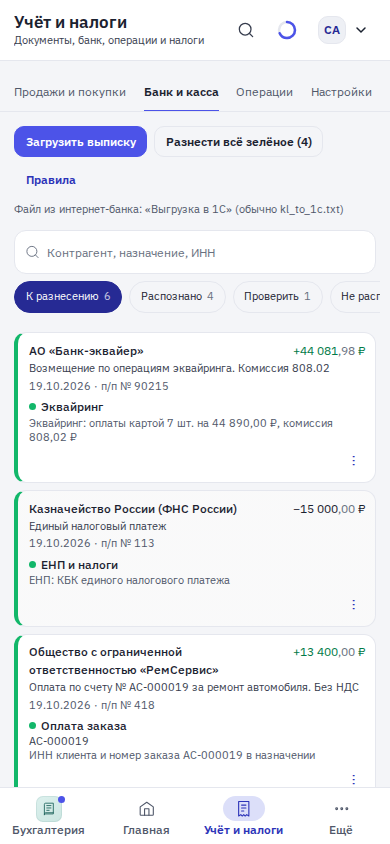
En haut figurent les lignes à lettrer, puis les comptes, la caisse et l’acquisition. Chaque ligne prend la forme d’une fiche : cocontractant, montant, libellé, date et « Nature de l'opération ».
Questions fréquentes
- « Ce n’est pas un relevé au format 1C ». Un PDF, Excel ou un autre format a été exporté. Sélectionnez « Export vers 1C » / « Export 1C » dans la banque.
- La ligne est jaune, alors que le client est le bon. Le client possède plusieurs ordres avec une dette ou aucun ordre approprié — sélectionnez l’ordre dans la fenêtre de la ligne.
- Le remboursement par carte est jaune. Les paiements par carte ne sont pas enregistrés dans les ordres ou plusieurs options sont possibles. Enregistrez les paiements dans les ordres (mode « Carte ») et rouvrez la ligne.
- Le fournisseur ne figure pas dans la liste. Seul une personne morale ou un entrepreneur individuel peut être fournisseur. Créez-le dans « Clients » et cochez « Fournisseur ».