Statuts de commande
Une commande passe par huit statuts. Les cinq premiers constituent le circuit de travail, « Refus » permet d'en sortir, « Clôturé » est une commande remise, retirée de l'édition, « Supprimé » est l'état après la suppression.
Liste complète
| Statut | Signification | |
|---|---|---|
| Nouveau | Commande reçue, travaux non commencés. Défini à la création | |
| En attente du client | L'accord du client est nécessaire (par exemple sur le prix) | |
| En attente de pièces | Les pièces sont commandées, le travail est suspendu | |
| En cours d'exécution | Le mécanicien travaille | |
| Terminé | Les travaux sont terminés ; la commande apparaît dans les rapports de salaires et de bénéfices | |
| Refus | Le client a refusé (bouton Annuler la commande) | |
| Supprimé | Commande supprimée : masquée dans la liste « Actives », elle n'est pas effacée de la base | |
| Clôturé | Commande remise et retirée de l'édition ; dans les rapports, elle est comptée comme « Terminé » |
Le statut est affiché par un point coloré et son nom. La couleur va du clair au foncé au fil du travail ; « Refus » et « Supprimé » sont des gris neutres.
Comment le statut change
Le statut est enregistré tout de suite à quatre endroits :
- En-tête de la fiche commande — bouton de statut avec un point coloré à côté du numéro : appuyez dessus et sélectionnez un statut dans la liste.
- Bouton principal dans l'en-tête — change le statut à l'étape suivante : Terminer (vers « Terminé »), Clôturer la commande, Rouvrir la commande. Sur mobile, il se trouve dans le menu ⋯.
- Liste des commandes — le statut dans la ligne de commande (sur mobile, dans la fiche commande) ouvre également la liste des statuts.
- Tableau des commandes — faites glisser la carte dans la colonne du statut souhaité ou appuyez sur « Statut ▾ » sur la carte. Les questions, les vérifications avant clôture, le stock et les avertissements financiers sont les mêmes que lors du changement dans la liste et dans la fiche.
Le refus peut aussi être défini via Annuler la commande dans le menu Plus ▾.
Après le changement de statut, vous restez dans la fiche. Si le formulaire contenait des modifications non enregistrées, elles sont enregistrées avec le statut ; s'il n'y a aucune modification, seul le statut change. Chaque changement de statut est enregistré dans l'Historique.
Les transitions avec conséquences demandent une confirmation : vers Terminé (« Terminer la commande ? »), vers Clôturé (« Clôturer la commande ? Après la clôture, elle ne pourra plus être modifiée… »), sortie de « Clôturé » (« Rouvrir la commande pour modification ? ») et vers Refus (« Annuler la commande ? »). Les autres transitions ne posent aucune question. Il est possible de passer dans les deux sens.
Si une commande est passée en Refus ou Supprimé et que le client a déjà versé de l'argent, l'avertissement « Sur la commande, il a été versé … ₽ — effectuez le remboursement » s'affiche. Le statut change, et c'est vous qui effectuez le remboursement — voir Paiement.
Le bouton principal dépend du statut : Terminer tant que la commande est en cours, Clôturer la commande dans le statut « Terminé », Rouvrir la commande dans le statut « Clôturé » (ramène à « Terminé »). Dans le statut « Refus », il n'y a pas de bouton principal — sélectionnez le statut souhaité dans la liste.
Si le solde du compte est épuisé, le statut est affiché sans possibilité de sélection — il ne peut pas être modifié avant un rechargement.
Vérifications avant exécution et clôture
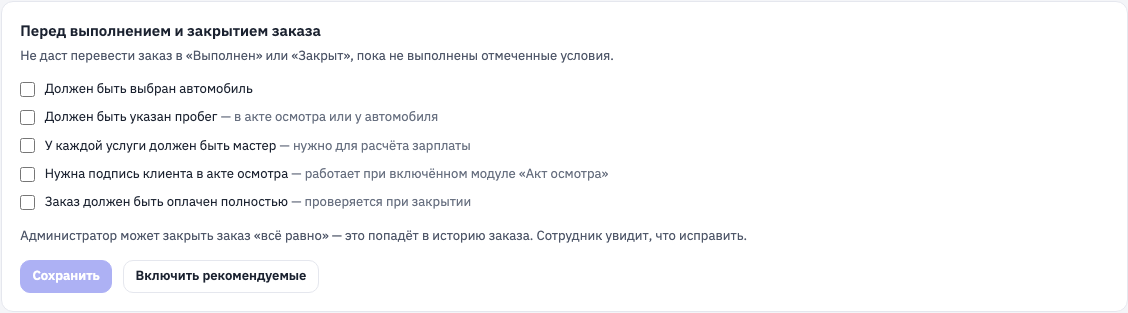
L'administrateur peut exiger qu'une commande ne passe pas en Terminé et Clôturé sans données importantes : ainsi, il ne reste pas de trous dans les salaires et la caisse. Par défaut, toutes les vérifications sont désactivées, la commande change de statut comme auparavant.
Ce qui peut être vérifié :
| Vérification | La commande passe si | Quand |
|---|---|---|
| Véhicule indiqué | un véhicule est sélectionné pour la commande | « Terminé », « Clôturé » |
| Kilométrage indiqué | le kilométrage est supérieur à 0 dans l'acte d'inspection de la commande ou dans la fiche véhicule | « Terminé », « Clôturé » |
| Un mécanicien est affecté à tous les services | chaque ligne de travaux comporte un mécanicien (une commande sans travaux passe) | « Terminé », « Clôturé » |
| Signature du client dans l'acte d'inspection | l'acte d'inspection contient la signature du client ; sans le module « Acte d'inspection », la vérification n'est pas effectuée | « Terminé », « Clôturé » |
| Commande entièrement payée | les paiements moins les remboursements sont au moins le montant de la commande ; une commande à 0 ₽ passe ; sans le module « Paiements », la vérification n'est pas effectuée | uniquement « Clôturé » |
Si un élément n'est pas satisfait, le statut ne change pas et la fenêtre « Impossible de clôturer la commande AS-… » s'ouvre (lors de l'achèvement — « Impossible de terminer la commande AS-… »). Elle contient une liste d'éléments : une coche verte — satisfait, une croix rouge — non satisfait, avec une explication de ce qui ne va pas (par exemple, pour quels services il n'y a pas de mécanicien).
- Corriger en regard d'un élément rouge mène à l'endroit où cela se corrige : le véhicule — la fenêtre Client et véhicule, le kilométrage — Réception → Inspection, le champ Kilométrage, km, les mécaniciens — l'onglet Travaux (les lignes sans mécanicien sont surlignées), la signature — le bloc de signature dans l'inspection, le paiement — l'onglet Paiement et la fenêtre Encaisser le paiement. Les modifications non enregistrées du formulaire sont enregistrées avant la vérification.
- Vérifier à nouveau revérifie la commande sans fermer la fenêtre. Lorsque tous les éléments sont verts, le bouton principal de la fenêtre devient Remettre et clôturer (lors de l'achèvement — Terminer).
- Clôturer quand même (lors de l'achèvement — Terminer quand même) n'est visible que par l'administrateur du compte. L'action doit être confirmée dans cette même fenêtre, et dans l'Historique sera écrit « Vérifications de clôture ignorées » avec la liste des éléments non satisfaits. L'employé voit à la place un conseil « Demandez à l'administrateur de clôturer la commande ou de désactiver la vérification dans les paramètres ».
- La fenêtre se ferme avec le bouton Fermer, la touche Échap ou en cliquant en dehors. Les mêmes vérifications s'appliquent lors du changement de statut dans la liste des commandes (au lieu de Corriger, c'est le lien Ouvrir la commande qui y figure).
Remettre et clôturer est une option du menu Plus dans les statuts « Nouveau », « En attente du client », « En attente de pièces » et « En cours d'exécution » (sur mobile, dans le menu ⋯) : elle enregistre les modifications, vérifie la commande et la clôture en une seule action ; à côté s'affiche le conseil « terminez d'abord les travaux ». L'historique contiendra une seule ligne sur le changement de statut, la date d'exécution et la date de clôture seront identiques. Pour une commande dans le statut « Terminé », ce même bouton se trouve dans l'en-tête — le véhicule est prêt à être remis.
Les vérifications ne s'appliquent pas à Refus, Supprimé, au retour en arrière ni à Rouvrir la commande. Elles s'activent dans Paramètres → Ordres de réparation, bloc « Avant l'exécution et la clôture de la commande » : cochez les conditions nécessaires et appuyez sur Enregistrer (voir plus loin dans la Fiche commande).
Ce qui se passe avec le stock
Uniquement pour les pièces ajoutées à la commande via le bouton Depuis l'entrepôt, lorsque le module « Sortie de stock dans les commandes » est activé :
| De → vers | Ce qui se passe avec le stock | |
|---|---|---|
| Entre « Nouveau », « En attente du client », « En attente de pièces », « En cours d'exécution » | Rien, la pièce reste en réservation | |
| Vers un statut de travail → Terminé (ou directement Clôturé) | Le stock est décrémenté. S'il est insuffisant, ce qui reste est déstocké et un avertissement s'affiche | |
| Terminé ↔ Clôturé, « Rouvrir la commande » | Rien | |
| Terminé ou Clôturé → un statut de travail | Ce qui a été déstocké retourne en stock, la pièce est à nouveau en réservation | |
| Statut de travail → Refus | La réservation est levée, le stock n'avait pas été modifié | |
| Terminé ou Clôturé → Refus | Ce qui a été déstocké retourne en stock | |
| Refus → un statut de travail | La pièce est à nouveau en réservation (si elle est insuffisante, un conseil s'affiche) | |
| Refus → Terminé | Le stock est décrémenté, comme lors d'une exécution normale | |
| Supprimé | Comme « Refus » : la réservation est levée, ce qui a été déstocké retourne en stock. Commande restaurée — les règles du nouveau statut s'appliquent |
La commande change de statut même en cas d'insuffisance de stock — aucune interdiction n'existe. Voir plus loin Pièces dans la commande.
Logique par statut
- Nouveau → En attente du client : le client est parti, il faut le rappeler.
- En attente du client → En cours d'exécution : accord obtenu, le mécanicien commence.
- En cours d'exécution → En attente de pièces : une pièce est nécessaire, le travail est en pause.
- En attente de pièces → En cours d'exécution : la pièce est arrivée, nous continuons.
- En cours d'exécution → Terminé : le véhicule est prêt.
- Terminé → Clôturé : commande remise, elle ne change plus.
- N'importe quel → Refus : le client a changé d'avis.
Terminé et Clôturé : salaires et bénéfices
Les commandes dans les statuts Terminé et Clôturé figurent dans le Rapport de salaires et le Rapport de bénéfices.
- La date d'exécution est définie lors du premier passage en « Terminé » ou « Clôturé ». C'est elle qui détermine la période de salaire. La clôture et la réouverture ne la déplacent pas.
- Si une commande est remise dans un statut de travail (par exemple « En cours d'exécution »), la date d'exécution est réinitialisée ; lors d'un nouveau « Terminé », une nouvelle date est définie.
- Le rapport de bénéfices et l'écran « Indicateurs » prennent également les commandes selon la date d'exécution.
- Si quelque chose a été modifié et enregistré dans une commande exécutée (par exemple l'ajout d'un service ou le changement de mécanicien), les rapports sont calculés sur la base des données actualisées.
Dans les documents imprimés, les champs « Clôturé par » et « Date d'exécution » indiquent qui a le premier passé la commande en « Terminé » (ou directement en « Clôturé »), et quand. La réouverture et une nouvelle clôture ne les modifient pas.
Commande clôturée
Clôturé est l'étape suivante après « Terminé » : le travail est remis, la commande n'est plus modifiable, la date pour les salaires est fixée. Sous l'en-tête de la fiche, un bandeau jaune « Commande clôturée — modification bloquée… ».
Ce qui est possible dans une commande clôturée sans reopening :
- changer d'onglet et consulter tout ce qu'ils contiennent ;
- imprimer et télécharger les documents — Imprimer ▾ dans l'en-tête, PDF, Word, Imprimer dans l'onglet Documents, Télécharger l'acte de défauts (PDF), Télécharger la fiche de diagnostic (PDF) ;
- consulter les photos ;
- accepter les paiements et remboursements.
Les champs et les autres boutons sont grisés et non cliquables, il n'y a pas de bouton Enregistrer. Il est impossible d'ajouter un travail, une photo, un défaut ou un ensemble. Pour modifier quelque chose, appuyez sur Rouvrir la commande dans l'en-tête (ou sélectionnez un autre statut dans la liste des statuts) — la commande revient à « Terminé », la date d'exécution est conservée.
Que faire au lieu de supprimer
Seul un utilisateur disposant du droit « Supprimer les commandes » peut supprimer une commande (la passer en « Supprimé ») — via l'option Supprimer du menu Plus ▾ de la fiche (après confirmation, la liste des commandes s'ouvre) ou via ⋮ → Supprimer dans une ligne de la liste des commandes. Pour restaurer une commande supprimée, il suffit de lui attribuer un autre statut ; le droit de suppression n'est pas nécessaire pour cela. Il est souvent préférable de passer la commande en Refus plutôt que de la supprimer :
- Le client a refusé les travaux.
- La commande était erronée.
- Les services doivent être transférés vers une autre commande.
Dans tous les cas, le numéro de commande reste occupé et une trace subsiste dans l'historique du client.
Erreurs fréquentes
- « La commande est dans le statut „Terminé“, mais elle n'apparaît pas dans le rapport. » Vérifiez la période du rapport. Les salaires sont calculés selon la date d'exécution : si la commande a été remise en cours puis exécutée à nouveau, elle apparaîtra dans la période selon la nouvelle date.
- « Le statut a changé, mais la commande n'a pas été modifiée. » Si les modifications se trouvaient dans le formulaire, elles sont enregistrées avec le statut. Vérifiez « Enregistré ✓ » dans l'en-tête et l'onglet Historique.
- « Dans une commande clôturée, rien ne change. » C'est voulu. Appuyez sur Rouvrir la commande dans l'en-tête, corrigez, enregistrez et, si nécessaire, appuyez de nouveau sur Clôturer la commande. Il n'est pas nécessaire de rouvrir pour imprimer.
- « La commande a été exécutée, mais le stock n'a pas changé. » Vérifiez que la pièce a été ajoutée via le bouton Depuis l'entrepôt (la ligne porte la mention « Déstocké N sur N ») et que le module « Sortie de stock dans les commandes » est activé. Les pièces « manuellement » et « chez les fournisseurs » n'ont pas de stock.
- « La commande ne se clôture pas, une fenêtre avec des éléments s'ouvre. » Les vérifications avant clôture sont activées. Appuyez sur Corriger en regard des éléments rouges, puis sur Vérifier à nouveau et Remettre et clôturer. Si la vérification n'est pas nécessaire, l'administrateur la désactive dans Paramètres → Ordres de réparation.
- « Le bouton „Clôturer quand même“ est absent. » Seul l'administrateur du compte le voit. L'employé doit corriger les éléments ou demander à l'administrateur.
- « Les vérifications de paiement ou de signature ne se déclenchent pas. » Le paiement n'est vérifié qu'en Clôturé et lorsque le module « Paiements » est activé, la signature uniquement lorsque le module « Acte d'inspection » est activé.
- « Je veux supprimer le statut „Refus“. » Sélectionnez simplement le statut souhaité (par exemple, à nouveau « Nouveau »). Il n'y a aucune restriction sur les transitions inverses.