Paiement par lien
Le client récupère son véhicule le soir, alors que la caisse est déjà fermée. Ou une prépayment est nécessaire pour les pièces détachées, tandis que le client est au travail. Vous lui envoyez un lien ; il l’ouvre sur son téléphone sans connexion ni inscription, appuie sur Payer et règle par carte, via SBP, SberPay ou « Doliami » — selon ce qui est activé dans votre boutique YooKassa. Le paiement apparaît automatiquement dans l’ordre, et vous recevez une Notification. L’argent est crédité sur le compte de votre boutique YooKassa : nous ne le conservons pas et ne prélevons aucune commission (les frais YooKassa sont ceux définis par votre contrat avec elle).
Le module Paiement par lien (Garage), 199 ₽ par mois et par employé, est ouvert pendant la Période d’essai, comme les modules du tarif ; voir Modules et prix. Il est Désactivé par défaut : l’Administrateur du compte l’active dans Compte → Tarif. Le Administrateur du compte est également le seul à pouvoir connecter la boutique YooKassa. Pour qu’un employé puisse utiliser le lien, son Rôle doit comporter le Droit « Accès au sous-module » pour « Paiement par lien » (Paramètres → Rôles), ainsi que l’accès aux ordres de réparation. Le client paie sur la même page que « Statut de la réparation par lien » : il n’est pas nécessaire d’activer séparément « Statut de la réparation ».
Connexion de YooKassa
Un contrat avec YooKassa et une boutique dans son espace personnel sont nécessaires (la connexion s’effectue sur le site de YooKassa).
- Dans l’espace personnel YooKassa, ouvrez Intégration → Clés API. Copiez le shopId (uniquement des chiffres) et la clé secrète (elle commence par
live_; si vous n’avez pas conservé l’ancienne clé, générez-en une nouvelle). - Dans le programme : Paramètres → Paiement en ligne. Insérez le shopId et la Clé secrète, puis appuyez sur Connecter. Le programme vérifie immédiatement la clé : le Statut Connecté indique que tout est correct.
- Copiez l’adresse depuis la fiche Notifications de paiement (bouton Copier). Dans l’espace personnel YooKassa : Intégration → Notifications HTTP, insérez l’adresse et cochez les événements payment.succeeded et payment.canceled. Le paiement est ainsi rattaché immédiatement à l’ordre. Sans notification, il sera tout de même enregistré : le programme vérifie lui-même les paiements toutes les quelques minutes.
- Si YooKassa doit envoyer le reçu, configurez la fiche Reçu 54-FZ (ci-dessous) et appuyez sur Enregistrer.
La clé est stockée sous forme chiffrée et n’est plus affichée : seuls les quatre derniers caractères et le bouton Remplacer sont visibles. Vérifier la connexion effectue un nouveau contrôle, tandis que Déconnecter supprime la clé (les paiements déjà reçus restent dans les ordres).
| Statut | Signification |
|---|---|
| Connecté | Les Clients voient le bouton Payer |
| Non vérifié | Appuyez sur Vérifier la connexion |
| Clé non acceptée | Le shopId ou la clé est incorrect, ou la clé a été régénérée dans YooKassa — remplacez-la |
| YooKassa ne répond pas | Panne temporaire, vérifiez plus tard |
Reçu 54-FZ
Activez Envoyer le reçu via YooKassa si la boutique utilise « Reçus de YooKassa » ou sa propre caisse en ligne via YooKassa. Si cette case est désactivée, enregistrez le reçu avec votre propre caisse comme d’habitude.
- Caisse : Reçus de YooKassa — le reçu est envoyé à l’e-mail du Client. Sa propre caisse — à l’e-mail ou au Téléphone.
- Le contact provient de la fiche du Client. S’il est absent, le Client le renseignera avant le paiement ; le service ne l’enregistre pas.
- TVA sur le reçu — le Tarif dépend de votre Mode (par exemple, « Sans TVA » ou « TVA 22 % »). Pour votre propre caisse, vous disposez également de Système de fiscalité (une indication figure dans la section « Comptabilité »).
- Si le Client règle l’ensemble de l’Ordre, les Travaux et Pièces figurent séparément sur le reçu. S’il ne règle qu’une partie (un acompte), une seule ligne apparaît : « Paiement pour l’ordre de réparation n° … ».
Le programme n’enregistre pas de reçu pour imputer l’acompte lors de la remise du véhicule : utilisez votre propre caisse ou l’espace personnel YooKassa.
Lien de paiement
- Ouvrez l’Ordre et appuyez sur Encore ▾ → Lien de paiement (sur téléphone, menu ⋯).
- En haut se trouve le Solde à payer. Le champ Montant à payer, ₽ contient déjà la totalité du solde. Pour un acompte, indiquez un montant inférieur ou appuyez sur Moitié ; Tout le solde rétablit le montant total.
- Appuyez sur Créer un lien.
- Envoyez le lien au Client : Copier (sur téléphone, Partager), Ouvrir ou Écrire au client avec le modèle prêt à l’emploi Paiement par lien. Le SMS est envoyé depuis cette même fenêtre si le module SMS est activé.
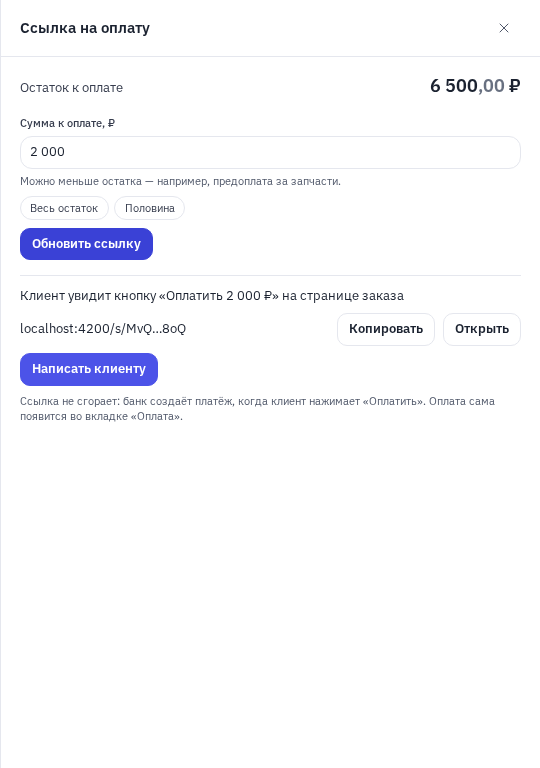
Le lien ne expire pas : le Paiement est créé lorsque le Client appuie sur Payer. Si le lien contient la totalité du solde et que vous ajoutez ensuite des Travaux, le Client verra le nouveau montant. Un nouveau lien (Actualiser le lien) remplace le précédent. Le programme n’envoie rien de lui-même au Client — c’est vous qui envoyez le lien.
Au bas du panneau figurent les Paiements par lien : « En attente de paiement », « Payé », « Non payé », avec un Motif (par exemple, « le client n’a pas finalisé le paiement en une heure »). Tant que le Client paie, le panneau se met à jour automatiquement.
Ce que voit le Client
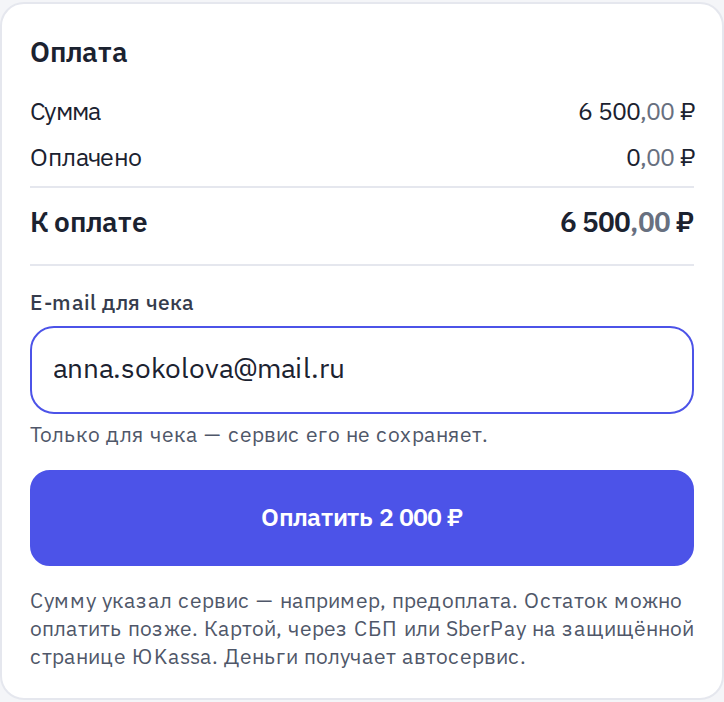
Sur la page de l’Ordre se trouve le bouton Payer 12 400 ₽ (dans le bloc « À payer » ou dans son propre bloc « Paiement »). Si vous avez défini le montant : « Le service a indiqué le montant, par exemple un acompte. Le solde peut être réglé plus tard. » Si un contact est nécessaire pour le reçu, le champ E-mail pour le reçu apparaît au-dessus du bouton (pour votre propre caisse : E-mail ou téléphone pour le reçu).
Le Client paie sur la page sécurisée de YooKassa, puis revient à la page précédente : « En attente de confirmation de la Banque » (généralement quelques secondes), puis Merci, le paiement a été reçu ou « Le paiement a échoué. Réessayez ou utilisez un autre moyen de paiement. »
Ce qui se passe dans l’Ordre
- Dans l’onglet Paiement, le paiement par En ligne (YooKassa) apparaît ; dans la colonne « Qui », l’indication est Client par lien. La Dette est recalculée. Il n’est pas enregistré dans la Caisse : il s’agit d’un paiement sans espèces.
- Vous recevez une notification push dans l’Application : « 5 000 ₽ payés en ligne · AS-000123 » (sans le nom du Client). Dans la correspondance de l’Ordre figure la ligne « Le Client a payé 5 000 ₽ en ligne ».
- Le lien et le paiement sont consignés dans l’Historique de l’Ordre.
Un paiement en ligne ne peut être saisi Manuellement ni Supprimé — l’argent a déjà été reçu via YooKassa.
Remboursement
Le programme ne rembourse pas l’argent. La procédure est la suivante :
- Dans l’espace personnel YooKassa, recherchez le Paiement et effectuez le remboursement.
- Dans l’Ordre, dans l’onglet Paiement, appuyez sur Remboursement, sélectionnez le mode En ligne (YooKassa), puis le montant et le Motif.
Pour plus de détails, voir Paiement.
Boutique de test
Clé test_… du magasin de test YooKassa convient à la vérification : dans les paramètres, l’étiquette « magasin de test » est utilisée, et le client voit « Mode test — aucun débit d’argent. ». Un paiement avec une carte de test apparaît sur l’ordre — effectuez ensuite un remboursement pour celui-ci. Pour les paiements réels, indiquez le magasin de production et la clé live_….
Questions fréquentes
- « Le client n’a pas de bouton « Payer ». Vérifiez que le module est activé (Compte → Tarif), que le statut dans Paramètres → Paiement en ligne est Connecté, qu’un solde est dû sur l’ordre, que l’ordre n’est pas au statut « Refus » et que le client a ouvert un lien récent.
- « L’élément « Lien de paiement » est absent. Le module est désactivé, le rôle ne dispose pas du droit requis ou l’ordre est au statut « Refus ». Si le panneau affiche « Paiement en ligne : Non connecté », l’administrateur n’a pas encore connecté le magasin.
- « Le client a payé, mais le paiement n’apparaît pas sur l’ordre ». Généralement, le paiement arrive en quelques secondes. Si les notifications YooKassa ne sont pas configurées — sous quelques minutes. Vérifiez l’adresse dans les Notifications HTTP de YooKassa.
- « La clé n’a pas été acceptée ». Récupérez à nouveau le shopId et la clé dans Intégration → Clés API, cliquez sur Remplacer, puis sur Enregistrer et vérifier.
- « Le client n’a pas reçu de reçu ». Vérifiez la case Envoyer le reçu via YooKassa, la connexion des reçus dans le compte YooKassa et l’adresse e-mail dans la fiche client.
- « Impossible de créer un lien lors de la connexion du support ». En mode « Se connecter en tant que », le lien de paiement ne peut pas être créé — il peut seulement être consulté. Seul l’administrateur du compte peut modifier le magasin YooKassa ; chaque modification déclenche une notification et un e-mail pour tous les administrateurs.
- « Modifier l’adresse des notifications ». Si l’adresse est incorrecte, cliquez sur ce bouton dans « Paramètres → Paiement en ligne », puis insérez la nouvelle adresse dans le compte YooKassa — l’ancienne ne fonctionnera plus.
- « Le montant a été modifié, mais le client voit toujours l’ancien ». Tant que le client garde la page de paiement ouverte (jusqu’à une heure), le nouveau montant n’apparaîtra pas — cela évite les doubles paiements.
- « La vérification a échoué ». YooKassa n’a pas confirmé le paiement pendant 24 heures — comparez-le dans le compte YooKassa.
- « Où trouver la commission et le retrait d’argent ». Dans le compte YooKassa, selon votre contrat avec ce service.
La page client est fermée aux moteurs de recherche et l’adresse contient un long code aléatoire. Le client saisit les données de sa carte uniquement sur la page YooKassa — le programme ne peut pas les voir.