Modules activés
Un module est un bloc fonctionnel du Système. Les Modules activés déterminent quelles Sections sont visibles dans le menu et quels Droits peuvent être accordés aux Employés. L’administrateur du compte active et désactive lui-même les modules : retirez ce qui est superflu — le menu devient plus court, si nécessaire, activez à nouveau le module et tout est rétabli. Chaque module a un Prix par Employé et par mois : il est inclus dans le Tarif, et avant toute augmentation du Tarif, le Système affichera une fenêtre indiquant le nouveau Prix. Pendant la Période d’essai (les 7 premiers Jours), seuls les modules du tarif sont ouverts, et les interrupteurs permettent de choisir ceux qui resteront activés après cette période — voir Modules pendant la Période d’essai.
Où trouver ce paramètre
- Administrateur : Compte → Tarif — l’élément « Compte et facturation » dans le groupe « Mon compte ». Les interrupteurs des modules et leurs Prix se trouvent dans le bloc « Tarif » de la Page « Compte ».
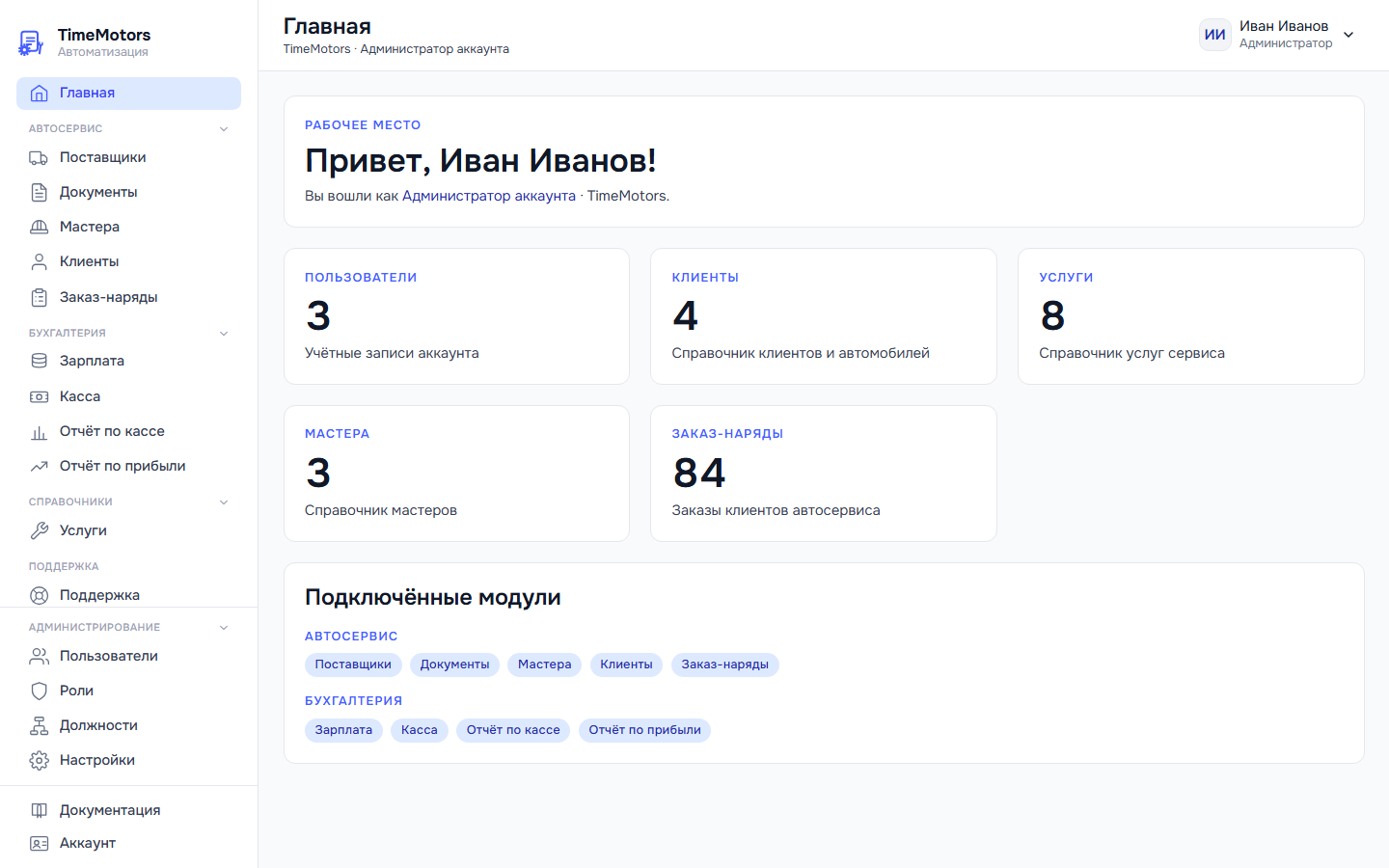
- Sur la Page d’accueil, une Fiche « Modules activés » contient des vignettes représentant les modules activés, regroupés par Section (Garage / Entrepôt / Comptabilité). Pour l’administrateur, cette Fiche contient le Lien « Paramètre », qui redirige vers la Page « Compte », au bloc du tarif. Les Employés voient la Fiche sans ce Lien. Si le module « Bureau » est activé, la Page d’accueil affiche les tuiles du jour (Bureau sur la Page d’accueil), tandis que la Fiche est remplacée par la ligne suivante en bas de page : « Modules activés : N · Paramètre » (visible uniquement par l’administrateur).
- L’Employé ne voit pas la Fiche du tarif : ni l’élément « Compte et facturation », ni les interrupteurs — seul l’administrateur du compte modifie la composition du Tarif.
« Caisse » et « Rapport de caisse » sont affichés sur deux vignettes, mais il s’agit d’un seul module.
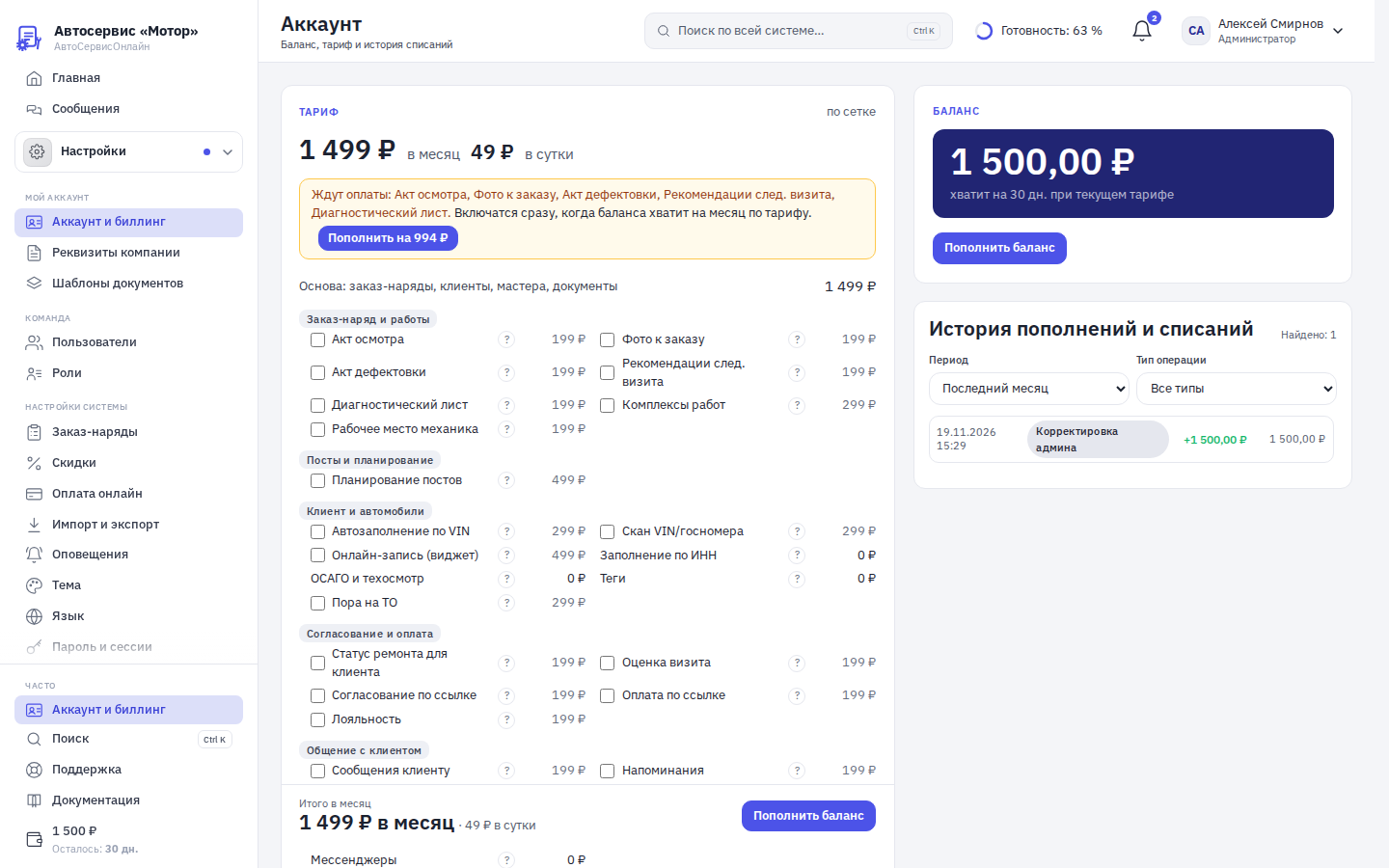
Sur la Page « Compte », dans le bloc « Tarif », figurent le récapitulatif du Tarif (« par mois · par jour »), la ligne « Base : ordres de réparation, clients, mécaniciens, documents » avec le Prix de la base, puis les modules avec leurs Prix et leurs interrupteurs. Pour le « Garage », les modules sont regroupés par sous-groupes (« Ordre de réparation et Travaux », « Postes et Planification », « Client et Véhicules », « Validation et Paiement », « Communication avec le Client », « Équipe et Tâches », « Fournisseurs et achats », « Documents et Coordonnées »), tandis que « Entrepôt » et « Comptabilité » disposent chacun de leur propre liste. Pendant la Période d’essai, les interrupteurs sont remplacés par les cases « Inclus dans le Tarif après la Période d’essai » du bloc « Tarif après la Période d’essai ». Un module inclus dans le Tarif, mais pas encore payé, porte la mention « En attente de Paiement » et le bouton Recharger de N ₽ (plus de détails).
Un interrupteur n’est pas appliqué immédiatement — il marque le module dans un brouillon. Tant que le brouillon diffère du Tarif actuel, une bande « Modifications du Tarif » apparaît sous la liste des modules : les modules qui seront activés ou désactivés, le Montant « avant → après » (par mois et par jour), la date d’entrée en vigueur des Modifications, ainsi que les boutons Enregistrer et Réinitialiser..Cliquer sur Enregistrer ouvre une fenêtre de confirmation : celle-ci présente la liste des activations et désactivations, les nouveaux Montants et les Échéances. Annuler dans cette fenêtre rétablit les interrupleurs selon les cases précédentes et n’applique aucune Modification.
Les modules non activés qui possèdent leur propre Section (y compris ceux désactivés après la Période d’essai) apparaissent en grisé dans le menu pour l’administrateur du compte, avec un cadenas et le bouton Activer. Cliquez sur cet élément : le chat du Support s’ouvre avec le texte prérempli « Merci d’activer le module « … » ». Ces modules sont activés par le Support du Service. Les Employés ne voient pas les modules non activés dans le menu.
<!-- СКРИНШОТ: « Аккаунт → Тариф » с ценами у модулей и «отключится ДД.ММ · Отменить» (сделает владелец) -->Trois groupes de modules
Les modules sont répartis en trois groupes : « Garage », « Entrepôt » et « Comptabilité » — c’est ainsi qu’ils sont structurés dans les Droits associated aux Rôles et dans le registre général des modules. Il ne s’agit pas des mêmes éléments que les Sections du menu à gauche (« Garage », « Clients », « Entrepôt », « Caisse et Argent », etc.) : les noms des groupes et de la Section « Garage » coïncident, mais leur composition diffère — les éléments liés aux modules sont répartis selon leur signification dans les Sections, voir Menu et Sections. Pour les modules dépourvus de leur propre élément de menu (Inspection, Photos, Défauts, diagnostic, VIN, ensembles de Travaux), les fonctions apparaissent au sein de l’Ordre et de la Fiche du Véhicule.
Garage
| Module | Ce qu’il apporte |
|---|---|
| Fournisseurs | Point de menu « Fournisseurs » : clés et recherche de pièces détachées chez Rosco, Profit Ligue, Autoeuro, Autosputnik, Armteca. Désactivé par défaut, activé via le support |
| Documents | Points de menu Paramètres → Coordonnées de l'entreprise (coordonnées de l’exécutant, banque, TVA, QR pour le paiement, logo) et Paramètres → Modèles de documents (vos propres modèles Word pour les documents d’ordre) |
| Documents par e-mail | Point « Envoyer par e-mail… » dans « Imprimer ▾ » de l’ordre et onglet « Courrier au client » dans Paramètres → Modèles de documents : la facture, l’acte et les autres PDF de l’ordre sont envoyés au client par e-mail, la réponse arrive à l’adresse e-mail du service. Payant (199 ₽), Administrateur inclus ; ouvert pendant la période d’essai, comme les modules du tarif. En savoir plus — Documents client par e-mail |
| Mécaniciens | Point de menu « Mécaniciens » : référentiel des mécaniciens, paiements, affectation aux services |
| Clients | Point de menu « Clients » : référentiel des clients et des véhicules |
| Ordres de réparation | Point de menu « Ordres de réparation » et référentiel « Services » : section principale de travail — travaux, pièces détachées, paiements, documents |
| Acte d’inspection | Onglet « Inspection » de l’ordre : kilométrage, carburant, équipement, signature du client |
| Photos de l’ordre | Photos d’inspection et des défauts prises avec l’appareil photo du téléphone |
| Acte de diagnostic | Onglet « Diagnostic » : les défauts sont convertis en travaux et pièces détachées |
| Recommandations pour la prochaine visite | Point de menu « Travaux reportés » : ce que le client a reporté et le montant concerné ; recommandations relatives au véhicule pour la prochaine visite |
| Fiche de diagnostic | Onglet « Diagnostic » : état des composants du véhicule ; référentiel « Composants de diagnostic » dans les paramètres |
| Remplissage par NIF | Boutons « Remplir par NIF » et « Remplir par BIC » dans la fiche du client personne morale ou entrepreneur individuel, dans la fenêtre « Nouveau client » et dans les coordonnées de l’exécutant : dénomination, KPP, adresse, dirigeant, banque. Gratuit, désactivable |
| Remplissage automatique par VIN | Marque, modèle et année selon le VIN dans la fiche du véhicule (votre jeton apiPoint est requis — « Paramètres → Remplissage automatique par VIN ») |
| Lecture du VIN/de la plaque d’immatriculation | Reconnaissance du VIN et de la plaque d’immatriculation par l’appareil photo |
| Prise de rendez-vous en ligne (widget) | Point de menu «Prise de rendez-vous en ligne (widget)» : widget de prise de rendez-vous pour le Site du Service et demandes entrantes | | Planification des posts | Point de menu «Planification des posts» (calendrier de téléversement) et référentiel «Posts du Service» dans la section «Garage» | | Ensembles de travaux | Ensembles de Services et de Pièces détachées en un clic dans un Ordre ; référentiel «Ensembles de travaux» dans les Paramètres | | Remises | Remise sur une Ligne d’Ordre (en % ou en ₽), Remise de masse et Remise permanente du Client | | Paiements d’un ordre | Onglet «Paiement» : espèces, carte, Virement, Remboursements, Dette du Client ; les paiements en espèces sont enregistrés dans la Caisse | | Paiement par lien | Paramètres → Paiement en ligne (votre propre boutique YooKassa) et point de menu «Lien de paiement» dans «En savoir plus ▾» de l’Ordre : le Client paie par carte ou via SBP avec le bouton «Payer» sur la page de l’Ordre, et le paiement apparaît automatiquement dans l’onglet «Paiement». L’argent est versé sur le Compte de votre boutique. Désactivé par défaut — Paiement par lien | | Poste de travail du mécanicien | Point de menu «Mes travaux» dans «Garage» (en premier pour le Mécanicien) et Rapport «Efficacité des mécaniciens» dans «Rapports» : sur son Téléphone, le Mécanicien ne voit que ses Travaux, utilise le minuteur «Démarrer / Pause / Prêt» et appuie sur «Défaillance trouvée» (Photos, Texte ou voix — point de contrôle des défauts pour le Réceptionnaire). Pour le Réceptionnaire disposant du Droit «Efficacité des mécaniciens (temps de tous les mécaniciens)» : «réel / norme» pour les Travaux de l’Ordre, Rapport et montant réel dans les Salaires. Les Mécaniciens sont associés à des comptes dans la Fiche du mécanicien. Désactivé par défaut — activé par l’Administrateur — Poste de travail du mécanicien | | Campagnes marketing | Point de menu «Clients → Campagnes» : SMS et courriels par segments («Longue absence», «Travaux reportés», «Saison des pneus», «Entretien à prévoir» ou conditions personnalisées), bloc «Publicité» avec consentement dans la Fiche du Client, Rapport sur les Ordres et le Chiffre d’affaires. Uniquement les Clients ayant donné leur consentement, avec possibilité de désinscription. SMS — via le Module «Rappels SMS aux clients». Désactivé par défaut — Campagnes marketing | | Tâches | Point de menu «Tâches» avec badge «aujourd’hui + en retard» : attribution de Tâches à soi-même et à des collègues avec Délai, association à un Ordre et à un Client, bloc «Tâches» dans l’Ordre et rappel push dans l’Application. Désactivé par défaut — activé par l’Administrateur. Détails — Tâches et rappels | | OSAGO et contrôle technique | Point de menu «OSAGO et contrôle technique» avec badge : le Véhicule comporte deux Dates («OSAGO jusqu’au», «Contrôle technique jusqu’au») dans le bloc «Documents», une étiquette dans l’Ordre, une Colonne dans les Véhicules du Client et une Liste pour appeler les clients dont le Délai est dépassé ou expire dans 30 jours. Gratuit, Activé pour tous, peut être Désactivé | | Étiquettes | Point de menu «Étiquettes» et Ligne «Étiquettes» dans la Fiche du Client, la fenêtre du Véhicule et l’Ordre : étiquettes colorées personnalisées («VIP», «Flotte de taxis», «Garantie»), filtre «Étiquettes ▾» dans les Listes des Clients et des Ordres, attribution groupée aux Clients. Gratuit, Activé pour tous, peut être Désactivé. Détails — Étiquettes | | Messages | Point de menu «Messages» sous «Accueil» : correspondance personnelle entre les Employés du Compte, messages non lus dans le menu, statuts «lu» et «en ligne». Seuls les participants à la conversation voient les échanges. Gratuit, Activé pour tous, peut être Désactivé. Détails — Messages des employés | | Entretien à prévoir | Point de menu «Entretien à prévoir» avec badge : intervalles «tous les N km ou M mois» pour les Services et les Ensembles de Travaux, Listes «Entretien à prévoir» et «Longue absence» avec le bouton «Écrire», prévision du prochain entretien dans la Fiche du Véhicule, bloc «Entretien à prévoir» dans l’Ordre et notification push hebdomadaire à l’Administrateur. Payant (299 ₽), activé par l’Administrateur. Détails — Entretien à prévoir et «Longue absence» | | Rappels | Point de menu «Rappels» et Paramètres → Rappels : cinq Règles prêtes («Rendez-vous demain», «En attente de pièces», «En attente du client», «Dette du client», «Demander une Estimation») envoient aux Employés un résumé push dans l’Application ; en appuyant dessus, une Liste s’ouvre avec le bouton «Écrire». Payant (199 ₽), Désactivé par défaut — activé par l’Administrateur. Détails — Rappels aux employés |
| Rappels SMS aux clients | Point de menu « SMS clients » (journal) et Paramètres → Rappels SMS : SMS au client la veille du rendez-vous, lorsque le véhicule est prêt et lorsqu’un entretien est à prévoir, via votre contrat avec un fournisseur de SMS ; bouton « SMS via passerelle » dans la fenêtre « Écrire au client ». Payant (299 ₽), désactivé par défaut — activation par l’administrateur. Pour plus de détails — Rappels SMS aux clients | | Fidélité | Point de menu « Fidélité » dans la section « Clients » (chèques-cadeaux, carnets, coupons, règles de bonus), bloc « Fidélité » dans un ordre (onglets « Travaux et pièces » et « Paiement ») et dans la fiche client, rapport « Rapports → Fidélité » : bonus sur les ordres payés et déduction du montant payé, chèques-cadeaux, carnets de services, coupons. Payant (199 ₽), désactivé par défaut — activation par l’administrateur. Pour plus de détails — Fidélité |
Le module «Ordres de réparation» ouvre également le référentiel Services — il apparaît dans la section de menu «Référentiels». C’est là que l’administrateur du compte voit les référentiels «Nœuds de diagnostic» et «Ensembles de travaux» — chacun lorsque le module correspondant est activé. «Mécaniciens» et «Postes de service» se trouvent dans la section «Garage», à côté des ordres de réparation.
Entrepôt
| Module | Ce qu’il apporte |
|---|---|
| Pièces détachées | Point de menu «Pièces détachées» : suivi des stocks — réception, sortie de stock |
| Sortie de stock dans les ordres | Les pièces détachées «Depuis l'entrepôt» sont réservées pour un ordre et sont automatiquement sorties du stock lorsque celui-ci est «Terminé » ; en cas de retour du statut, elles sont restituées ; dans l’entrepôt, les colonnes «Dans les ordres» et «Libre» sont disponibles. Gratuit avec les «Pièces détachées» |
Comptabilité
| Module | Ce qu’il apporte |
|---|---|
| Salaires | Point de menu «Salaires» : montants dus et paiements aux mécaniciens |
| Caisse | Points de menu «Caisse» (sessions, encaissements, décaissements) et «Rapport de caisse» pour une période |
| Rapport de bénéfices | Point de menu «Rapport de bénéfices» : analyse des ordres terminés et clôturés |
| Recettes et dépenses | Point de menu «Recettes et dépenses» : catégories de dépenses, dépenses hors caisse, catégories d’opérations de caisse et rapport du bénéfice opérationnel et de la rentabilité par mois. Détails : Recettes et dépenses |
| Indicateurs | Point de menu «Indicateurs» : chiffre d’affaires, panier moyen, heures normatives, marge, bénéfice, sources de clients et dettes par mois, graphiques et export vers Excel. Détails : Indicateurs |
| Analyse | Point de menu «Analyse» : argent en caisse en cumul sur la période (recettes moins dépenses) et prévision pour la période suivante selon la fréquence moyenne des opérations, indication pour chaque jour et tableaux des recettes et dépenses par type d’opération. Les dépenses effectuées hors caisse sont comptabilisées avec la caisse via une seule case à cocher. Détails : Argent en caisse et prévision |
| Comptes et impôts | Point de menu «Comptes et impôts» : régime fiscal et TVA à partir d’une date, UPD et factures à partir d’un ordre, relevé bancaire avec lettrage (paiements des ordres, fournisseurs, impôts, encaissement), caisse mensuelle, encaissements des fournisseurs avec réception en entrepôt, procès-verbal de rapprochement, KUDiR, impôt et acomptes de l’USN, cotisations des indépendants, brevet, plafonds et liste des échéances fiscales. Assistance disponible. Détails : Ce que permet le module |
Comment activer et désactiver un module
- Ouvrez Compte → Tarif.
- Cliquez sur l’interrupteur du module souhaité. Ce n’est pas encore une action : le module est marqué dans le brouillon, le tarif n’est pas modifié.
- Cliquez sur Enregistrer dans le bandeau «Modifications du tarif» sous la liste des modules et confirmez les modifications dans la fenêtre qui s’ouvre.
Bandeau des modifications. Tant que le brouillon ne correspond pas au tarif actuel, un bandeau «Modifications du tarif» apparaît sous la liste des modules : ce qui sera activé, ce qui sera désactivé, le montant «avant → après» (au mois et par jour) et la date d’entrée en vigueur des modifications. Le bouton Réinitialiser annule le brouillon et rétablit les interrupteurs à leur état précédent.
Fenêtre de confirmation. Elle contient les listes «Seront activés (N)» et «Seront désactivés (N)», les prix des modules et le total du tarif : avant → après, au mois et par jour. En dessous est indiquée la date d’entrée en vigueur des modifications : les modules activés fonctionneront immédiatement, tandis que le nouveau prix s’appliquera à partir du lendemain ; les modules désactivés seront désactivés demain. Si le solde ne suffit pas pour couvrir un mois au nouveau prix, la fenêtre indiquera le montant à recharger et le module recevra la mention «En attente de paiement» (détails). Annuler rétablit les interrupleurs selon les cases cochées précédemment : le brouillon est conservé et peut être modifié puis enregistré à nouveau.
Désactivation. Un module désactivé disparaît du menu de tous les employés, tandis que les données et les droits des rôles sont conservés — réactivez-le et tout reviendra en place. Personne n’est déconnecté : les employés continuent de travailler, la section disparaît simplement du menu.
Désactivation avant l’échéance. Le tarif peut être réduit au plus tôt un mois après la dernière augmentation. Si le mois n’est pas encore écoulé, la fenêtre de confirmation indiquera la date à laquelle la réduction sera possible : jusque-là, les modules fonctionneront et seront facturés comme actuellement. À la date indiquée, le module se désactivera automatiquement, la mention «se désactivera le JJ.MM · Annuler» s’affichera à côté et le prix diminuera. Le lien Annuler laisse le module activé. Ce type de module peut être réactivé à tout moment — le prix n’augmentera pas.
Modules pendant la période d’essai
Les 7 premiers jours après l’inscription constituent la période d’essai : seuls les modules du tarif sont ouverts, à l’exception des «Fournisseurs», et rien n’est débité (détails). Aucun fenêtre avec le prix ne s’affiche lors de l’activation pendant cette période.
L’interrupteur d’un module pendant la période d’essai est appelé «Dans le tarif après la période d’essai» : il détermine s’il restera disponible après 7 jours. Par défaut, le tarif comprend la base et les modules sélectionnés dans le calculateur lors de l’inscription (sans sélection, seule la base est incluse). Le même choix se fait mediante les cases à cocher dans Compte → Tarif, bloc «Tarif après la période d'essai».
Décocher la case désactive le module : en dehors du tarif, il ne fonctionne pas (les données et les droits des rôles sont conservés). Cela fonctionne aussi après la période d'essai — sur un compte qui n'a pas encore payé, décocher la case désactive le module immédiatement. Vous pouvez réactiver le module avec le même interrupteur : après le paiement, il s'activera tout seul.
Après la période d'essai :
- les modules du tarif fonctionnent si le mois au tarif est payé ; sinon, ils sont en attente de paiement ;
- les modules hors tarif sont désactivés : ils disparaissent du menu des employés, tandis que l’administrateur les conserve avec un cadenas Connecter. Les données et les droits des rôles sont conservés — réactivez le module et tout reviendra en place.
En attente de paiement
La mention «En attente de paiement» signifie que le module figure dans le tarif, mais que le solde ne suffit pas à couvrir un mois au prix incluant ce module. Cela arrive après la période d’essai si moins d’un mois au tarif a été payé, ainsi que lors de l’activation d’un module sur un compte payant lorsque le solde ne suffit pas à couvrir un mois au nouveau prix. Au-dessus de la liste des modules, un bandeau «En attente de paiement : …» apparaît avec la liste de ces modules et le bouton Recharger de N ₽ — il ouvre le formulaire de rechargement sur cette même page «Compte». Effectuez le paiement — les modules s’activeront automatiquement dès que l’argent sera crédité. À côté du module dans la liste figure la mention «en attente de paiement». En savoir plus — Pourquoi le module est «En attente de paiement».
Dépendances entre les modules
Certains modules ne fonctionnent qu’avec d’autres modules. Si le module requis n’est pas disponible, l’interrupteur est inactif et la mention «Le module «…» est requis» s’affiche sous le nom — activez d’abord ce module.
| Module | Nécessaire pour |
|---|---|
| Salaires | Mécaniciens et Ordres de réparation |
| Procès-verbal d’inspection, Photos de l’ordre, Procès-verbal de diagnostic des défauts, Recommandations pour la prochaine visite, Fiche de diagnostic, Ensembles de travaux, Prise de rendez-vous en ligne (widget), Planification des postes, Rapport de bénéfices, Recettes et dépenses, Indicateurs | Ordres de réparation |
| Saisie automatique par VIN, Scan VIN/immatriculation, Saisie par INN, OSAGO et contrôle technique, Étiquettes | Clients |
| Entretien à prévoir, Rappels | Ordres de réparation |
| Rappels SMS aux clients | Clients |
| Fidélité | Clients et Ordres de réparation |
| Sortie de stock dans les ordres | Pièces détachées et Ordres de réparation |
L’inverse fonctionne également : si vous désactivez un module dont dépendent d’autres modules, ceux-ci seront également désactivés avec lui.
Modules principaux
«Ordres de réparation», «Clients», «Mécaniciens» et «Documents» sont les modules principaux : le service ne fonctionne pas sans eux, et leur prix est inclus dans la base du tarif. Leur commutateur est inactif et la mention « Module principal » s’affiche. Vous ne pouvez pas les désactiver.
Module « Fournisseurs »
Par défaut, « Fournisseurs » n’est pas activé pour le compte — pas même pendant la période d’essai. Au lieu d’un commutateur, la mention « Activation par le support · Écrire » s’affiche : le lien ouvre le chat « Support ». Indiquez que ce module est nécessaire et le support l’activera ; vous pourrez ensuite l’activer et le désactiver vous-même, comme les autres modules.
Ce que verra l’employé
- La section du module désactivé disparaît du menu pour tous les employés.
- Si un employé ouvre cette section via un lien direct (par exemple, depuis un marque-page), il verra l’écran « Section désactivée par l’administrateur ».
- L’administrateur verra, via ce lien, « Module «…» désactivé », accompagné de l’indication « Activez-le dans votre tarif — la section et les données reviendront. » et du bouton « Activer dans le tarif », qui ouvre la page « Compte » et met ce module en évidence.
Ce qui est conservé lors de la désactivation
Aucune donnée n’est supprimée. Les ordres, les clients, les stocks et les autres données restent en place. Les droits des rôles sont également conservés : dans les paramètres d’un rôle, les droits du module désactivé restent dans la liste avec la mention « · module désactivé ». Réactivez le module — la section reviendra telle qu’elle était, et il ne sera pas nécessaire de réattribuer les droits aux employés.
Si le solde du compte est épuisé, les commutateurs sont inactifs — commencez par recharger le solde.
Pendant la période d’essai, seuls les modules du tarif sont ouverts au nouveau compte, à l’exception de « Fournisseurs » (activé par le support). Après la période d’essai, le tarif comprend la base et les modules du calculateur sur le site (sans sélection, uniquement la base) ; les autres modules seront fermés après l’essai, et l’administrateur activera lui-même ceux dont vous aurez besoin.
Combien coûte un module
Le prix est par employé et par mois (le premier employé paie le prix complet, chaque employé supplémentaire ajoute 10 % ; cela est déjà pris en compte dans le tarif). La Base coûte 1 499 ₽ et est obligatoire : « Ordres de réparation », « Clients », « Mécaniciens », « Documents » (impression avec vos coordonnées), « Remises » et « Paiements de l’ordre » ; la mention « Module principal » s’affiche pour ces modules et vous ne pouvez pas les désactiver. Voici les autres modules :
| Prix | Modules |
|---|---|
| 199 ₽ | Procès-verbal d’inspection, Photos de l’ordre, Procès-verbal de diagnostic des défauts, Recommandations pour la prochaine visite, Fiche de diagnostic, Messages au client, Statut de réparation pour le client, Validation par lien, Paiement par lien, Poste de travail du mécanicien, Campagnes marketing, Estimation de la visite, Documents par e-mail, Tâches, Rappels, Fidélité |
| 299 ₽ | Saisie automatique par VIN, Scan VIN/immatriculation, Ensembles de travaux, Entretien à prévoir, Rappels SMS aux clients |
| 399 ₽ | Fournisseurs, Rapport de bénéfices, Recettes et dépenses, Indicateurs |
| 499 ₽ | Prise de rendez-vous en ligne (widget), Planification des postes, Pièces détachées (entrepôt), Salaires, Caisse |
| 999 ₽ | Comptes et impôts (33 ₽ par jour) — le support active ce module, l’administrateur du compte l’active |
| 2 499 ₽ | Analytique — argent en caisse et prévision selon la fréquence moyenne des transactions |
« Saisie par INN » est également gratuit : il est activé pour tous les comptes et peut être désactivé dans Compte → Tarif. Les rôles disposant d’un accès aux clients ont le droit de l’utiliser ; pour les autres rôles, l’administrateur l’attribue dans « Rôles » (l’administrateur du compte peut l’utiliser sans ce droit).
« OSAGO et contrôle technique » est également gratuit : il est activé pour tous les comptes et peut être désactivé dans Compte → Tarif. Il ne fonctionne que lorsque « Clients » est activé. L’administrateur voit immédiatement le bloc « Documents » dans la fenêtre du véhicule et l’élément de menu ; pour un employé, l’administrateur attribue le droit « Accès au sous-module » dans le groupe « OSAGO et contrôle technique » dans Paramètres → Rôles. Pour plus de détails, consultez OSAGO et contrôle technique : liste pour les appels.
« Étiquettes » est également gratuit : il est activé pour tous les comptes et peut être désactivé dans Compte → Tarif (les étiquettes créées ne sont alors pas supprimées). Il ne fonctionne que lorsque « Clients » est activé. L’administrateur voit immédiatement les étiquettes ; pour un employé, l’administrateur attribue le droit « Accès au sous-module » dans le groupe « Étiquettes » dans Paramètres → Rôles. Pour plus de détails, consultez Étiquettes : vos marqueurs pour les clients, les véhicules et les ordres.
« Messages » est également gratuit : il est activé pour tous les comptes et peut être désactivé dans Compte → Tarif (les échanges sont alors conservés). Les employés ne disposent pas de droits spécifiques — tous les utilisateurs du compte peuvent écrire. Pour plus de détails, consultez Messages des employés.
« Sortie de stock dans les ordres » n’a pas de prix distinct — il est gratuit tant que « Pièces détachées (entrepôt) » est activé. Il est activé dès le départ avec l’entrepôt pour les nouveaux comptes ; pour les comptes existants, il est fourni désactivé, afin d’éviter que les stocks soient_sorted deux fois pour ceux qui les retirent déjà manuellement. Activez-le dans Compte → Tarif. Après activation, les ordres antérieurs ne sont pas recalculés : la sortie de stock s’applique aux ordres qui passeront à « Terminé » par la suite. Le droit « Accès au sous-module » dans le groupe « Entrepôt > Sortie de stock dans les ordres » donne accès à la liste des articles de l’ordre et au bouton « Sortir le stock manquant ».
Le récapitulatif de votre sélection est disponible dans Compte → Tarif.
Comment le module est lié au menu
Règle simple : module activé → l’élément de menu est visible (pour l’administrateur du compte ou pour un employé disposant du droit correspondant). L’élément se trouve dans la section de menu qui correspond à son sens : par exemple, « Fournisseurs » se trouve dans « Entrepôt », « Mécaniciens » dans « Garage ».
- Module désactivé → il n’apparaît pas chez les employés ; l’administrateur le voit grisé, avec un cadenas et le bouton Connecter (si le module possède son propre écran).
- Module activé, mais l’employé n’a pas le droit → la section lui est masquée, mais reste visible par l’administrateur.
- Dans le bloc « Droits d’accès », les droits des rôles pour les modules désactivés restent affichés, mais sont signalés par « · module désactivé » et ne sont pas appliqués.
Pour plus d’informations sur les droits — Rôles et droits.
Erreurs fréquentes
- « La section a disparu du menu. » L’administrateur a peut-être désactivé le module. Administrateur : ouvrez Compte → Tarif, réactivez le module et cliquez sur Enregistrer — jusque-là, le tarif ne sera pas modifié ; les données et les droits sont conservés. Employé : contactez l’administrateur. Si la section n’est absente que pour vous et qu’elle est disponible pour les autres, aucun rôle avec le droit requis ne vous a été attribué.
- « Le commutateur est inactif. » Consultez la légende sous le nom : « Module «…» requis » — activez-le d’abord ; « Module principal » — il ne peut pas être désactivé ; « La connexion est assurée par le support » — contactez le support.
- « Mon menu est vide. » Sur l’« Accueil », le texte « Aucun module connecté. » s’affiche à la place des modules — activez les modules requis dans Compte → Tarif. Si vous êtes employé et que les modules figurent dans votre fiche, aucun rôle avec les droits requis ne vous a été attribué ; contactez l’administrateur.
- « La section « Services » n’apparaît pas dans les référentiels. » Elle n’apparaît que lorsque le module « Ordres de réparation » est activé.