Première connexion
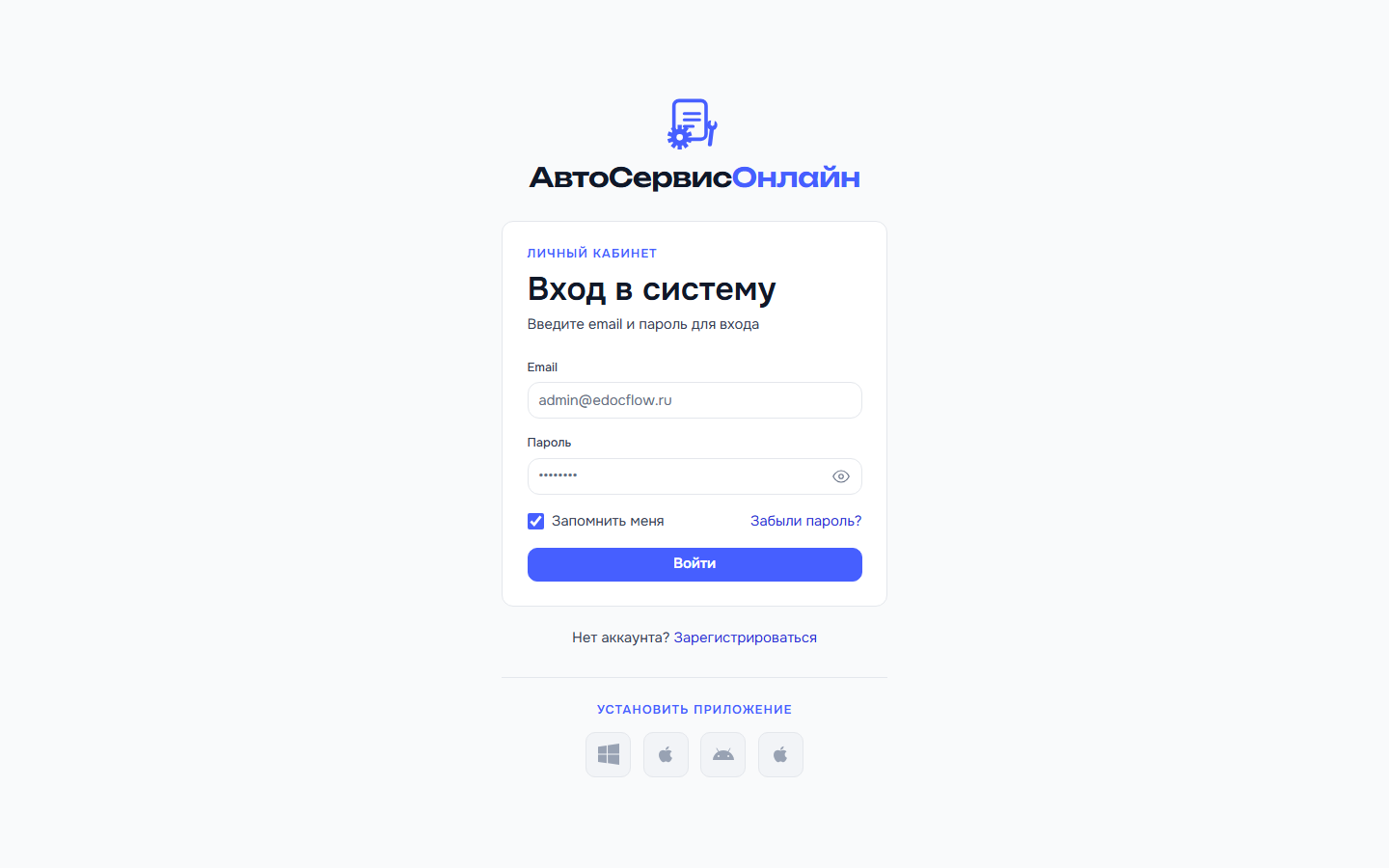
L’écran de connexion est le seul point d’accès au système pour tous, à l’exception de la partie publique du site. Il permet également de réinitialiser le mot de passe et de renvoyer l’e-mail de confirmation.
Où trouver cet écran
Chemin : /login. Le lien « Connexion » figure dans l’en-tête du site public et sur toutes les pages publiques.
Comment faire
- Saisissez l’e-mail et le Mot de passe. L’e-mail peut être saisi dans n’importe quelle casse, tandis que le mot de passe est sensible à la casse.
- La case Se souvenir de moi est activée par défaut — la connexion sera conservée pendant 30 jours et prolongée tant que vous travaillez. Sans cette case, la session prend fin à la fermeture du navigateur.
- Cliquez sur Connexion. En cas de connexion réussie, la page Accueil s’ouvre.
Liens sous le formulaire :
- Mot de passe oublié ? — Réinitialisation du mot de passe.
- Pas de compte ? S’inscrire — accès à l’inscription. Dans l’application pour iPhone, ce lien est masqué.
Des boutons Via Yandex ID / VK ID / Google peuvent apparaître sous le formulaire de connexion — ils permettent de se connecter sans mot de passe avec son compte de fournisseur. Le bouton apparaît lorsque le fournisseur est activé. Le compte créé via un fournisseur lors de l’inscription permet également d’y accéder avec ces mêmes boutons.
Les employés ajoutés par un administrateur n’ont pas besoin de confirmer leur e-mail : l’administrateur leur transmet l’identifiant et le mot de passe, aucun e-mail ne leur est envoyé.
Réinitialisation du mot de passe
- Cliquez sur Mot de passe oublié ? → saisissez votre e-mail → Envoyer le lien. L’écran affiche « Vérifiez votre boîte mail ».
- Ouvrez l’e-mail « Réinitialisation du mot de passe » et suivez le lien — il est valable 24 heures et ne fonctionne qu’une seule fois. Si l’e-mail a été demandé plusieurs fois, seul le lien du dernier e-mail fonctionne.
- Saisissez le Nouveau mot de passe (d’au moins 6 caractères) et Répétez le mot de passe → Définir le mot de passe.
- Le système ferme toutes les sessions actives sur tous les appareils — au cas où le mot de passe aurait été modifié après une connexion par une autre personne.
- Connectez-vous avec le nouveau mot de passe.
Si le lien de l’e-mail ouvre Accueil, vous êtes déjà connecté dans ce navigateur : cliquez sur Déconnexion (le carré avec vos initiales en haut à droite) et ouvrez à nouveau le lien.
L’administrateur ne peut ni définir ni réinitialiser le mot de passe d’un employé — chaque employé doit le réinitialiser lui-même via Mot de passe oublié ?, ce qui implique que chacun doit disposer d’un véritable e-mail.
E-mail non confirmé
Si vous essayez de vous connecter avant la confirmation, le message « E-mail non confirmé » s’affiche au lieu de l’erreur habituelle, avec le bouton Envoyer à nouveau (possible de nouveau après 60 secondes).
Cliquez sur Envoyer à nouveau, ouvrez le nouvel e-mail et cliquez sur le lien — la connexion sera alors possible. Le lien de l’e-mail est valable 7 jours ; seul le lien du e-mail le plus récent fonctionne.
Tarif expiré
Si la période « Payé jusqu’au » est écoulée ou si la période d’essai s’est terminée sans paiement, la connexion reste possible, mais le système fonctionne en mode consultation — tout est visible, mais rien ne peut être enregistré. Le rechargement et le chat « Support » fonctionnent. L’administrateur peut recharger le solde sur la page « Compte » ; le travail reprendra dans un délai d’une minute. L’employé doit contacter l’administrateur.
Pour éviter cette situation, rechargez le solde à l’avance : le recharge prolonge la période « Payé jusqu’au ». L’administrateur du compte reçoit un e-mail 10, 5, 3 et 1 jour avant l’expiration, ainsi que le jour de l’expiration. Pendant la période d’essai, des rappels sont envoyés 3 jours avant l’expiration, la veille et le dernier jour. Pour plus de détails, consultez Tarif et solde.
Le même mode consultation est activé lorsque le solde est égal à zéro.
Protection contre le tries de mots de passe
- Après cinq mots de passe incorrects consécutifs pour un même e-mail, une vérification « Je ne suis pas un robot » peut apparaître — cochez-la et connectez-vous à nouveau.
- Après de nombreuses tentatives infructueuses, la connexion avec cet e-mail est bloquée jusqu’à la fin d’une fenêtre de 15 minutes (celle-ci commence à la première erreur). La réinitialisation du mot de passe ne met pas fin à cette pause : le nouveau mot de passe ne fonctionnera lui aussi qu’après celle-ci. Une connexion réussie remet le compteur à zéro.
- L’administrateur du compte peut voir les appareils sur lesquels la connexion a été effectuée dans Paramètres → Mot de passe et sessions, et peut fermer n’importe quelle session. Cette section n’est pas accessible à l’employé ; pour se déconnecter de tous les appareils, il lui suffit de changer son mot de passe via Mot de passe oublié ?.
Erreurs fréquentes
- « E-mail ou mot de passe incorrect ». Vérifiez la disposition du clavier et la touche Caps Lock : le mot de passe est sensible à la casse. Si vous ne l’avez pas utilisé depuis longtemps, réinitialisez-le.
- « Compte désactivé ». Votre compte a été désactivé par l’administrateur de votre Garage — demandez-lui de le réactiver dans la liste des utilisateurs.
- « Le compte du Garage a été désactivé. Contactez le support ». Le Garage a été entièrement désactivé — écrivez à support@AutoServiceOnline.ru.
- Le bouton « Connexion » ne fonctionne pas. Le navigateur bloque probablement les cookies ou JavaScript — essayez un autre navigateur ou désactivez les extensions bloqueurs. Sans cookies, la connexion ne peut pas être conservée.
- Après la connexion, vous êtes déconnecté immédiatement. La session a été fermée sur un autre appareil, le mot de passe a été modifié, le compte a été désactivé ou la période du tarif est arrivée à expiration — lisez le message affiché sur l’écran de connexion et reconnectez-vous.
- « Trop de requêtes ». De nombreuses tentatives de connexion ou de réinitialisation du mot de passe ont été effectuées depuis votre réseau — attendez quelques minutes.