Référentiel des services
Catalogue des travaux types d’un garage avec liste de prix : diagnostic, vidange d’huile, montage de pneus, carrosserie. Un service possède un prix ou des heures normatives, tandis que le taux de l’heure normative du garage est défini sur la page. Depuis ce référentiel, un service est ajouté à un ordre de réparation dans l’onglet « Travaux et pièces ».
Où le trouver
Chemin dans le menu : Référentiels → Services.
L’élément est visible si le module « Ordres de réparation » est activé pour le compte et si le rôle dispose du droit « Accès au sous-module » pour « Garage > Ordres de réparation » (voir Rôles et droits). Toute personne disposant de ce droit peut créer, modifier et supprimer des services ainsi que leurs prix ; seul l’administrateur du compte peut modifier le taux de l’heure normative.
Taux de l’heure normative
Au-dessus de la liste se trouve le bloc « Taux de l’heure normative ». Il s’agit d’un taux unique pour tout le garage : il est appliqué aux services « aux heures normatives » qui n’ont pas de taux propre (libellé sous le champ : « Est appliqué aux services « aux heures normatives » qui n’ont pas de taux propre. »).
- L’Administrateur du compte saisit un montant dans le champ « ₽ par heure » et clique sur « Enregistrer ».
- L’Employé voit uniquement un nombre ou le libellé « non défini » — il ne peut pas modifier le taux.
La modification du taux recalcule la liste de prix du référentiel, mais n’affecte pas les ordres, documents et rapports déjà créés — voir les détails dans la section « Ce qui change dans les anciens ordres ».
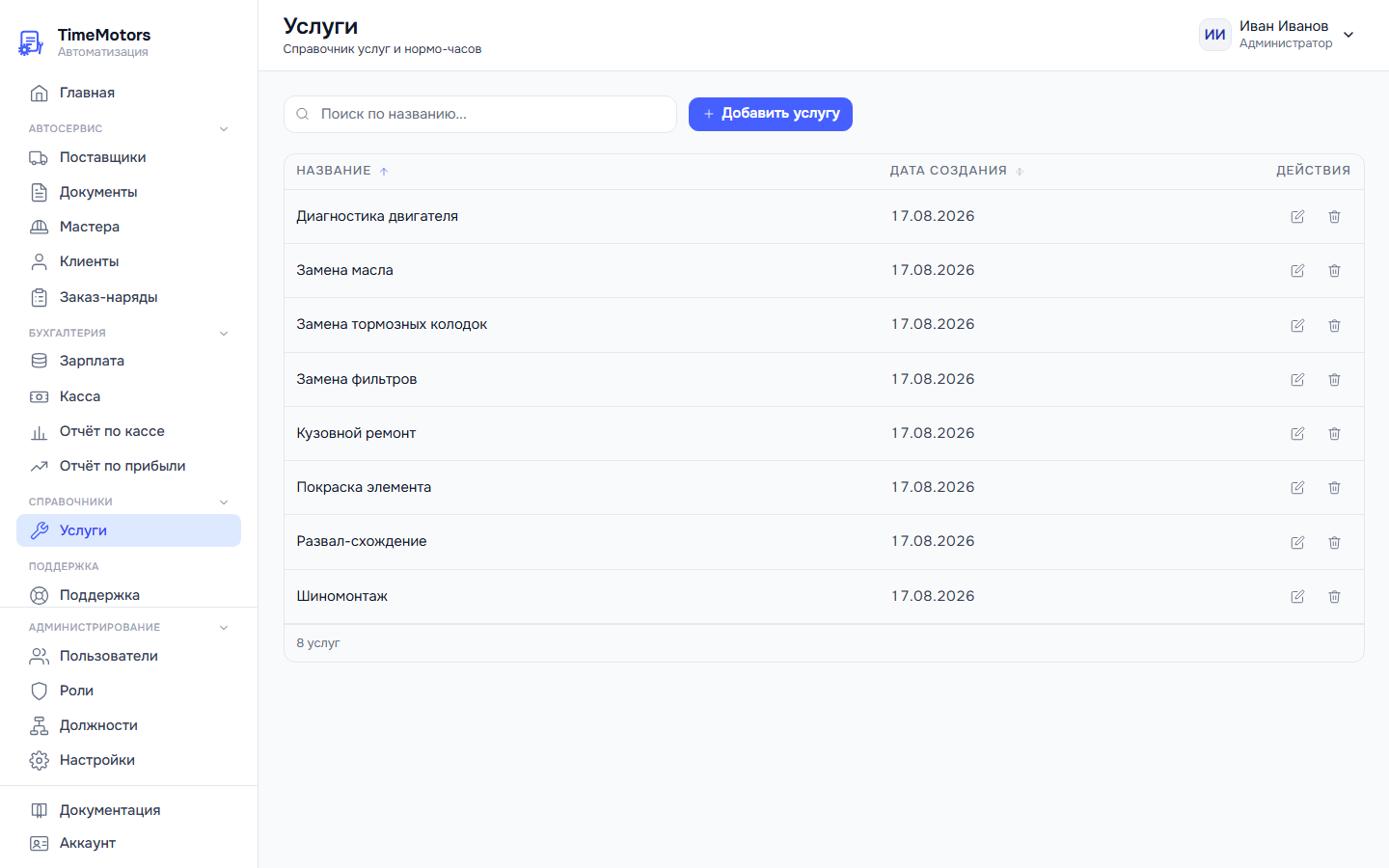
<!-- СКРИНШОТ: «Услуги» с ценами -->Organisation du référentiel
Depuis le 23.11.2026, le référentiel des services est un explorateur, comme sous Windows : à gauche l’arborescence des dossiers, à droite le tableau des services. À gauche la structure, à droite le contenu du dossier sélectionné.
À gauche — le panneau « DOSSIERS » :
- « Tous les services » — le nœud racine : à droite sont affichés tous les services du référentiel.
- « Sans dossier » — les services qui se trouvent à la racine.
- Dossier — le nom, une flèche de dépliement et un compteur des services à l’intérieur. L’imbrication est visible par l’indentation.
- Un clic sur la ligne d’un dossier — en n’importe quel endroit — ouvre son contenu à droite. Un clic sur la flèche déplie ou replie seulement le dossier.
- Un clic droit sur un dossier fonctionne comme un clic gauche : le dossier est sélectionné et s’ouvre à droite, et le menu contextuel apparaît : « Renommer », « Ajouter un dossier », « Ajouter un service », « Archiver » (dans l’archive — « Rétablir »). Un clic droit sur un espace vide du panneau propose « Ajouter un dossier » et « Ajouter un service ». Sur téléphone, ce même menu s’ouvre par appui long sur un dossier ou sur un service.
À droite — le tableau des services avec les colonnes « NOM » et « PRIX » :
- Un clic sur une ligne sélectionne le service. Ctrl + clic l’ajoute à la sélection ou l’en retire, Maj + clic sélectionne une plage, Ctrl + A sélectionne tout. À gauche de la dénomination se trouve une case à cocher de sélection, et dans l’en-tête du tableau une case générale : elle sélectionne tous les services ou annule la sélection.
- La modification d’un service s’ouvre par un clic sur le nom lui-même — sur le texte, au-dessus duquel le curseur devient une main. Le reste de la ligne ne fait que sélectionner.
- Un groupe de services sélectionnés peut être glissé immédiatement dans un dossier : c’est tout le groupe qui est déplacé.
- Sous le nom du service peut figurer son chemin « Dossier / Sous-dossier » — il est visible lorsque la recherche est active, pour trouver un service dans plusieurs branches à la fois.
Un service s’ouvre pour modification en cliquant sur le nom. La liste de prix se lit comme avant :
- « 25 000 ₽ » — prix fixe.
- « 0,5 h × 2 500 = 1 250 ₽ » — service aux heures normatives : norme, taux et prix calculé.
- « 0,5 h » — service aux heures normatives, mais sans taux propre ni taux général : impossible de calculer le prix.
- « non défini » en gris — le service n’a ni prix ni heures normatives.
Au-dessus du tableau figurent les onglets « En cours » / « Archive » (depuis le 21.11.2026), le taux de l’heure normative, la recherche « Recherche par dénomination... », la puce « Sans prix », le menu « Plus ▾ » (Importer une liste de prix…, Exporter la liste de prix, Télécharger le modèle, Historique des imports) ainsi que les boutons « + Dossier » et « + Service ». La puce « Sans prix » ne conserve que les services sans prix ni heures normatives — pratique pour remplir successivement la liste de prix ; un second clic la désactive. La recherche porte sur l’ensemble du référentiel : les services correspondants restent affichés, et le chemin est visible sous le nom du service. La croix dans le champ efface la recherche.
Le tableau s’affiche en entier, sans chargement par pages : à l’intérieur du dossier sélectionné, les services sont triés par dénomination. Le référentiel mémorise la recherche et la puce tant que l’onglet du navigateur reste ouvert ; lorsqu’elles diffèrent des valeurs initiales, le bouton « Réinitialiser » apparaît à côté.
Sur un écran étroit, le panneau des dossiers et le tableau se placent l’un sous l’autre, la mise en page est adaptative.
Trois boutons au-dessus de la liste
Au-dessus de la liste des prestations, à gauche du menu « Plus ▾ », se trouvent deux nouveaux boutons ; le troisième se trouve dans le menu.
- « Ajouter des populaires » — démarrage rapide de la grille tarifaire : travaux typiques de garage avec des prix indicatifs. La fenêtre « Ajouter des services populaires » s'ouvre : vous voyez ce qui va être ajouté et à quel prix, et ce qui existe déjà (cela n'est ni modifié ni dupliqué). Le bouton du bas ajoute tout d'un coup. Les noms sont en russe, comme dans notre grille tarifaire, et les prix sont indicatifs — ajustez-les à votre garage.
- « Envoyer votre grille tarifaire au support » (bleu) — envoyez votre propre grille sous forme de fichier : déposez le fichier (Excel, Word, CSV, texte ou photo de la grille, jusqu'à 20 Mo) ou cliquez sur « Choisir un fichier », puis « Envoyer au support ». Le fichier part dans le chat du support avec une demande d'import des prestations : le support l'analyse et crée les prestations dans le référentiel.
- « Vider tous les services… » — entrée rouge du menu « Plus ▾ », réservée à l'administrateur du compte. Toutes les prestations passent en archive et les dossiers restent vides ; la confirmation se fait deux fois : par une fenêtre, puis en tapant le mot EFFACER. Dans les ordres de travail, les prestations ne sont plus proposées, mais elles restent dans les ordres terminés, la paie et les rapports. Pour les récupérer : l'onglet « Archive » → « Rouvrir ».
Dossiers de services
Les dossiers évitent que la liste de prix devienne un long pavé : carrosserie, montage de pneus, entretien — chacun sur sa propre branche.
Créer un dossier. Cliquez sur « + Dossier » ou sélectionnez un dossier dans l’arbre et appelez « Ajouter un dossier » avec le bouton droit de la souris. La fenêtre « Nouveau dossier » s’ouvre :
- Saisissez « Dénomination » (obligatoire, 256 caractères maximum). Dans un même dossier, les dénominations ne se répètent pas — la même dénomination est possible dans un autre dossier.
- Le champ « Dans le dossier » indique où le nouveau dossier va se placer : il s’agit du dossier sélectionné dans l’arbre (ou « Niveau supérieur », si aucun dossier n’est sélectionné). Le parent peut être changé directement dans ce champ.
- Cliquez sur « Créer ».
Imbrication. Dans le menu contextuel d’un dossier — « Ajouter un dossier » : le nouveau dossier devient imbriqué dans le dossier sélectionné. On ne peut pas imbriquer sur plus de 8 niveaux. Un dossier ne peut pas être imbriqué dans lui-même ni dans son propre sous-dossier.
Déplacer. Uniquement par glissement, comme dans l’explorateur :
- Service — glissez-le depuis le tableau sur un dossier de l’arbre. Pour ramener un service à la racine, déposez-le sur « Sans dossier ».
- Dossier — glissez-le sur un autre dossier ou sur « Sans dossier » (à la racine). Un dossier ne peut pas être déposé dans lui-même ni dans son propre sous-dossier — un tel déplacement ne s’exécutera pas.
Sur téléphone, le glissement est peu pratique — le service s’y déplace via le champ « Dossier » de sa fenêtre (c’est là aussi que l’on choisit le dossier pour un nouveau service).
Renommer. Clic droit sur le dossier → « Renommer ». Seul le nom change : le dossier reste à sa place et dans la même branche.
Archive. « Archiver » place le dossier avec tout son contenu dans l’archive : les dossiers imbriqués et les services y passent aussi. Dans les ordres, la paie et les rapports, les services restent — comme lors de l’archivage d’un service ordinaire.
Rétablissement. Sur l’onglet « Archive », pour un dossier : clic droit → « Rétablir ». Seul revient ce qui a été archivé avec ce dossier ; un service archivé plus tôt reste dans l’archive. Dans l’archive, un dossier ne peut être que rétabli. On ne peut pas y ajouter de dossiers ni de services, le déplacer ni le supprimer : seule l’action « Rétablir » est disponible. Si le parent du dossier est resté dans l’archive, le dossier rétabli revient à la racine du référentiel.
La suppression n’existe pas. Un dossier ne peut pas être supprimé du référentiel — il n’y a que l’archive.
<!-- SCREENSHOT: explorateur du référentiel — arborescence des dossiers à gauche, tableau des services à droite -->Comment créer un service
- Cliquez sur « + Service » — la fenêtre « Nouveau service » s’ouvre.
- Saisissez « Dénomination » (obligatoire, 256 caractères maximum).
- Dans le champ « Dossier », choisissez où placer le service : « Sans dossier » (la racine du référentiel) ou un dossier précis de l’arbre. Par défaut, le dossier sélectionné dans l’arbre à gauche y est indiqué. Le service pourra être déplacé plus tard : glissez-le sur un autre dossier de l’arbre.
- Dans le champ « Mode de calcul », choisissez le mode :
- « Prix fixe » — saisissez « Prix, ₽ ». Le service sera ajouté à l’ordre avec ce prix et une quantité de 1.
- « Heures normatives » — saisissez « Heures normatives » (par exemple, 0,5). Le calcul est immédiatement visible sous le champ : « = 1 250 ₽ au taux de 2 500 ₽ ». Le service sera ajouté à l’ordre selon le mode « taux × h normative ».
- Cliquez sur « Créer ».
Le prix peut être omis — le service sera créé « sans prix » et son prix sera saisi dans l’ordre. Toutefois, l’ordre est plus rapide à constituer avec une liste de prix : le service est sélectionné et le prix ou les heures normatives sont déjà renseignés dans la ligne.
Le service est immédiatement disponible dans l’ordre : onglet « Travaux et pièces » → « Ajouter ▾ » dans le tableau « Travaux » → « Depuis le référentiel ».
Un service peut également être créé directement depuis un ordre : dans la fenêtre « Sélection du service », saisissez la dénomination dans le champ « Rechercher ou saisir un nouveau service... » et cliquez sur « Créer « dénomination » et ajouter ». Le bouton apparaît si aucun service ne porte exactement cette dénomination. Ce service est créé sans prix ; saisissez le prix dans la ligne de l’ordre et cliquez sur « Dans la liste de prix » — voir Travaux dans un ordre.
Sélection du service dans l’ordre de réparation
La fenêtre « Sélection du service » (bouton « Depuis le référentiel ») est un arbre : les dossiers et les services sont côte à côte, les dossiers imbriqués se déplient avec une flèche. La recherche porte sur l’arbre : les services correspondants et leurs branches restent affichés, le chemin « Dossier / Sous-dossier » est visible sous le nom du service. Les services archivés et les services des dossiers archivés ne sont pas proposés ici.
Cliquez sur un service — il est ajouté à l’ordre. Le service voulu n’y est pas ? Saisissez sa dénomination dans le champ de recherche et cliquez sur « Créer « dénomination » et ajouter » — le service sera créé à la racine du référentiel et ajouté immédiatement à l’ordre.
Taux propre à un service
Il arrive que l’heure normative d’un service soit plus chère ou moins chère que le taux général, par exemple pour les travaux de carrosserie. Dans l’éditeur du service, en mode « Heures normatives », cliquez sur le lien « Taux propre à ce service » — le champ « Taux, ₽/h » s’affiche. Tant qu’il est vide, le taux du garage s’applique ; saisissez un nombre pour que ce service utilise son propre taux.
Si, en mode « Heures normatives », aucun taux propre ni général n’est défini, l’éditeur affiche le message : « Le taux de l’heure normative n’est pas défini — indiquez-le sur la page « Services ». » Définissez le taux dans le bloc situé en haut.
Travaux périodiques : « Répéter »
Si le module « Entretien à prévoir » est activé, la fenêtre du service comporte la ligne « Répéter : tous les … km ou … mois » : indiquez la fréquence de répétition du travail (par exemple, huile : 10 000 km ou 12 mois) et le programme indiquera automatiquement à quels clients un entretien est à prévoir. Le kilométrage est compris entre 500 et 500 000 km, le délai entre 1 et 120 mois ; le premier des deux seuils atteinte s’applique ; si les deux champs sont vides, le travail n’est pas périodique. Dans la liste, ce service est marqué d’une icône du type « ↻ 10 000 km / 12 mois ». Pour remplir rapidement de nombreux services, utilisez le bouton « Sélectionner des intervalles » sur la page « Entretien à prévoir ». Pour plus de détails, voir Entretien à prévoir et «clientsneyspas vus depuis longtemps».
Modification et suppression
- Modifier — un clic sur le nom du service (le texte lui-même) ou un clic droit sur la ligne → « Modifier » ouvre la fenêtre « Modification du service », puis cliquez sur « Enregistrer ». Vous pouvez également modifier le mode de calcul, le prix, les heures normatives, le taux propre et le dossier dans lequel se trouve le service.
- La renommage modifie la dénomination partout. La ligne d’ordre ne conserve pas de copie de la dénomination : elle la reprend dans le référentiel. Le nouveau nom apparaîtra dans tous les ordres, y compris les ordres terminés et clôturés, dans les rapports et dans les documents lors de la prochaine impression. La renommage n’affecte pas les prix des ordres : ils sont enregistrés dans les lignes d’ordre elles-mêmes.
- Archiver (depuis le 21.11.2026) — un clic droit sur le service → « Archiver », puis la confirmation « Archiver ». La suppression n’existe plus dans le référentiel : un service déjà présent dans des ordres de réparation n’est pas supprimé — il part en archive à la place. Un service archivé n’est pas proposé dans la recherche des services lors de l’ajout de travaux à un ordre (« Ajouter → Depuis le référentiel »), mais il reste dans les ordres réalisés, la paie et les rapports ; il peut être modifié à tout moment.
- Rétablir — sur l’onglet « Archive », un clic droit sur le service → « Rétablir ». La liste des services comporte deux onglets : « En cours » et « Archive » — comme pour les mécaniciens. Archive vide — le message « Il n’y a rien dans l’archive pour l’instant ».
Ce qui change dans les anciens ordres
La liste de prix s’applique uniquement « vers l’avant » : le prix est appliqué à une nouvelle ligne d’ordre au moment de la sélection du service. La ligne est ensuite indépendante.
- La modification du prix d’un service, des heures normatives ou du taux (général ou propre) ne modifie pas les lignes des ordres déjà créés, ni les documents et rapports associés.
- La modification du prix dans une ligne d’ordre ne modifie pas la liste de prix. Exception : le lien « Dans la liste de prix » de la ligne enregistre les valeurs de la ligne dans le service, à votre clic (voir les détails).
- Le Bilan de la ligne est arrondi au centime.
Si un travail possède un prix fixe pour un ensemble d’articles, créez un ensemble de travaux : un article de l’ensemble sans prix propre reprend celui de la liste de prix.
La liste de prix peut être chargée depuis Excel ou CSV, puis exportée : Plus ▾ → Importer une liste de prix… au-dessus de la liste, voir Import et export de la liste de prix.
Fusion des « Services » et des « Travaux »
Dans les versions précédentes du système, deux entités coexistaient : « Services » et « Travaux ». Elles sont désormais fusionnées en une seule — tout est appelé Services et fonctionne selon une logique unifiée.
Erreurs fréquentes
- « J’ai modifié la dénomination et elle a également changé dans les anciens ordres. » C’est le fonctionnement normal : les ordres reprennent la dénomination du référentiel. Si vous devez conserver l’ancienne dénomination, créez un nouveau service et laissez l’ancien inchangé.
- « Le service ne peut pas être supprimé. » Il figure dans au moins un ordre de réparation : le système protège ainsi l’historique des ordres et les salaires. Renommez-le, par exemple en ajoutant « (ne pas utiliser) ».
- « Le service a été ajouté à l’ordre avec un prix de 0. » Sa liste de prix n’est pas définie : recherchez-le à l’aide de la puce « Sans prix », puis saisissez le prix ou les heures normatives. Les anciennes lignes d’ordre ne sont pas modifiées rétroactivement — corrigez le prix directement dans la ligne.
- « Les heures normatives sont indiquées, mais pas le prix — la liste de prix affiche uniquement « 0,5 h ». » Le taux n’est pas défini. L’administrateur doit saisir « ₽ par heure » dans le bloc « Taux de l’heure normative », ou le « Taux, ₽/h » propre au service. L’employé ne peut pas modifier le taux — demandez à l’administrateur.
- « L’élément « Services » n’apparaît pas dans le menu. » Le module « Ordres de réparation » n’est pas activé pour le compte ou le rôle ne dispose pas du droit « Accès au sous-module » pour « Garage > Ordres de réparation ». Vérifiez également si le groupe « Référentiels » est replié dans le menu (il se replie en cliquant sur son en-tête).
- « Je ne peux pas supprimer le dossier. » Les dossiers ne se suppriment pas — il n’y a que l’archive. Clic droit sur le dossier → « Archiver » : le dossier part en archive avec tout son contenu, et il peut être rétabli sur l’onglet « Archive ».
- « Après l’archivage du dossier, il et son service ont disparu. » C’est voulu : l’archivage d’un dossier entraîne son contenu dans l’archive. Rétablissez le dossier sur l’onglet « Archive » — clic droit → « Rétablir » —, et les services reviendront avec lui. Un service archivé plus tôt reste dans l’archive.
- « Je ne peux pas déplacer un service dans un dossier. » Le déplacement se fait par glissement : prenez le service dans le tableau à droite et déposez-le sur un dossier de l’arbre à gauche. Au-dessus de « Sans dossier », il revient à la racine. Il n’y a pas de point « Déplacer » dans le menu.
- « J’ai cliqué sur un service — la fenêtre de modification s’est ouverte, je voulais juste le sélectionner. » La modification s’ouvre uniquement par un clic sur le nom lui-même. Un clic sur un espace vide de la ligne sélectionne le service ; Ctrl+clic et Maj+clic complètent la sélection et sélectionnent une plage.
- « Le service est introuvable dans la recherche lors de l’ajout à un ordre. » Vérifiez qu’il n’est pas archivé et qu’il ne se trouve pas dans un dossier archivé : ces services ne sont pas proposés dans la fenêtre de sélection.