Encaissements des fournisseurs
Encaissement — document entrant du fournisseur : UPD, bon de livraison ou acte. Saisissez-le une seule fois : les pièces détachées arriveront à l’entrepôt et l’achat sera enregistré dans la comptabilité ainsi que dans l’état récapitulatif avec le fournisseur. Cette section est disponible dans le module « Comptes et impôts ».
Où le trouver
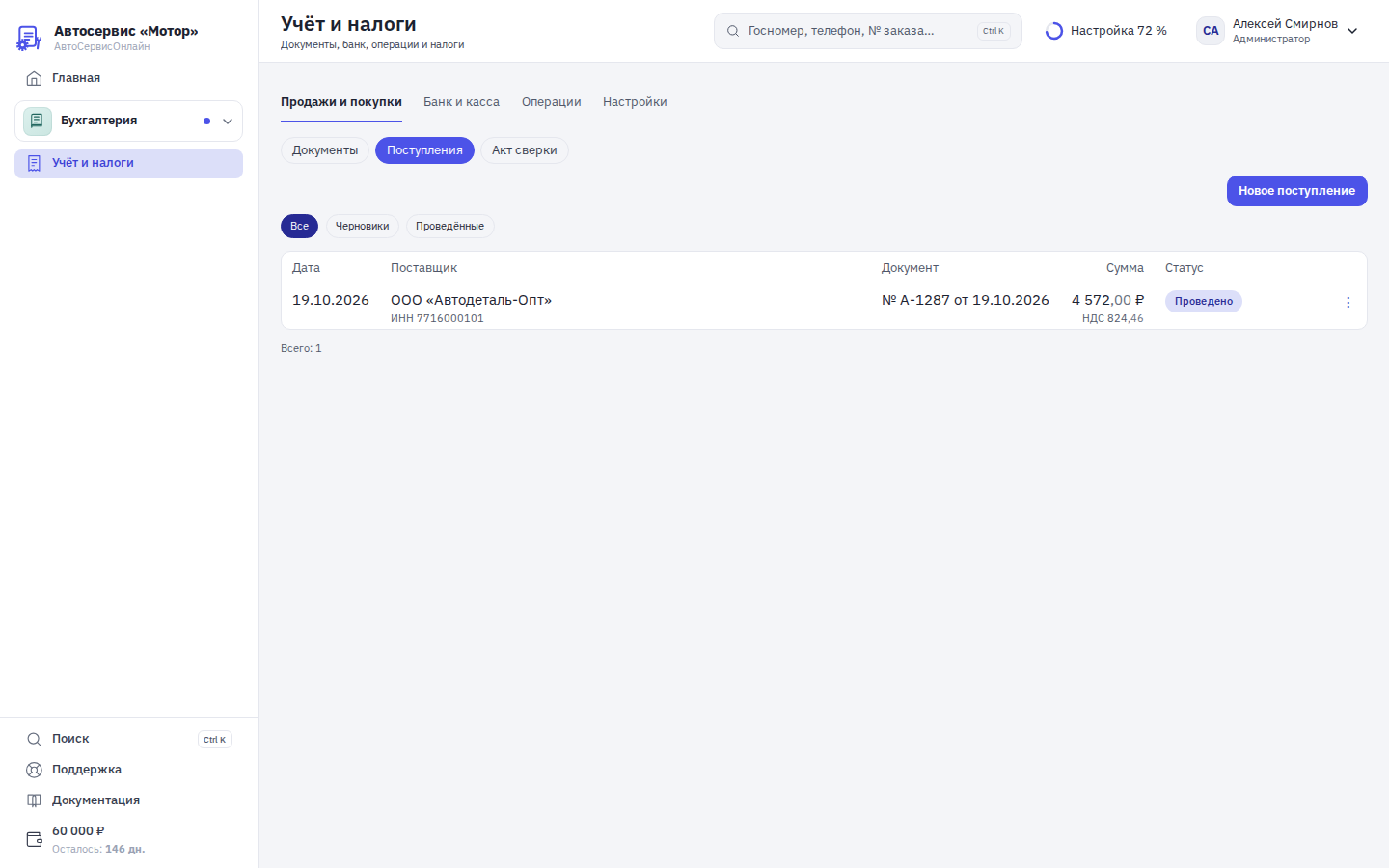
Chemin : Comptabilité → Comptes et impôts → onglet « Ventes et achats » → section « Encaissements ». Tous les employés disposant d’un droit d’accès au module peuvent consulter les données ; l’administrateur du compte et les employés disposant du droit « Tenir la comptabilité » peuvent saisir, valider et annuler une validation.
Dans la liste figurent la date, le fournisseur avec son numéro fiscal, le document « N° … du … », le montant avec la TVA et le statut « Brouillon » ou « Validé ». Filtres : « Tous », « Brouillons », « Validés ». Les nouveaux éléments sont affichés en haut, par pages de 50.
Qui peut être fournisseur
Un fournisseur est un client — entité juridique ou entrepreneur individuel — figurant dans la section « Clients ». Une personne physique ne peut pas être fournisseur. Dans la fiche client, vous pouvez cocher « Fournisseur — les pièces détachées et les services proviennent de celui-ci », et dans la liste des clients, vous pouvez utiliser le filtre « Fournisseurs ». Il n’est pas nécessaire de cocher cette case à l’avance : lors du premier encaissement ou du premier paiement associé à un relevé, elle sera cochée automatiquement.
Créez d’abord un nouveau fournisseur dans Clients (type « Entité juridique » ou « Entrepreneur individuel », avec numéro fiscal) : il pourra ensuite être recherché lors de la saisie d’un encaissement par sa dénomination ou son numéro fiscal.
Saisir un encaissement
- Cliquez sur « Nouvel encaissement ».
- « Fournisseur » — commencez à saisir la dénomination ou le numéro fiscal.
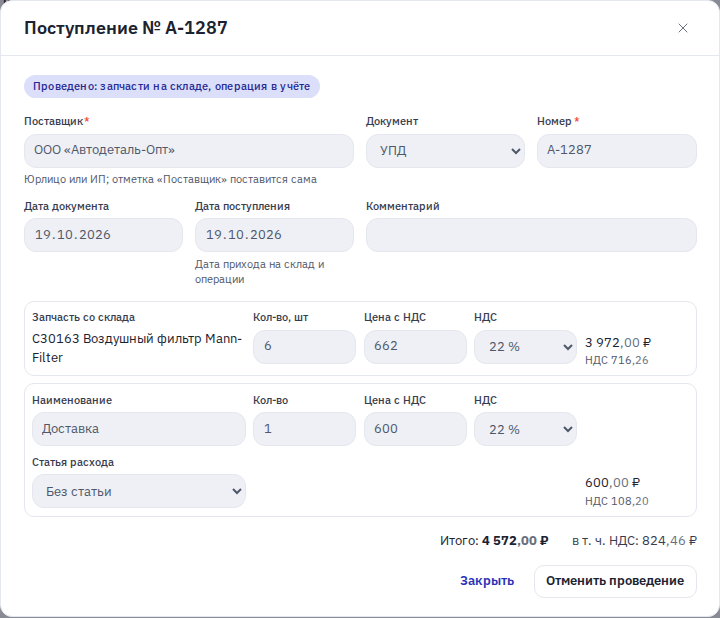
- « Document » — « UPD », « Bon de livraison », « Acte » ou « Autre document » ; « Numéro » (obligatoire, jusqu’à 50 caractères) et « Date du document ».
- « Date d’encaissement » — date d’arrivée à l’entrepôt et date de l’opération comptable. Par défaut, elle correspond à la date du document.
- Lignes :
- « + Pièce détachée depuis l’entrepôt » — article d’entrepôt (recherche par référence ou dénomination). Available si le module « Pièces détachées » (entrepôt) est activé.
- « + Ligne » — « Dénomination » (par exemple, livraison ou service) et, si les modules « Recettes et dépenses » sont activés, « Catégorie de dépense ».
- Chaque ligne comporte « Quantité », « Prix avec TVA » (comme dans le document du fournisseur, prix final par unité) et « TVA » : sans TVA, 0, 5, 7, 10, 20 ou 22 %. Le montant de la ligne et la TVA correspondante sont calculés automatiquement.
- En bas figurent « Total » et « dont TVA ». Comparez-les avec le document du fournisseur.
- « Enregistrer le brouillon » — enregistrer et valider plus tard, ou « Valider » — valider immédiatement. La validation n’est possible que si chaque ligne comporte une pièce détachée issue de l’entrepôt ou une catégorie de dépense ; sinon, sa destination reste indéterminée (« Ligne N : sélectionnez une pièce détachée depuis l’entrepôt ou une catégorie de dépense… »). Un brouillon peut être enregistré sans ces éléments.
Pour les pièces détachées vendues à l’unité, la quantité doit être un nombre entier ; pour les litres et les kilogrammes, elle peut être fractionnaire. Les dates ne peuvent pas être postérieures à demain. Un encaissement peut contenir jusqu’à 200 lignes.
Que fait « Valider »
- Les pièces détachées indiquées dans les lignes sont enregistrées dans l’entrepôt : une entrée avec un lien vers l’encaissement apparaît dans le journal de l’entrepôt.
- Une opération « Encaissement d’un fournisseur » apparaît dans la comptabilité. Elle est visible dans l’onglet « Opérations » et est prise en compte dans l’état récapitulatif avec le fournisseur.
- L’encaissement ne modifie pas le prix d’achat de l’article en entrepôt : ce prix se modifie dans la fiche de l’article, comme auparavant.
Un encaissement validé ne peut plus être modifié : la fenêtre affiche le bandeau « Validé : pièces détachées en stock, opération comptable ». Pour effectuer une correction, annulez d’abord la validation.
Annuler la validation et supprimer
« Annuler la validation » (dans la fenêtre ou via ⋮ à côté de la ligne) : les pièces détachées sont sorties de l’entrepôt avec le motif « Correction d’une erreur d’entrée », l’opération est contre-passée et l’encaissement redevient un brouillon. Corrigez-le, puis validez-le à nouveau.
Si les pièces détachées de l’encaissement ont déjà été affectées à des ordres, la validation ne pourra pas être annulée : « Stock de pièces détachées insuffisant. Disponible : … ». La validation sera conservée : remettez d’abord les pièces détachées en stock ou laissez l’encaissement en l’état.
« Supprimer » — uniquement pour un brouillon qui n’a jamais été validé. Un encaissement ayant été validé ne peut pas être supprimé : les mouvements de stock sont déjà inscrits dans le journal. Annulez la validation et conservez-le comme brouillon.
Depuis l’entrepôt
Dans le panneau de l’article d’entrepôt, dans le bloc « Enregistrer une entrée », vous pouvez cliquer sur le lien « Fournisseur et document → enregistrer comme encaissement » (visible avec le droit « Tenir la comptabilité »). Ce lien ouvre un nouvel encaissement contenant cette pièce détachée et la quantité saisie : il vous reste à sélectionner le fournisseur et le numéro du document. L’option habituelle « Enregistrer une entrée » sans document fonctionne comme auparavant.
Paiement au fournisseur
Le paiement d’un fournisseur depuis un compte courant est ventilé selon le relevé : la ligne portant le numéro fiscal du fournisseur devient verte et affiche « Paiement au fournisseur » — voir Banque et caisse. L’encaissement et le paiement ensemble constituent une dette envers le fournisseur dans l’état récapitulatif.
Questions fréquentes
- « Sélectionnez un fournisseur — une entité juridique ou un entrepreneur individuel. » Un client personne physique a été sélectionné, ou aucun client n’a été sélectionné. Modifiez le type de client ou créez un fournisseur de type entité juridique/entrepreneur individuel.
- « Le module « Entrepôt » est désactivé — sélectionnez une catégorie de dépense ou indiquez une dénomination. » Sans entrepôt, les lignes doivent comporter uniquement une dénomination.
- « L’encaissement a été validé — annulez la validation pour le modifier. » Cliquez sur « Annuler la validation », corrigez l’encaissement, puis validez-le à nouveau.
- Le bouton « Nouvel encaissement » n’est pas disponible. Le droit « Tenir la comptabilité » du module « Comptes et impôts » est requis.