Déclarations : notifications et déclaration USN
Le programme prépare automatiquement la notification d’acompte USN, la déclaration USN et la notification de réduction du brevet pour les cotisations. Vous recevez un fichier XML au format FNS et un formulaire imprimable au format PDF, et vous voyez préalablement un écran « Vérifiez » : l’origine de chaque chiffre. Vous chargez le fichier dans votre espace personnel sur nalog.ru ou dans le logiciel de votre opérateur de télétransmission.
Le décompte est établi à partir de vos données ; vous le signez et le transmettez vous-même. Demandez à votre comptable de traiter les cas litigieux.
Où le trouver
Chemin : Comptabilité → Comptes et impôts → onglet « Rapports » → « Déclarations ». Plus rapide : depuis le flux des échéances, à la ligne « Notification d’acompte USN » ou « Déclaration USN » de l’onglet « Impôts et échéances », cliquez sur « Générer » et l’écran « Vérifiez » s’ouvrira immédiatement.
Tout collaborateur disposant d’un droit sur le module peut consulter le document. L’administrateur du compte et les collaborateurs disposant du droit « Déclarations et clôture » peuvent le générer, télécharger le fichier XML et marquer la déclaration comme transmise.
Formulaires disponibles
| Formulaire | Quand le transmettre | Origine des chiffres |
|---|---|---|
| Notification d’acompte USN (KND 1110355) | avant le 25 du mois suivant le premier trimestre, le semestre et les 9 mois | « À payer » du décompte de l’impôt USN, KBC et OKTMO |
| Déclaration USN (KND 1152017) | organisation : avant le 25 mars ; indépendant : avant le 25 avril de l’année suivante | Recettes, dépenses, impôt et réduction pour les cotisations sur les quatre périodes |
| Notification de réduction du brevet (KND 1112021), uniquement pour les indépendants | dans le programme, l’échéance correspond au paiement le plus proche du brevet, réduit par les cotisations | Brevets de l’année et réduction pour les cotisations issues de la section « Brevet » |
Pour un acompte de 0 ₽ sur la période, aucune notification n’est nécessaire ; le programme l’indiquera. La notification annuelle n’est pas déposée : l’impôt annuel figure dans la déclaration. La déclaration peut être générée après le 31 décembre.
Vue « Déclarations »
- « À déclarer » — notifications et déclarations selon les échéances : sur 9 mois en arrière et sur 3 mois à venir. Chaque ligne indique l’échéance, le montant, le statut de la dernière version et les boutons « Ouvrir » et « Générer » (si une version existe déjà : « Régénérer »).
- « Générer pour une autre période » — sélectionnez le formulaire, l’année et la période si le rapport requis ne figure pas dans la liste.
- « Rapports générés » — toutes les versions, les plus récentes en haut. Les anciennes versions portent la mention « une version plus récente existe ».
Écran « Vérifiez »
Version de contrôle. Tant que le format des fichiers est en cours de vérification dans le logiciel de la FNS, l’écran « Vérifiez » affiche la mention « Version de contrôle : avant l’envoi, vérifiez le fichier dans le logiciel de la FNS ou auprès de votre opérateur ». Chargez le XML dans le logiciel gratuit de la FNS « Contribuable UR » (qui vérifie le fichier) ou dans le logiciel de votre opérateur, puis envoyez-le uniquement après cette étape. Une fois la vérification terminée, la mention disparaîtra automatiquement.
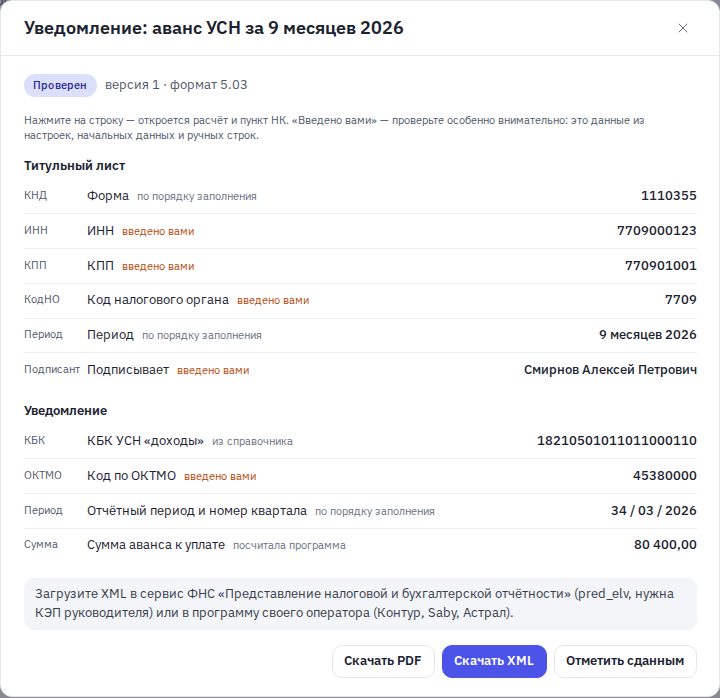
- Cliquez sur « Générer » : une fenêtre s’ouvrira avec le nom du rapport, le statut, la version et le format FNS.
- Les lignes du formulaire sont réparties par sections : page de garde, sections 1 et 2. Cliquez sur une ligne pour afficher le décompte, l’article du Code fiscal et le lien « Détails » (KUDiR, paramètres).
- À côté du libellé de la ligne figure l’origine du chiffre : « calculé par le programme », « saisi par vous », « issu du référentiel » ou « selon l’ordre de saisie ». La mention « Saisi par vous » est mise en évidence : il s’agit des coordonnées, des données initiales et des lignes manuelles du KUDiR — vérifiez-les avec une attention particulière.
- Les erreurs apparaissent dans un bloc rouge « Corrigez avant l’export : », chacune assortie d’un lien « Corriger ». Les avertissements sont en jaune. Après les corrections, cliquez sur « Régénérer ».
- En l’absence d’erreurs, vous pouvez télécharger le « XML » et le « PDF » (formulaire imprimable avec les codes de ligne).
Déclaration pour 2024 et les années antérieures — dans un autre format FNS : le programme affiche le décompte et le PDF à titre de contrôle, mais le XML doit être généré dans le logiciel de la FNS « Contribuable UR » ou auprès de votre opérateur.
Si l’OKTMO, le code de l’administration fiscale ou la personne signataire est absent, renseignez « Paramètres » → « Coordonnées pour la FNS » (Mode, TVA et coordonnées pour la FNS) ; le numéro fiscal et le code de établissement figurent dans Paramètres → Coordonnées de l’entreprise.
Statuts
| Statut | Signification |
|---|---|
| Brouillon | Des erreurs sont présentes : impossible de télécharger le XML ; PDF avec la mention « BROUILLON » |
| Vérifié | Aucune erreur ; téléchargement possible |
| Exporté | XML téléchargé |
| Transmis manuellement | Vous avez indiqué la transmission : date et, si vous le souhaitez, reçu |
Où charger le fichier
- Indépendant — dans l’espace personnel des indépendants sur nalog.ru : « Situations de vie » → « Présenter une déclaration fiscale (rapport) » → « Charger un fichier ». Signature au moyen de la signature électronique de l’espace personnel, gratuitement.
- Organisation — dans le service de la FNS « Présentation des déclarations fiscales et comptables » (une signature qualifiée du dirigeant est requise) ou dans le logiciel de votre opérateur : Contour, Saby, Astral.
Le programme affiche dans la fenêtre elle-même une indication sur l’endroit où charger le fichier. L’envoi directement depuis le programme sera bientôt disponible ; pour le moment, chargez le fichier vous-même.
« Marquer comme transmis » et correction
Après la transmission, cliquez sur « Marquer comme transmis », indiquez la « Date de transmission » (après la fin de la période et au plus tard aujourd’hui) et, si vous le souhaitez, joignez le reçu d’acceptation au format PDF, jusqu’à 5 Mo. Le statut devient « Transmis manuellement » ; le reçu se télécharge via le bouton « Reçu » et apparaît dans l’archive annuelle et le dossier pour le comptable.
Si vous détectez une erreur après la transmission, corrigez les données et cliquez sur « Régénérer » : il s’agira d’une correction, indiquée dans la fenêtre par « correction 1 ». Transmettez-la de la même manière.
Ce que le programme ne fait pas encore
- Il ne transmet pas automatiquement les rapports à la FNS : vous chargez le fichier vous-même.
- Taux réduit de la région : le programme ne connaît pas le code de l’exonération (124 ou 264) — ajoutez-le dans le logiciel de votre opérateur ; un avertissement s’affichera dans la fenêtre.
- La déclaration en cas de fermeture d’une entreprise individuelle ou de changement de régime en cours d’année, ainsi que la taxe sur les activités commerciales, ne sont pas générées : transmettez-les par l’intermédiaire de votre comptable.
Questions fréquentes
- Pourquoi « Télécharger le XML » est-il grisé ? Le rapport est au statut « Brouillon ». Corrigez les erreurs à l’aide des liens « Corriger » et générez-le à nouveau.
- « Un acompte de 0 ₽ pour la période ne nécessite aucune notification. » Si les cotisations ou acomptes ont déjà couvert l’impôt, aucune déclaration ne doit être déposée.
- Dans la déclaration, la réduction pour les cotisations est inférieure de 1 ₽ à celle indiquée dans « Impôt USN ». Elle est arrondie à la baisse au ruble dans la déclaration afin que les relations de contrôle de la FNS soient respectées. Transmettez la déclaration.
- La comptabilité dans le programme n’a pas commencé le 1er janvier. Les périodes antérieures au début de la comptabilité ne sont pas renseignées dans la déclaration ; les acomptes issus des données initiales figurent sur une seule ligne — rapprochez-les des notifications déposées.