Enregistrement du garage
L’enregistrement est gratuit et sans validation préalable : le propriétaire du garage remplit le formulaire, confirme son email via le lien du message et commence immédiatement à travailler.
Où le trouver
Chemin : Site public → bouton « Essayer » (ou « Essayer gratuitement » sur la page d’accueil), lien S’inscrire sous le formulaire de connexion ou lien direct /register.
Dans l’application pour iPhone et iPad, l’enregistrement n’est pas disponible — seule la connexion l’est. Le garage s’enregistre sur le Site.
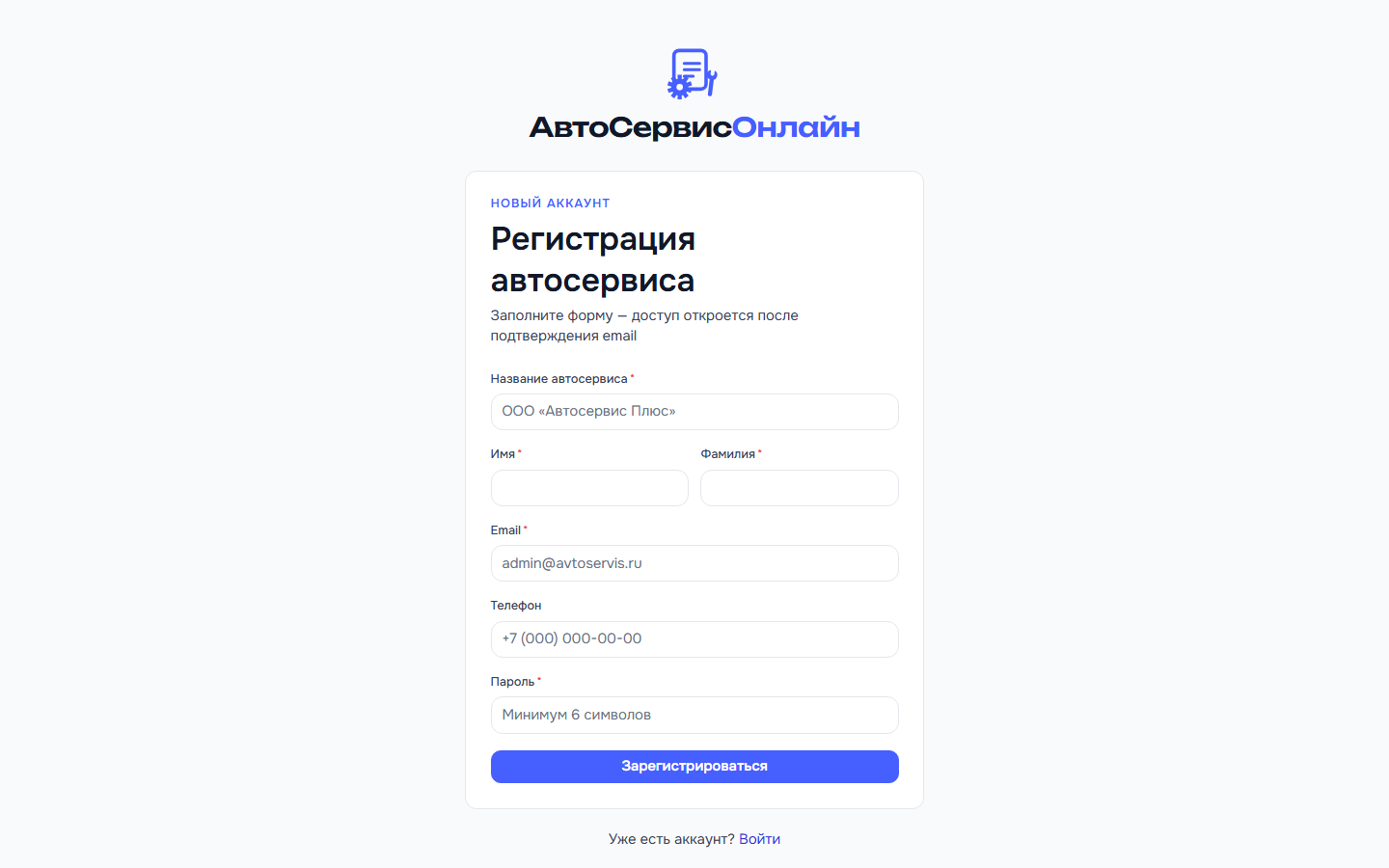
Comment faire
Le formulaire est un assistant court en trois étapes :
- « Faisons connaissance » — saisissez la Dénomination du garage (elle sera visible dans le Système et dans les dossiers des Clients). Appuyez sur Suivant.
- « Présentez-vous » — le Prénom et le Nom de l’administrateur, le Téléphone si vous le souhaitez. Il s’agira du Compte de l’administrateur — les Demandes et les Notifications y seront reçues.
- « Connexion au système » — l’Email (qui deviendra l’identifiant) et le Mot de passe (d’au moins 6 caractères). Appuyez sur S’inscrire.
Les données saisies aux étapes précédentes ne sont pas perdues : si vous fermez la Page ou l’actualisez, vous y reviendrez exactement où vous vous êtes arrêté (le Système ne conserve pas le mot de passe).
Enregistrement via Yandex ID, VK ID ou Google
À l’étape « Connexion au système », vous pouvez appuyer sur Via Yandex ID, Via VK ID ou Via Google — il n’est alors pas nécessaire d’inventer un mot de passe : confirmez la connexion à votre Compte du fournisseur et l’enregistrement sera terminé immédiatement. L’Email sera repris de votre Compte du fournisseur et sera considéré comme confirmé. Les mêmes boutons sont disponibles sur la Page de connexion — ils permettent de se connecter sans mot de passe.
Si une vérification « je ne suis pas un robot » s’affiche avant le bouton S’inscrire, ce dernier sera activé une fois la vérification chargée.
Après l’enregistrement
L’accès au compte de gestion est immédiat. Vous devez confirmer votre email via le lien du message avant la fin de la journée d’enregistrement — dès le lendemain, la Connexion sera bloquée sans confirmation (un rappel apparaîtra dans l’en-tête du compte de gestion). Les boutons « Suivant » et « Précédent » permettent de revenir en arrière et de corriger les données jusqu’à la dernière étape.
Ce qui est fourni à l’activation
- Période d’essai — 7 jours gratuits. Elle commence après la confirmation de l’email, aucune carte n’est requise. Seuls les modules du tarif sont ouverts (à l’exception des « Fournisseurs » — activés par le Support), rien n’est débité du Solde et aucun Montant n’y est crédité, et vous pouvez ajouter autant d’Employés que nécessaire. Avant le premier Paiement, chaque document d’Ordre est imprimé pour 3 Ordres différents (une réimpression du même document est gratuite, le solde est visible dans Imprimer ▾). En savoir plus — Période d’essai : 7 jours gratuitement.
- Tarif après la période d’essai. La Base (ordres de réparation, Clients et Véhicules, Mécaniciens, impression des documents — 1 499 ₽ par Employé et par Mois) et les Modules que vous avez sélectionnés dans le calculateur sur la Page des Tarifs (/pricing/) ; si vous vous êtes inscrit sans sélectionner de Module, seule la Base est incluse. L’administrateur peut modifier la composition avant la fin de la période d’essai dans Compte → Tarif — avec les cases « Dans le tarif après la période d’essai » du bloc « Tarif après la période d’essai ». En savoir plus — Tarif après la période d’essai.
- Après 7 jours, la Base et les Modules du Tarif restent disponibles — après le Paiement ; les autres Modules sont fermés, mais les Données qu’ils contiennent sont conservées. Le premier Paiement doit correspondre à au moins un Mois du Tarif après la période d’essai (la Base seule pour 1 Employé — à partir de 1 470 ₽), et il peut être effectué à l’avance : le Paiement met immédiatement fin à la période d’essai et la période payante commence au moment du Paiement. Sans Paiement, le Compte passe en Mode consultation. En savoir plus — Ce qui se passe après 7 jours.
- Tarif selon la grille : le Prix est calculé à partir de la Base et des Modules du Tarif par Employé : le premier est facturé au Prix complet, chaque suivant à +10 % de celui-ci. La Sortie de stock commence après la période d’essai, une fois par jour vers 03:00, heure de Moscou. En savoir plus — Tarif et solde.
- Votre utilisateur devient l’Administrateur du Compte — il dispose d’un Accès complet à toutes les Sections sans vérification des Droits. Vous créez vous-même vos Employés et vos Rôles.
Erreurs fréquentes
- Le message n’est pas arrivé. Vérifiez le dossier « Indésirable ». Vous pouvez demander un nouvel envoi avec le bouton Renvoyer encore une fois sur l’écran « Vérifiez votre boîte mail » ou avec le bouton Renvoyer à nouveau sur la Page de connexion — ce bouton apparaît si vous saisissez l’email et le Mot de passe avant la confirmation. Le message peut être demandé au plus une fois par minute et 5 fois par jour au maximum.
- « Le lien de confirmation n’est pas valide ». Vous avez demandé un nouvel envoi du message ; seul le lien du message le plus récent fonctionne. Ouvrez le dernier message.
- « La durée de validité du lien a expiré. Demandez à nouveau le message ». Plus de 7 jours se sont écoulés. Demandez un nouveau message sur la Page de connexion avec le bouton Renvoyer à nouveau ou dans le champ Renvoyer le message à nouveau sur la Page de confirmation.
- « Cette adresse email est déjà utilisée » — lors de l’enregistrement via un fournisseur (Yandex/VK/Google) disposant de cette adresse email, alors qu’un Compte existe déjà dans le Système. Connectez-vous avec un Mot de passe ou enregistrez le garage avec une autre adresse email.
- « Le fournisseur n’a pas transmis l’email » — le fournisseur n’a pas fourni l’adresse email. Enregistrez-vous avec un Email et un Mot de passe ou choisissez un autre fournisseur.
- « Le lien a expiré — recommencez la connexion » — plus de 10 minutes se sont écoulées entre le clic sur le bouton et la confirmation dans le Compte du fournisseur. Appuyez de nouveau sur le bouton du fournisseur.
- Un Compte existe déjà pour cette adresse email. Aucune erreur ne s’affichera sur le formulaire : l’écran affichera « Vérifiez votre boîte mail », et un message « Enregistrement dans AutoServiceOnline » avec une proposition de connexion ou de restauration du Mot de passe sera envoyé à cette adresse. Une même adresse email ne peut pas être utilisée pour deux garages — connectez-vous avec elle ou indiquez une autre adresse. Pour la restauration du Mot de passe, voir Première connexion.
- « Réessayez plus tard ». Il n’est pas possible d’enregistrer trop souvent des garages depuis une même adresse IP. Attendez une demi-heure.