Travaux : tarifs pour le client et le mécanicien
Chaque ligne de travail comporte deux tarifs indépendants : ce que paie le client et ce que reçoit le mécanicien. Cela permet à la fois d’imprimer un document correct et de calculer le salaire du mécanicien à partir d’une seule ligne.
Où trouver
Chemin : Ordre de réparation → onglet « Travaux et pièces », tableau Travaux. Cet onglet est ouvert par défaut. Les travaux sont ajoutés à un ordre déjà créé.
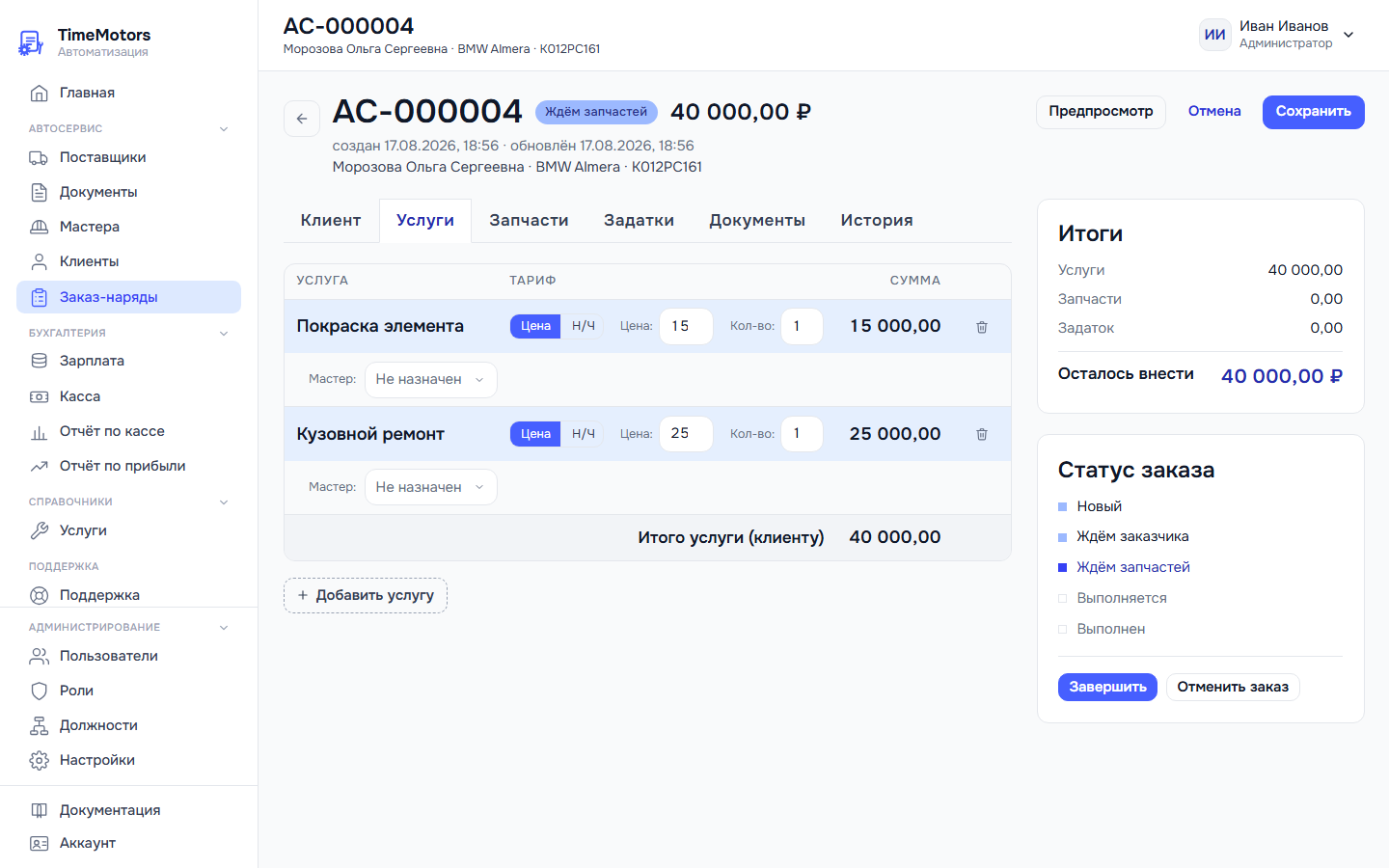
Colonnes du tableau : N°, Dénomination, H, Prix, Qté, Remise, Montant, Mécanicien et menu ⋮. En bas : Total des travaux.
Comment ajouter un travail
- Cliquez sur Ajouter ▾ dans l’en-tête du tableau Travaux et sélectionnez Depuis le référentiel — la fenêtre Sélection du service s’ouvrira avec une recherche dans le référentiel des services.
- Trouvez le service à l’aide de la recherche et cliquez dessus — il apparaîtra dans une nouvelle ligne du tableau. À droite de la dénomination, son tarif est indiqué en gris (« 1 250 ₽ » ou « 0,5 h »).
- Si le service nécessaire n’existe pas, saisissez sa dénomination et cliquez sur Créer « … » et ajouter : le service sera immédiatement ajouté à l’ordre et au référentiel (sans prix).
- La ligne est déjà renseignée avec le prix du tarif — voir Prix du tarif. Si le service n’a pas de prix dans le référentiel, la ligne sera créée avec un prix de 0 et une quantité de 1 : saisissez le prix directement dans la ligne. Si nécessaire, sélectionnez un mécanicien.
- Cliquez sur Enregistrer dans l’en-tête de l’ordre (ou Ctrl+S).
Un ensemble prêt de travaux et de pièces détachées peut être ajouté via l’option Ensemble de travaux du même menu Ajouter ▾ — voir Ensembles de travaux. Cette option est visible si le module des ensembles est activé.
Prix du tarif
Lorsque vous sélectionnez un service, les valeurs sont reprises depuis le référentiel des services :
- pour un service « Prix fixe » — mode Prix × qté : prix du tarif, quantité 1 ;
- pour un service « Heures normatives » — mode Tarif × H : heures normatives issues du tarif et taux (le taux propre au service ou, à défaut, le « Taux horaire normatif » commun du service). Exemple : 0,5 H × 2 500 ₽ = 1 250 ₽.
La valeur insérée n’est qu’une proposition. Le prix, les heures, le taux et la quantité peuvent être modifiés directement dans la ligne (voir ci-dessous), sans incidence sur le tarif : si le client négocie, modifiez le prix dans l’ordre, le référentiel reste inchangé.
<!-- СКРИНШОТ: «Услуги» с ценами -->Lien « Dans le tarif ». Si les valeurs de la ligne diffèrent du tarif (ou si le service n’a pas encore de prix dans le référentiel), un lien discret « Dans le tarif » apparaît sous la dénomination. Cliquez dessus — le prix, les heures normatives et le taux de la ligne seront enregistrés dans le service, et le message « Tarif mis à jour » s’affichera. Le tarif se complète ainsi au fil du travail. Ce lien fonctionne aussi bien dans la vue classique de la fiche d’ordre que dans la vue standard et n’est pas disponible dans un ordre clôturé. Si les valeurs correspondent au tarif, le lien n’est pas affiché.
Aucun taux. Si un service « aux heures normatives » est sélectionné et qu’aucun taux n’est défini ni pour le service ni pour le service global, l’indication « Définissez le taux horaire normatif dans « Services » » apparaîtra dans la ligne (il s’agit d’un lien vers le référentiel). Le taux est saisi par l’administrateur du compte.
Les anciens ordres ne sont pas modifiés. Chaque ligne d’ordre conserve ses propres valeurs. Si vous modifiez ultérieurement le prix dans le tarif ou le taux horaire normatif, les lignes, documents et rapports déjà créés resteront inchangés, et le nouveau prix ne sera appliqué qu’aux lignes ajoutées ultérieurement. Le total de la ligne est arrondi au centime.
Modification directement dans la ligne
Le prix, les heures normatives, la quantité et le mécanicien se modifient directement dans la ligne, sans ouvrir de fenêtre. Après avoir appuyé sur Enter dans une cellule, le curseur passe dans la cellule correspondante de la ligne suivante ; Shift+Enter revient à la ligne précédente. Le montant de la ligne et le Montant de l’ordre à droite sont recalculés immédiatement.
Tarif pour le client
Deux modes. Ils sont commutés dans le menu ⋮ → Décompte et mécanicien, bloc Pour le client :
- Prix × qté — prix fixe × quantité. Total = Prix × Qté. La quantité doit être un nombre entier. Les colonnes Prix et Qté sont renseignées dans le tableau, et un tiret figure dans la colonne H.
- Tarif × H — heure normative : taux × heures. Total = Tarif × H. Les heures peuvent être fractionnaires (0,5 ; 1,5). La colonne H est renseignée dans le tableau, le taux figure dans la colonne Prix et un tiret apparaît dans la colonne Qté.
Exemple : vidange d’huile — prix 500 ₽, quantité 1 → total 500 ₽. Exemple : diagnostic — taux 1200 ₽, 0,5 H → total 600 ₽.
À droite de la ligne figure le Montant, et en bas du tableau, le Total des travaux (somme et nombre total d’heures normatives pour les lignes avec un taux).
Remise
La colonne Remise de la ligne permet d’accorder une remise au client : saisissez un nombre et sélectionnez l’unité à l’aide du bouton % / ₽. Le montant de la ligne est recalculé immédiatement et l’indication « −… » apparaît en dessous en gris : le montant accordé.
- Pourcentage — de 0,01 à 100. Exemple : travail de 10 000 ₽, remise de 10 % → montant de la ligne 9 000 ₽, avec « −1 000 » en dessous.
- Roubles — pour toute la ligne (pas pour une unité), sans dépasser le montant de la ligne. Si une valeur supérieure est saisie, la remise sera égale au montant de la ligne.
- 100 % est autorisé : le montant de la ligne est de 0, l’ordre peut être exécuté et clôturé sans problème (travail sous garantie).
- Le nombre de kopecks est calculé de la même manière que dans les totaux : 7 % de 1 733,33 ₽ = 121,33 ₽, montant de la ligne 1 612,00 ₽.
Tout de suite sur plusieurs lignes. Cochez les lignes à l’aide des cases (ou de Tout sélectionner), saisissez le pourcentage dans le champ Remise sur la sélection, % et cliquez sur Appliquer la remise. Annuler la remise supprime la remise des lignes cochées. Seuls les pourcentages peuvent être appliqués en masse ; les montants en roubles se saisissent directement dans la ligne. Comme les autres modifications, la remise est enregistrée avec le bouton Enregistrer.
Remise du client. Si une remise permanente « Sur les travaux, % » est définie dans la fiche client, elle est appliquée à chaque nouvelle ligne de travail de ce client. Si vous sélectionnez un client dans un ordre où des lignes existent déjà, le bandeau « Le client a une remise … L’appliquer aux lignes sans remise ? » apparaîtra avec les boutons Appliquer et Pas besoin. Le bandeau ne modifie pas les lignes où vous avez déjà défini une remise manuellement.
Sur le côté droit de l’ordre, vous voyez : Travaux et Pièces détachées (avant remise), Remise (en rouge, avec le signe moins), Montant de l’ordre et À payer. Dans les documents, la colonne « Remise » et les lignes « Montant avant remise » et « Remise » ne sont imprimées que si une remise est appliquée (Documents).
Qui peut le faire. Les remises sont accordées par l’administrateur du compte et les employés disposant du droit « Remises ». Sans ce droit, le champ est visible, mais inactif (indication « Le droit « Remises » est requis ») : les droits sont accordés par l’administrateur dans Paramètres → Rôles. Les remises ne peuvent pas être modifiées dans un ordre clôturé. Les modifications de la remise sont enregistrées dans l’onglet Historique.
Tarif pour le mécanicien
Dans la colonne Mécanicien, sélectionnez un mécanicien dans la liste des mécaniciens du compte (section Mécaniciens). Tant que « non attribué » y figure, aucun montant n’est calculé pour ce travail.
Pour définir le tarif du mécanicien, utilisez le menu ⋮ → Décompte et mécanicien. Un panneau comprising two blocks, Pour le client and Pour le mécanicien, will open below the row. Le bloc Pour le mécanicien propose trois modes :
- Prix — montant fixe × quantité.
- H — taux × heures.
- % — pourcentage du montant du client pour cette ligne après remise, en nombre entier de 0 à 100. Par exemple, 30 % de 600 ₽ = 180 ₽. Si la ligne comporte une remise, le montant versé au mécanicien est inférieur : 30 % de 10 000 ₽ avec une remise de 10 % = 2 700 ₽, et non 3 000 ₽. L’administrateur peut cocher « Calculer le pourcentage du mécanicien sur le montant avant remise » dans Paramètres → Remises — le montant sera alors de 3 000 ₽. Les modes Prix et H ne dépendent pas de la remise.
Le total pour le mécanicien est affiché à côté des champs : « = 180 ₽ ». Si aucun mécanicien n’est attribué, le bloc porte la mention « Pour le mécanicien — aucun mécanicien attribué » et ne contient aucun champ.
Par défaut, H est activé avec des champs vides — le mécanicien perçoit donc 0 tant que vous n’avez pas saisi de taux. Le mécanicien n’a pas de taux « par défaut » propre : le tarif est défini dans chaque ligne.
Les modes du mécanicien ne dépendent pas du mode du client : une heure normative peut être appliquée au client et un pourcentage au mécanicien. Le montant dû au mécanicien n’est pas imprimé dans les documents ; le total des « Coûts mécaniciens » est visible dans Aperçu (Encore ▾ → Aperçu).
Une nouvelle pression sur ⋮ → Masquer le décompte réduit le panneau.
Exemple de configuration d’une ligne
Diagnostic moteur, pour le client — taux 1200 ₽ × 0,5 H = 600 ₽. Pour le mécanicien — 30 % → 180 ₽.
Lorsque l’ordre passe au statut Terminé (ou later Clôturé) :
- Dans le Rapport de bénéfices → « Chiffre d’affaires par service » +600 ₽, « Coûts mécaniciens » +180 ₽ → bénéfice net du service 420 ₽.
- Dans le Rapport de salaires → +180 ₽ pour ce mécanicien.
Nouveau mécanicien
Les mécaniciens sont créés dans la section Garage → Mécaniciens à l’aide du bouton + Mécanicien — il apparaît ensuite dans la colonne Mécanicien.
Un mécanicien-réceptionnaire peut être créé directement dans l’ordre : Modifier dans l’en-tête → panneau Client et véhicule → champ Réceptionnaire → bouton Nouveau. Le mécanicien créé de cette manière devient immédiatement le réceptionnaire de l’ordre et apparaît également dans la liste des mécaniciens pour les travaux.
Remplacer ou retirer le mécanicien
Sélectionnez un autre mécanicien dans la colonne Mécanicien — le tarif est conservé. Pour retirer le mécanicien, sélectionnez « non attribué » — le montant correspondant à la ligne disparaîtra.
Une ligne — un mécanicien. Si deux personnes ont effectué le travail, ajoutez le service une seconde fois, répartissez le prix facturé au client entre les lignes et attribuez à chacune son propre mécanicien.
Suppression d’une ligne
⋮ → Supprimer à droite de la ligne, sans confirmation. La suppression n’est appliquée qu’après Enregistrement de l’ordre. Si le client a refusé le travail, mais peut revenir, sélectionnez ⋮ → Reporter — voir Travaux reportés.
Sur mobile
Les lignes sont affichées sous forme de fiches : dénomination, puis « 2 × 1 500 = 3 000 ₽ » et mécanicien. Appuyez sur la fiche — les champs Prix, Qté, Remise (sur une ligne distincte, avec le bouton % / ₽), Mécanicien et le panneau de décompte se déployent. Le panneau de remise massive est fixé en bas dès qu’au moins une ligne est cochée. Le menu ⋮ de la fiche permet de supprimer la ligne.
Erreurs fréquentes
- « Un mécanicien est sélectionné, mais le salaire est de zéro ». Ouvrez ⋮ → Décompte et mécanicien et vérifiez le taux du mécanicien : si les champs sont vides, le montant dû au mécanicien est de 0. Le rapport de salaires ne inclut que les ordres au statut Terminé ou Clôturé.
- « Le pourcentage du mécanicien est calculé sur quoi ? » Sur le montant du client pour cette ligne après remise, et non sur le montant total de l’ordre :
Pour le mécanicien = (Pour le client − Remise) × Pourcentage / 100. Si le calcul doit être effectué avant la remise — Paramètres → Remises. - « Pourquoi le montant du mécanicien est-il inférieur à ce que j’attendais ? » La ligne comporte probablement une remise : le pourcentage du mécanicien est calculé sur le montant après celle-ci. Activez « Calculer le pourcentage du mécanicien sur le montant avant remise » dans Paramètres → Remises et enregistrez à nouveau les lignes (les ordres terminés et clôturés ne sont pas recalculés automatiquement).
- « Je ne peux pas appliquer de remise ». Le champ Remise est inactif si votre rôle ne dispose pas du droit « Remises » ou si l’ordre est clôturé. Les droits sont accordés par l’administrateur du compte.
- « La remise du client n’a pas été appliquée aux anciennes lignes ». C’est le comportement prévu : la remise permanente du client s’applique aux nouvelles lignes. Pour les lignes existantes, appuyez sur Appliquer dans le bandeau lors de la sélection du client, ou cochez les lignes et appuyez sur Appliquer la remise.
- « Le prix appliqué n’est pas le bon ». Le prix est repris du tarif au moment de l’ajout du service. Corrigez-le dans la ligne ; si un autre prix est également nécessaire pour l’avenir, appuyez sur « Dans le tarif » ou modifiez le service dans le référentiel.
- « J’ai modifié le tarif, mais le prix de l’ordre est resté ancien ». C’est le comportement prévu : la ligne a déjà enregistré ses propres valeurs. Modifiez le prix manuellement dans la ligne, ou supprimez la ligne et ajoutez à nouveau le service.
- « Il me faut 1,5 unité ». En mode Prix × qté, la quantité doit être un nombre entier. Passez la ligne en mode Tarif × H — les heures peuvent être fractionnaires.
- « Je ne trouve pas le sélecteur Prix / H ». Il a été retiré de la ligne et se trouve dans le menu ⋮ → Décompte et mécanicien, afin que le tableau reste compact.
- « J’ai ajouté un travail, je suis allé dans une autre section — le travail a disparu ». Les modifications apportées aux tableaux sont enregistrées avec le bouton Enregistrer. Lors de la navigation dans le menu, la fiche propose d’enregistrer, de rester ou de ne pas enregistrer.
- « J’ai renommé un service dans le référentiel — son nom a également changé dans les anciens ordres ». C’est le comportement prévu : la dénomination de la ligne est reprise du référentiel. Les prix des anciens ordres ne changent pas.