Qu’est-ce que ce système
AutoServiceOnline — espace de travail du Garage : réception du véhicule, ordres de réparation, entrepôt de pièces détachées, caisse, salaires des mécaniciens, rapport de bénéfices et documents imprimables dans un seul environnement. La création d’un ordre ne prend que quelques minutes ; les décomptes du client, du mécanicien et des bénéfices sont calculés automatiquement.
Cette page est un aperçu. Si vous souhaitez commencer immédiatement, ouvrez Configuration avant utilisation : liste de contrôle et suivez les points de haut en bas.
Ce que fait le système
Un véhicule y suit le parcours suivant :
- Le client et le véhicule sont enregistrés — une personne physique, un entrepreneur individuel ou une personne morale, ainsi qu’un véhicule avec sa marque, son VIN et son kilométrage.
- Un ordre de réparation est ouvert — entité centrale : client + véhicule + inspection et diagnostic des défauts + travaux + pièces détachées + paiement anticipé + documents.
- Les Services sont attribués aux mécaniciens — chaque ligne comporte deux Tarifs indépendants : le Prix pour le client et le coût pour le mécanicien.
- Les pièces détachées sont sélectionnées — recherche chez les Fournisseurs (Rosco, Profit Ligue, AutoEuro, Autosputnik, Armtec) ou Manuellement ; la marge est calculée automatiquement, selon votre Pourcentage ou votre barème (Paramètres → Ordres de réparation).
- Les documents sont imprimés — ordre de réparation, procès-verbal de réception, facture à payer, contrat et procès-verbal des travaux effectués. PDF et Word.
- L’ordre est exécuté puis clôturé — Statut « Terminé » : à partir de ce moment, l’ordre apparaît dans le rapport de bénéfices et dans les Salaires des mécaniciens. Le Statut « Clôturé » empêche la modification de l’ordre, tout en permettant l’impression habituelle des documents.
- L’argent est comptabilisé — la Caisse gère les sessions et les Opérations ; le rapport de bénéfices calcule le chiffre d’affaires des Services moins les coûts des mécaniciens, majoré des bénéfices sur les pièces détachées. L’évolution mensuelle — ticket moyen, heures normatives, sources de clients, dettes — est visible à l’écran « Indicateurs ».
Les clients peuvent prendre rendez-vous eux-mêmes via le widget de prise de rendez-vous en ligne sur votre Site, et la charge des postes est visible dans le calendrier de planification.
Tous les Services n’ont pas besoin de chaque Garage. Pour savoir exactement ce qui est activé chez vous, consultez la page Modules activés.
Où trouver quoi
Chemin dans le menu : Accueil (bouton au-dessus du sélecteur de Sections).
Il s’agit du premier écran après la Connexion et du bureau de travail pour Aujourd’hui : les tuiles « En cours », « Prêts à être remis », « En attente de pièces détachées », « Dettes des clients », « Tâches », « Nouvelles demandes », « Rappeler les clients » et la liste des rendez-vous à venir sur les postes. Chaque tuile constitue un lien vers une liste avec le même filtre ; les tuiles visibles dépendent des Modules activés et de vos Droits, et l’administrateur peut masquer les éléments superflus à l’aide du bouton « Configurer ». Dans l’en-tête de l’accueil se trouve le bouton « Nouvel ordre » (sur mobile, dans la barre inférieure) : un ordre est créé en un clic, sans passer par « Ordres de réparation ». Pour plus de détails, consultez l’article Bureau de travail sur l’accueil.
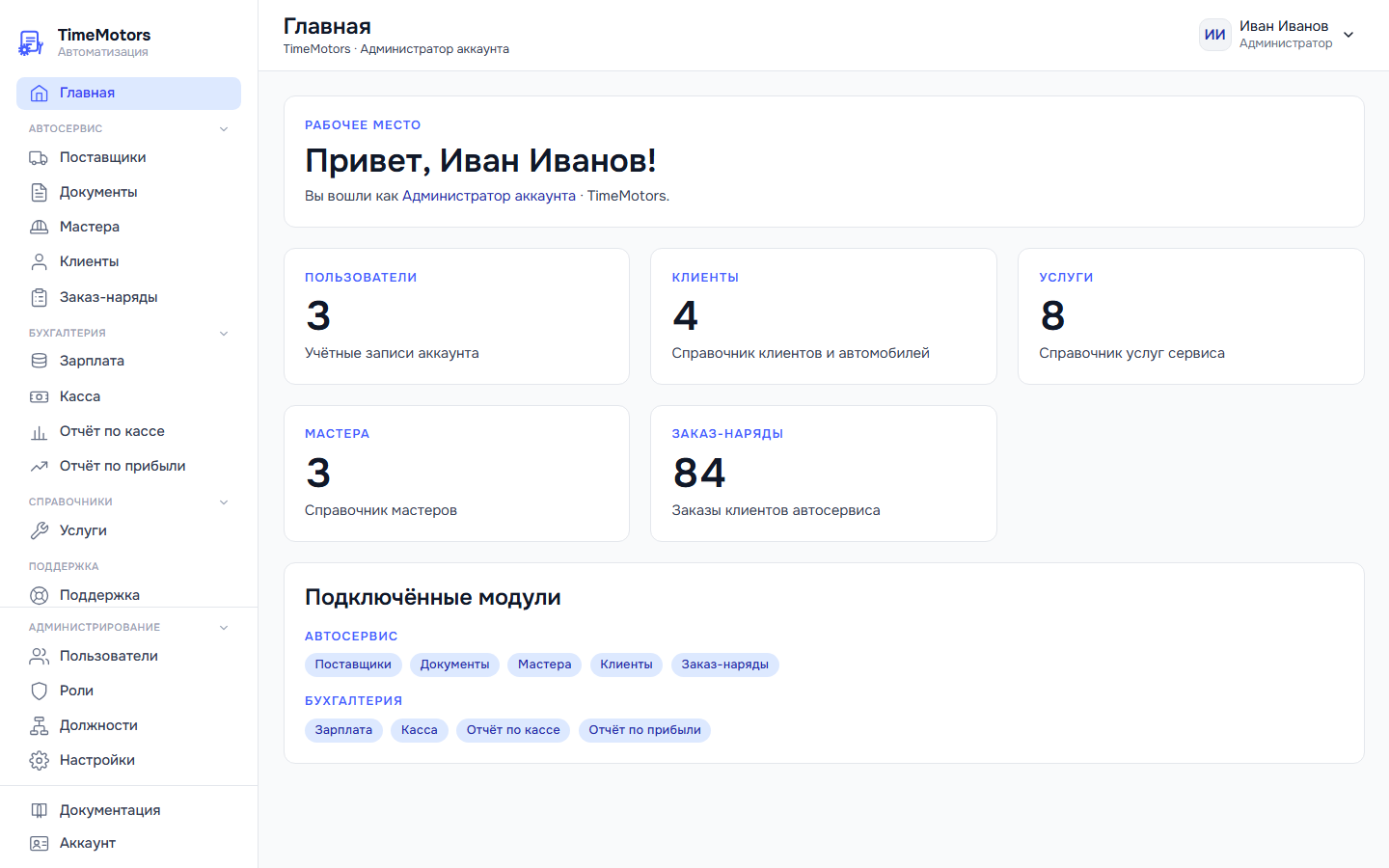
Si le Module « Bureau de travail » est Désactivé (Compte → Tarif), l’accueil conserve son apparence antérieure : un message d’accueil contenant votre Rôle et la dénomination du Garage, ainsi que la fiche « Modules activés », qui indique ce qui fonctionne dans votre Compte. L’administrateur du compte dispose également ici de compteurs (utilisateurs, clients, services, mécaniciens, ordres de réparation, entrepôt) ; un Employé ne voit pas les compteurs.
L’en-tête de chaque écran comporte une Recherche : immatriculation, téléphone, numéro de commande, VIN, nom ou Référence. Vous pouvez l’ouvrir avec le raccourci Ctrl K (sur Mac, ⌘K). Pour plus de détails, consultez Recherche dans l’en-tête.
Comment faire
- Connectez-vous au Système. Si le Compte n’est pas encore créé, enregistrez le Garage.
- Examinez le menu situé à gauche. Il est divisé en Sections (« Garage », « Clients », « Entrepôt », « Caisse et argent » et autres) : cliquez sur le sélecteur en haut du menu pour ouvrir la grille des Sections. Le menu ne contient que les éléments de la Section actuelle et ceux auxquels vous avez accès : les Modules activés et les Droits de votre Rôle déterminent ce qui est affiché. Pour plus de détails, consultez Menu et Sections.
- Sur l’Accueil, examinez le bureau de travail — les tâches à effectuer Aujourd’hui — et le nombre de Modules activés (« Modules activés ») : vous saurez ainsi quelles Sections sont disponibles dans le Compte.
- Suivez la liste de contrôle de configuration : coordonnées, employés, services, mécaniciens.
Voici le contenu de chaque Section (pour l’administrateur du compte, tous les Modules sont activés) :
| Section | Contenu |
|---|---|
| Accueil (au-dessus des Sections) | Bureau de travail pour Aujourd'hui : tuiles et rendez-vous ; Modules activés |
| Garage | Ordres de réparation, Travaux différés, Entretien à prévoir, Prise de rendez-vous en ligne (widget), Planification des postes, Mécaniciens ; pour l’administrateur du compte, également Postes du Garage (si le Module est activé) |
| Clients | Clients, OSAGO et contrôle technique, Rappels, SMS aux clients |
| Entrepôt | Pièces détachées, Fournisseurs (si activé) |
| Caisse et argent | Caisse, Rapport de caisse, Recettes et dépenses |
| Comptabilité | Comptes et impôts |
| Salaires | Salaires |
| Rapports | Rapport de bénéfices, Indicateurs |
| Tâches | Tâches, Améliorations |
| Référentiels | Services, Étiquettes ; pour l’administrateur du compte, également Ensembles de travaux, Nœuds de diagnostic (si les Modules sont activés) |
| Paramètres | Compte et facturation, Coordonnées de l'entreprise, Modèles de documents, Utilisateurs, Rôles, Postes, Modules, Alertes, Thème, Langue, Mot de passe et sessions et autres paramètres |
| Toujours en bas | Recherche (Ctrl K), Support, Documentation, indicateur de Solde « N ₽ · Restent : N j. » (uniquement pour l’administrateur, mène à « Compte et facturation ») |
Les coordonnées et le Logo de l’organisation se trouvent dans Paramètres → Coordonnées de l'entreprise, l’apparence personnalisée des documents dans Paramètres → Modèles de documents. Le Thème d’apparence et la langue se trouvent dans Thème et langue de l’interface. Le sélecteur de Sections et les « Favoris » sont présentés dans l’article Menu et Sections.
Un Employé voit l’« Accueil », les Sections pour lesquelles ses Rôles luiOCTROIT l’accès, les « Tâches » avec les « Améliorations » et les « Paramètres », ainsi que la « Recherche », le « Support » et la « Documentation » en bas. Dans ses « Paramètres », il trouve « Compte » (suppression de son propre compte utilisateur) et « Alertes » ; les utilisateurs, rôles, postes, référentiels « Nœuds de diagnostic », « Postes du Garage », « Ensembles de travaux », le thème, la langue, le mot de passe et les sessions, ainsi que le solde, ne lui sont pas accessibles — l’administrateur du compte les gère.
Téléphone et tablette (fenêtre à partir de 1024 px) : menu — panneau en bas de l’écran. Le premier bouton — « Sections » : il ouvre une grille de sections sur tout l’écran. Ensuite viennent « Accueil », deux éléments de la section actuelle et « Plus » — les autres éléments de la section, « Rechercher », « Support », « Documentation » et la plaque du solde. Sur l’accueil, entre « Accueil » et « Plus », se trouve le bouton « Nouvel ordre ». Pour plus de détails — Ce qui est accessible depuis un téléphone.
Erreurs fréquentes
- « La moitié des éléments de menu me manque. » Le menu dépend de deux facteurs : les modules activés pour le compte et les droits de votre rôle. Vérifiez Modules activés et Rôles et droits. Si vous êtes administrateur et qu’un élément est absent, alors qu’un module est activé, consultez les autres sections : appuyez sur le sélecteur en haut du menu.
- « Je ne trouve pas “Administration”. » Cette section n’existe pas : les utilisateurs, les rôles et les postes se trouvent dans Paramètres → Équipe.
- « J’ai commencé par les ordres, mais je n’arrive pas à les enregistrer. » Les ordres reposent sur les paramètres : les coordonnées de l’organisation (sans dénomination ni numéro fiscal, les documents ne sont pas générés), le référentiel des services et les mécaniciens. Commencez par consulter la liste de contrôle.
- « Les noms du menu ne correspondent pas à la documentation. » Vous définissez vous-même une partie des noms (rôles, postes). La documentation présente les valeurs par défaut.