Pièces détachées dans un ordre
Liste des pièces détachées vendues au client dans le cadre de cet ordre de réparation. Vous pouvez les trouver chez les fournisseurs connectés, les prendre dans votre entrepôt ou les saisir manuellement.
Où les trouver
Chemin : Ordre de réparation → onglet « Travaux et pièces », tableau Pièces détachées (sous le tableau des travaux). Les pièces détachées sont ajoutées via le menu Ajouter ▾ dans l’en-tête du tableau : Depuis l'entrepôt, Chez les fournisseurs, Manuellement. Les options Depuis l'entrepôt et Chez les fournisseurs sont visibles si les modules d'entrepôt et de catalogue des fournisseurs sont activés.
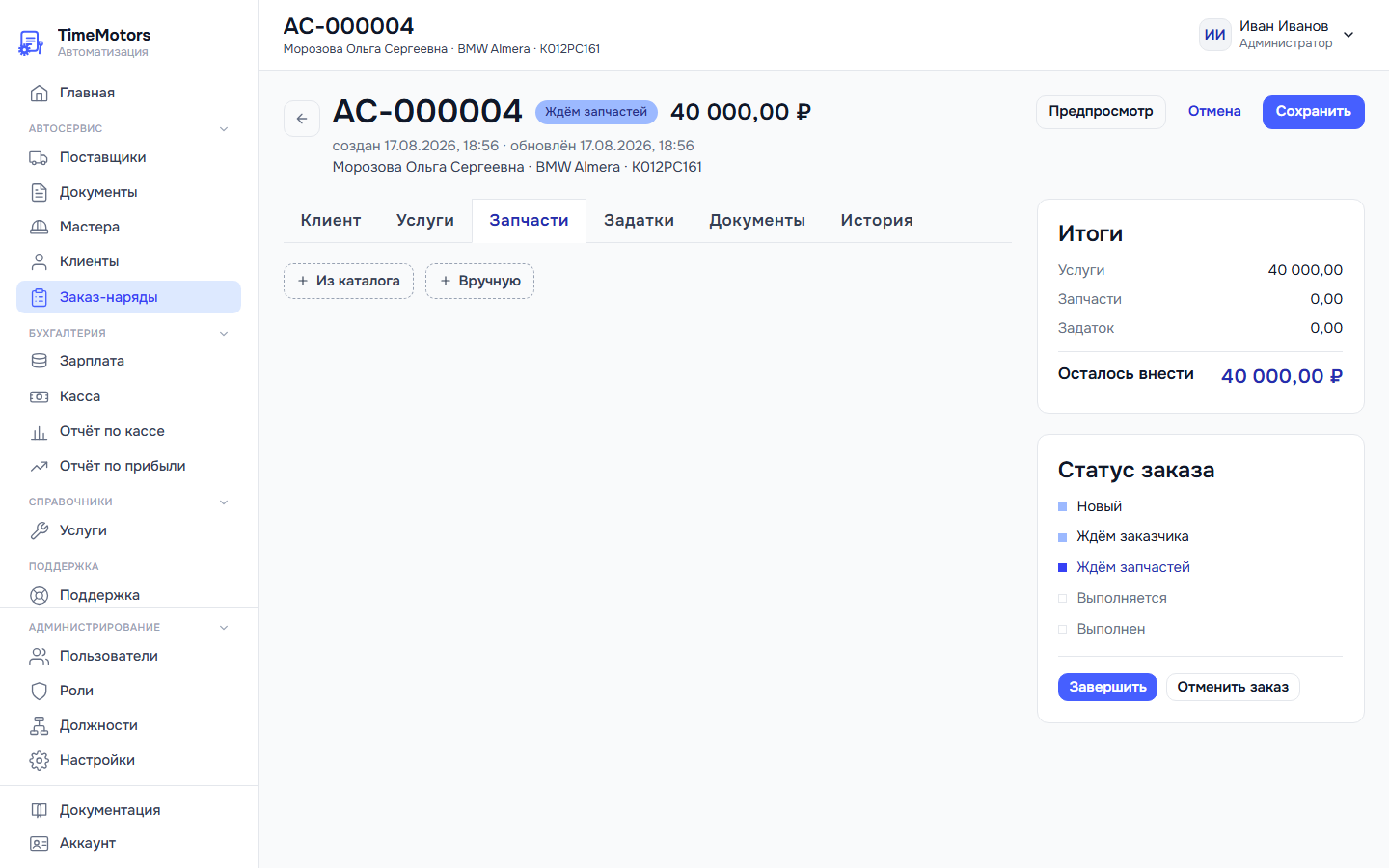
Ce qu’affiche le tableau
| Colonne | Contenu |
|---|---|
| Dénomination · référence · marque | Description de la pièce détachée, numéro de catalogue et fabricant |
| Source | Origine de la ligne : entrepôt, fournisseur ou saisie manuelle (en gris) |
| Qté | Quantité et, à côté, unité (pcs, l, kg, m, ens.). Pour les pièces et ensembles, un nombre entier à partir de 1 ; pour les litres, les kilogrammes et les mètres, un nombre décimal allant jusqu’à trois décimales : 0,5 l, 2,25 kg. Pour la ligne « Depuis l'entrepôt », l’unité provient de la position d’entrepôt ; pour les autres, elle est sélectionnée dans la liste située à côté de la quantité |
| Achat | Prix d’achat (coût de revient) |
| Marge % | Pourcentage de majoration : un nombre entier de 0 à 1000. Il est appliqué selon le paramètre du compte ; « — » signifie que le prix a été saisi manuellement |
| Prix | Prix client = Achat × (1 + majoration), avec l’arrondi défini dans les paramètres |
| Remise | Remise sur la ligne : nombre et boutons % / ₽, avec « −… » en gris sous le montant |
| Montant | Prix × Qté moins la remise |
En bas se trouve le Total des pièces détachées. Le menu ⋮ → Supprimer à droite permet de retirer la ligne. L’option ⋮ → Reporter plus tard transfère la ligne dans les travaux reportés ; une pièce déjà sortie du stock ne peut pas être reportée.
La quantité, l’unité, le prix d’achat, la majoration et le prix peuvent être modifiés directement dans la ligne (pour le champ Marge %, l’instruction « Automatiquement selon les règles du compte » s’affiche tant que le système applique le pourcentage) ; Enter déplace le curseur vers la même cellule de la ligne suivante. Pour les lignes « manuellement » et « entrepôt », la dénomination, la référence et la marque peuvent également être modifiées directement dans la ligne.
Trois façons d’ajouter une pièce détachée
1. Chez les fournisseurs
L’option Chez les fournisseurs ouvre la fenêtre Rechercher des pièces détachées.
- Saisissez la référence dans le champ « Saisissez la référence ou la dénomination de la pièce détachée ». Il n’existe pas de champ distinct pour la marque ; les fournisseurs recherchent par référence et trouvent presque rien en recherchant par dénomination.
- Cliquez sur Rechercher (ou appuyez sur Enter).
- Le système interroge simultanément tous les fournisseurs connectés au compte (Rosco, Profit Ligue, AutoEuro, Autosputnik, Armtec) et affiche les offres dans un seul tableau : fournisseur, référence, marque, dénomination, quantité, prix, délai. Vous pouvez trier par dénomination, quantité, prix et délai.
- Cliquez sur Choisir en face de l’offre souhaitée : elle est ajoutée à l’ordre sous forme de ligne ; le prix du fournisseur devient le prix d’achat, et la majoration et le prix de vente sont calculés selon le paramètre de majoration, avec une quantité de 1 pcs.
La référence, la marque et la dénomination de cette ligne dans l’ordre ne peuvent pas être modifiées — la quantité, le prix d’achat, la majoration et le prix peuvent être modifiés.
Pour que la recherche fonctionne, les clés des fournisseurs doivent être enregistrées. Si un fournisseur ne répond pas, les autres sont tout de même affichés, et la raison est visible dans le bloc « Certains fournisseurs n’ont pas répondu : ».
2. Depuis l'entrepôt
L’option Depuis l'entrepôt ouvre la fenêtre Pièces détachées depuis l'entrepôt : recherche par dénomination, référence ou marque et case à cocher Uniquement en stock (activée). Cliquez sur Choisir : la ligne est insérée avec le prix d’achat de l’entrepôt, la majoration définie dans les paramètres du compte et une quantité de 1 (dans l’unité de la position : si l’huile est gérée en litres, la ligne indiquera « 1 l »). Vous pouvez modifier la quantité, y compris la rendre décimale si l’unité est mesurable. Les autres champs de la ligne peuvent également être modifiés.
Le stock en entrepôt n’est pas diminué immédiatement, mais la pièce détachée est mise en réserve pour cet ordre : la ligne affiche le libellé « Réserve », tandis que, dans l’entrepôt, le nombre indiqué dans la colonne « Dans les ordres » augmente et celui indiqué dans « Disponible » diminue. Ainsi, le mécanicien et le magasinier voient que la pièce est déjà réservée et ne la proposent pas à un second client.
La fenêtre indique combien de pièces sont réellement disponibles : si vous en prenez plus que nécessaire, une invite du type « Disponible : 2 pcs., le reste est réservé sous AS-000118 » apparaît sous la ligne. Il s’agit uniquement d’un avertissement — la ligne peut malgré tout être ajoutée. Les positions entièrement réservées apparaissent en gris dans la liste avec la mention « Tout est réservé ».
Le stock sera déduit automatiquement lorsque l’ordre passera à « Terminé » (ou « Clôturé »). Il n’est pas nécessaire de déduire manuellement cette pièce dans l’entrepôt — cela entraînerait un double enregistrement.
Ce qui arrive au stock au cours du traitement de l’ordre :
| Action effectuée | Incidence sur l’entrepôt |
|---|---|
| Ajout d’une ligne « Depuis l'entrepôt » dans un ordre en cours (« Nouveau », « En attente du client », « En attente des pièces », « En cours d’exécution ») | Le stock ne change pas, la pièce est réservée, libellé « Réserve » |
| Passage de l’ordre à « Terminé » | Le stock diminue de la quantité indiquée dans la ligne, libellé « Sortie de stock : 2 sur 2 », entrée dans l’Historique |
| Retour d’un ordre du statut « Terminé » vers un statut en cours | Le stock est restitué, la ligne affiche de nouveau « Réserve » |
| Suppression d’une ligne dans un ordre terminé | Le stock est restitué |
| Diminution de la quantité dans un ordre terminé | L’excédent est restitué à l’entrepôt |
| Augmentation de la quantité ou ajout d’une ligne dans un ordre terminé | La quantité manquante est déduite immédiatement lors de l’enregistrement |
| « Refus » ou suppression de l’ordre | La réservation est annulée ; si la pièce a déjà été sortie du stock, le stock est restitué |
| « Terminé » ↔ « Clôturé », « Ouvrir l'ordre » | L’entrepôt n’est pas modifié |
La sortie de stock fonctionne si le module « Sortie de stock dans les ordres » est activé pour le compte (voir Modules). Une autorisation distincte n’est pas requise pour la sortie de stock par l’employé qui modifie le statut.
Libellés de la ligne « Depuis l'entrepôt »
- «Depuis l'entrepôt · réservé» — la commande est encore en cours, la pièce lui est affectée et le stock n'est pas modifié.
- «Depuis l'entrepôt · sera sortie lors de l'enregistrement» — la ligne a été ajoutée à une commande terminée ; le stock sera décompté lorsque vous cliquerez sur «Enregistrer».
- «2 sur 2 sorties du stock» — la commande est terminée, la pièce a été entièrement sortie de l'entrepôt.
- «1 non sortie — indisponible en stock» (ambre) — le stock était insuffisant. La commande est néanmoins passée à «Terminé» : le stock ne devient pas négatif, seule la quantité disponible a été sortie.
Lorsque le stock est insuffisant, le système affiche la fenêtre «Attention», par exemple «Stock insuffisant : «Filtre à huile» — 2 sur 3 sorties du stock». Elle reste affichée jusqu'à ce que vous cliquiez sur «Compris». Si la position d'entrepôt n'existe plus, l'avertissement indique que le stock n'a pas été rétabli.
Avez-vous réceptionné la quantité manquante ? Ouvrez la commande : un bandeau «Certaines pièces n'ont pas été sorties du stock…» et le bouton «Sortir la quantité manquante du stock» s'afficheront au-dessus des pièces détachées — la quantité manquante sera sortie du stock (autant que la quantité disponible en entrepôt). Le bouton est visible dans une commande terminée si vous avez accès au sous-module «Sorties de stock dans les ordres» (Paramètres → Équipe → Rôles, groupe «Entrepôt»). Ce bouton n'est pas disponible dans une commande clôturée : appuyez d'abord sur Rétablir l'ordre.
La quantité non sortie du stock n'est pas régularisée automatiquement par la suite — uniquement lors du changement de statut vers «Terminé», de la modification de la quantité ou via ce bouton. Cette protection évite les sorties de stock inattendues.
Les lignes ajoutées chez les fournisseurs, manuellement, à partir d'un ensemble ou d'une inspection des défauts ne sont pas liées à l'entrepôt et ne modifient pas le stock.
3. Manuellement
L'option Manuellement ajoute une ligne vide. Saisissez directement la dénomination et le prix d'achat dans cette ligne — le prix sera calculé selon le paramètre de marge. La référence et la marque sont masquées : cliquez sur la flèche à droite de la dénomination pour les afficher (si elles sont renseignées, la ligne s'ouvre déjà dépliée). La dénomination est obligatoire : si la référence ou le prix est renseigné, mais pas la dénomination, la commande ne pourra pas être enregistrée — le champ sera surligné en rouge. Cette option convient lorsque la pièce a été achetée sur le marché le plus proche ou lorsque le client a apporté la sienne (dans ce cas, cochez «Pièce du client », voir ci-dessous).
Unité et quantité fractionnaire
L'huile, les liquides et les câbles ne sont pas vendus à l'unité. Sélectionnez l'unité l, kg ou m ; dans le champ Qté, vous pouvez saisir 0,5 ou 2,25 (le point et la virgule sont tous deux acceptés). Pour unité et ensemble, la quantité doit être un nombre entier : si vous remplacez les litres par des unités, la quantité fractionnaire sera arrondie à l'entier le plus proche. Le montant de la ligne est calculé comme prix × quantité, puis arrondi au centime (0,5 l × 1 250 ₽ = 625 ₽). Une ligne de ce type est sortie de l'entrepôt de manière fractionnaire : 0,5 l seront décomptés du stock de 12,5 l, qui laissera 12 l.
Dans les documents imprimables (ordre de réparation, facture, acte), la quantité est affichée avec son unité dans la colonne «Qté» : «2 unités», «0,5 l». Un ensemble de travaux dans lequel une pièce comporte une quantité fractionnaire par défaut l'ajoute sans arrondissement.
Marge
Le système calcule automatiquement le pourcentage et le prix de vente selon les règles de votre compte : pourcentage par défaut (initialement 30 %) ou échelle « plus la pièce est chère, plus le pourcentage est faible », ainsi que l'arrondi du prix. L'administrateur définit ces règles dans Paramètres → Ordres de réparation → Marge sur les pièces détachées — voir Marge sur les pièces détachées. Le pourcentage de la ligne est un nombre compris entre 0 et 1000 ; vous pouvez saisir n'importe quelle valeur, il n'y a plus de liste prédéfinie.
Une ligne peut avoir trois états :
| Action effectuée | Contenu de la ligne |
|---|---|
| La pièce vient d'être ajoutée (depuis la recherche, l'entrepôt ou manuellement) | Véhicule : le pourcentage est appliqué selon les règles du compte. Si le prix d'achat change, le pourcentage sera de nouveau sélectionné (un autre palier de l'échelle) et le prix sera recalculé |
| Vous avez saisi votre propre pourcentage | Pourcentage manuel : il est conservé et le prix est recalculé lors du changement du prix d'achat, avec l'arrondi défini dans les paramètres |
| Vous avez saisi le prix manuellement ou effacé le pourcentage (0 ou vide — — s'affiche) | Prix manuel : la marge est — et le prix n'est plus réécrit lors du changement du prix d'achat |
Il est ainsi possible d'arrondir le prix à un montant aesthetically pleasing («499» au lieu de «487,50»), sans craindre qu'il ne soit réinitialisé. Pour rétablir le calcul selon les règles, saisissez le pourcentage souhaité. À la réouverture de la commande, la ligne enregistrée ne « saute » pas : elle affiche le même pourcentage et le même prix, et le prochain changement du prix d'achat recalculera le prix selon ce pourcentage. Les lignes issues de l'inspection des défauts et des ensembles de travaux sont accompagnées d'une marge —.
Les commandes anciennes ne sont pas modifiées. Le changement des règles s'applique aux pièces ajoutées après celui-ci ; dans les commandes déjà créées, les prix restent inchangés.
Tout ce qui figure dans le tableau est enregistré à l'aide du bouton Enregistrer dans l'en-tête de la commande (ou Ctrl+S). Les modifications sont visibles dans l'onglet Historique.
Remise sur une pièce détachée
La colonne Remise fonctionne de la même manière que pour les travaux : saisissez un nombre et sélectionnez % (de 0,01 à 100) ou ₽ (pour toute la ligne, et non par unité). Le montant de la ligne diminuera et «−…» s'affichera en dessous en gris. Cochez les lignes et cliquez sur Appliquer la remise (champ Remise sur la sélection, %) ou Supprimer la remise pour l'appliquer immédiatement à plusieurs lignes. La remise permanente du client «Sur les pièces, %» est préremplie dans les nouvelles lignes (bandeau «Le client bénéficie d'une remise … L'appliquer aux lignes sans remise ?» lors du changement de client).
<!-- СКРИНШОТ: строка со скидкой и итоги -->Si, après la remise, le prix de vente est inférieur au prix d'achat, une indication ambre «Inférieur au prix d'achat» apparaîtra sous le montant. Il s'agit d'un avertissement, pas d'une interdiction : la commande sera enregistrée. Sans le droit «Remises», le champ est visible, mais inactif.
Pièce du client
Si le client a apporté sa propre pièce, ajoutez-la comme ligne (Ajouter ▾ → Manuellement) et cochez «Pièce du client» sous la dénomination (sur mobile, ouvrez la ligne). Dans le champ Estimation, saisissez le prix convenu avec le client.
- La ligne ne fait pas partie du montant de l'ordre, du paiement et de la dette, du salaire des mécaniciens, du bénéfice et des indicateurs. Au lieu du montant, elle affiche « estimation … hors total », et à droite sous Montant de l'ordre — le nombre de pièces du client qui n'y sont pas incluses.
- Il n'y a ni achat, ni majoration, ni remise pour une telle ligne. L'entrepôt ne la sort pas du stock ; la ligne Depuis l'entrepôt n'a pas de case à cocher.
- Dans l'ordre de réparation et l'acte de réception, elle est imprimée dans un tableau distinct « Pièces et matériaux du client » avec une estimation — c'est ce qu'exigent les règles de réparation automobile (décret du Gouvernement n° 780). Dans l'acte des travaux exécutés — sous forme de liste sans prix, dans la facture elle n'y figure pas.
Bénéfice sur une pièce
Dans le Rapport de bénéfices, le bénéfice de la ligne = (Prix × Qté − Remise) − Achat × Qté. Le bénéfice total de l'ordre est visible dans la colonne de droite avec le droit de consultation des bénéfices. Un bénéfice négatif est mis en évidence en rouge — par exemple, si vous avez vendu à un prix inférieur au prix d'achat. Pour les pièces issues d'un ensemble de travaux, l'achat vaut 0 tant que vous ne l'avez pas saisi — tout le prix est alors considéré comme bénéfice.
Sur téléphone et tablette
Les lignes s'affichent sous forme de fiches : dénomination, référence, marque et source, puis en dessous « 2 pcs × 950 = 1 900 ₽ » (pour les pièces au dosage « 0,5 l × 1 250 = 625 ₽ »). Appuyez sur la fiche — les champs Qté, Prix, Achat et Majoration, % se déploient. Le menu ⋮ de la fiche supprime la ligne. La fenêtre de recherche chez les fournisseurs s'ouvre par-dessus la page, les résultats s'affichent sous forme de fiches.
Ce qui n'existe pas
- Il n'est pas possible de commander une pièce à un fournisseur depuis le programme : ici sont visibles le prix, la disponibilité et le délai, tandis que la commande elle-même est passée dans le compte du fournisseur.
- La pièce « Depuis l'entrepôt » n'est pas sortie du stock au moment de l'ajout à l'ordre — elle est seulement réservée ; la sortie du stock a lieu lorsque l'ordre est « Terminé ».
- Il n'y a aucune interdiction d'exécuter un ordre en cas de stock insuffisant : un avertissement et une étiquette « Non sorti N — pas en stock » s'afficheront.
- Il n'y a pas de majoration par marque, par fournisseur ou par entrepôt : une seule règle par compte (pourcentage ou échelle selon le prix d'achat).
- L'entrepôt est lié à la ligne lors de l'ajout. Pour remplacer un article, supprimez la ligne et ajoutez-la de nouveau.
Erreurs fréquentes
- « La recherche ne trouve rien ». Recherchez par référence, de préférence sans espaces ni tirets. Vérifiez les clés dans Entrepôt → Fournisseurs. Si « Erreur d'autorisation » est affiché au-dessus des résultats, le fournisseur n'a pas accepté la clé — réémettez-la dans le compte du fournisseur et saisissez-la à nouveau.
- « Impossible de saisir une quantité fractionnaire ». L'unité de la ligne est pcs ou ens. (cpl.) : elles ne sont qu'entières. Choisissez dans la liste à côté de la quantité l, kg ou m. Pour la ligne « Depuis l'entrepôt », l'unité dépend de l'article de l'entrepôt : vous pouvez la modifier dans l'onglet « Fiche » du volet de l'article.
- « Le montant de la ligne est inférieur au prix × la quantité ». Une remise est appliquée sur la ligne (y compris celle du client) : elle est déduite du montant, et sa valeur est visible en gris sous le montant.
- « Le prix ne change pas lorsque l'achat est modifié ». Cela signifie que vous avez saisi le prix manuellement (ou effacé le pourcentage) — dans la colonne Major. % figure — et le prix est « manuel ». Saisissez le pourcentage souhaité — le prix sera recalculé.
- « Pourquoi le prix n'est pas celui que j'attendais ». Vérifiez le pourcentage dans la colonne Major. % : selon l'échelle, il dépend de l'achat par unité (3 000 ₽ et plus — c'est déjà un autre palier), et le prix est arrondi selon le paramètre (Arrondi au 1 ₽ ou Arrondi au 10 ₽). Les règles se trouvent dans Paramètres → Ordres de réparation → Majoration sur les pièces, tout comme le calculateur Vérifier.
- « Au lieu du pourcentage, une barre oblique „—" ». Le prix de vente a été saisi manuellement ou le pourcentage a été effacé. Saisissez le pourcentage — le prix sera calculé.
- « J'ai modifié la majoration dans les paramètres, mais les prix de l'ordre sont restés les anciens ». C'est voulu : les règles s'appliquent aux nouvelles lignes, les ordres déjà créés ne sont pas recalculés. Pour recalculer une ligne, saisissez-y à nouveau le pourcentage.
- « J'ai ajouté une pièce manuellement, elle a disparu après l'enregistrement ». Une ligne sans dénomination est rejetée lors de l'enregistrement. Ajoutez-la de nouveau et renseignez la Dénomination.
- « La ligne est revenue après l'actualisation de la page ». La suppression n'est appliquée qu'à l'Enregistrement de l'ordre.
- « J'ai ajouté depuis l'entrepôt, mais le stock n'a pas diminué ». C'est voulu : tant que l'ordre est en cours, la pièce est seulement en réserve (étiquette « Réserve », et dans l'entrepôt « Dans les ordres » augmente). Le stock diminuera lorsque l'ordre sera « Terminé ». Si l'étiquette « Réserve » est absente, vérifiez que le module « Sortie de stock dans les ordres » est activé (Compte → Tarif).
- « L'ordre est terminé, mais la ligne affiche „Non sorti N — pas en stock" ». Le stock était inférieur à la quantité de l'ordre (par exemple, il faut 2,5 l et il n'y en a que 2). Enregistrez le manque et appuyez sur « Sortir le manquant » dans l'ordre.
- « J'ai fait une sortie manuelle à l'entrepôt et dans l'ordre — le stock a diminué deux fois ». Pour les pièces issues des ordres, la sortie manuelle n'est pas nécessaire. Restituez l'excédent via Entrée de stock.
- « Le bouton „Sortir le manquant" n'existe pas ». Il est visible dans un ordre terminé (non clôturé), lorsqu'il reste des quantités non sorties, que le stock est disponible et que vous avez accès au sous-module « Sortie de stock dans les ordres ».