Rechercher dans l’en-tête
Une seule barre de recherche sur n’importe quel écran de votre compte : immatriculation, téléphone, numéro de commande, VIN, nom, organisation ou référence — les clients, véhicules, ordres, demandes et pièces détachées sont immédiatement visibles. Le client appelle — inutile de deviner dans quelle section chercher : saisissez le terme, appuyez sur Enter, et la fiche correspondante s’ouvre. Il n’est pas nécessaire de connecter ni de configurer la recherche séparément.
Où le trouver
- Ordinateur. Le champ de recherche dans l’en-tête, à droite du titre de l’écran ; le raccourci
Ctrl K(sur Mac —⌘K) y est indiqué. Il est visible sur les écrans d’une largeur d’au moins 1280 px. Si la fenêtre est plus étroite, une loupe remplace le champ dans l’en-tête et offre la même action. - Téléphone. Une loupe dans l’en-tête à côté de vos initiales — la recherche s’ouvre en plein écran.
- Au clavier.
Ctrl K(sur Mac —⌘K) ouvre la recherche sur n’importe quel écran, même lorsque le curseur se trouve dans un champ de saisie ; une nouvelle pression la ferme. La touche/ouvre la recherche si le curseur n’est pas dans un champ de saisie.

Le libellé du champ indique ce qui peut être recherché sur l’écran actuel : dans l’entrepôt — « Référence ou dénomination de pièce détachée… », dans les ordres de réparation — « Immatriculation, téléphone, n° de commande… », dans les clients — « Immatriculation, téléphone, nom et prénom… ». En dehors des sections (par exemple, sur l’accueil ou à la caisse) — « Rechercher dans tout le système… ».
Dans les sections où la liste assure elle-même la recherche (ordres de réparation, clients, entrepôt, mécaniciens, demandes), seule une loupe reste dans l’en-tête : deux champs de recherche côte à côte soulèveraient la question « où faut-il saisir ? ». Pour rechercher dans tout le système, utilisez Ctrl K (sur Mac — ⌘K) depuis n’importe quel endroit.
Si vous n’avez accès à aucune section de recherche (voir ci-dessous), la barre est entièrement absente de l’en-tête. Lorsqu’une autre fenêtre ou un panneau est ouvert (par exemple, le formulaire client), les raccourcis clavier ne fonctionnent pas — fermez-le.
Ce qui peut être recherché
Une seule barre peut être saisie de n’importe quelle manière — le système comprendra automatiquement ce que vous souhaitez rechercher.
| Saisie | Méthode | Exemple |
|---|---|---|
| Immatriculation | Dans n’importe quelle graphie et avec n’importe quelle disposition du clavier ; les lettres du région peuvent être omises | а123вс161, A 123 BC, f123dc |
| Téléphone | Dans n’importe quel format ; les derniers chiffres uniquement (à partir de 4) sont possibles | 8 961 333 44 55, +7 (961) 333-44-55, 4455 |
| Numéro de commande | Sans préfixe : les chiffres, AC-74 ou №74 trouvent exactement l’ordre AC-000074 | 74 |
| VIN | Les derniers caractères (à partir de 4) ou la totalité ; les équivalents cyrilliques des lettres sont remplacés par des lettres latines | les 6 derniers caractères de la carte grise |
| Client | Nom, prénom et patronyme dans n’importe quel ordre ; partie d’un mot ; organisation ; numéro fiscal | кузн ив, Иван Кузнецов, автопарк |
| Pièce détachée | Référence sans espaces ni tirets ou dénomination | oc-90 trouvera OC90 |
Si vous saisissez du texte russe avec une disposition de clavier anglaise (bdfyjd au lieu de « Ivanov ») — le nom sera tout de même trouvé. La recherche commence à partir de 2 caractères et, si la barre ne contient que des chiffres, à partir d’un seul (l’ordre n° 4 est ainsi trouvé). La longueur de la barre peut atteindre 64 caractères.
Ne sont pas recherchés : les services et les pièces détachées dans les ordres (une recherche dans la liste « Ordres de réparation » est prévue à cet effet), les tâches, les remarques et l’historique. La recherche ne corrige pas les fautes de frappe. Un ordre supprimé n’est affiché que si le numéro correspond exactement.
Mode d’utilisation
- Ouvrez la recherche et commencez à saisir — les résultats apparaissent automatiquement, sans
Enter, un quart de seconde après une pause. Tant que la barre est vide, la recherche indique ce qui peut être recherché et propose Nouvel ordre et Nouveau client. - La recherche porte sur tout le système — depuis n’importe quelle page, il est possible de trouver un ordre par son numéro et un client par son téléphone. Pour limiter les résultats à la section actuelle (par exemple, dans l’« Entrepôt » — uniquement les pièces détachées), cliquez sous la barre sur Rechercher dans la section «… » ; le bouton Rechercher partout rétablit la recherche générale.
- Les résultats sont regroupés par catégories : Clients, Véhicules, Ordres, Demandes, Pièces détachées. Si une correspondance exacte est trouvée — par numéro de commande, immatriculation complète, téléphone, VIN de 17 caractères ou référence —, cette catégorie remonte en haut et la ligne correspondante est déjà sélectionnée.
- Sélectionnez une ligne :
↑↓— pour parcourir les lignes de toutes les catégories,Tab— pour passer à la catégorie suivante,Enterou un clic — pour ouvrir.Ctrl+Enter(sur Mac —⌘+Enter) ouvre l’élément dans un nouvel onglet. - Une catégorie affiche jusqu’à cinq lignes. En cas de correspondance supplémentaires, un lien Tous les résultats dans la section «… » → apparaît en bas : il ouvre la liste de la section avec la recherche déjà saisie. Pour les véhicules, il s’agit de la liste des clients (qui recherche à la fois par immatriculation et par VIN).
Escefface la barre, une seconde pression surEscferme la recherche. Vous pouvez aussi la fermer en cliquant hors de la fenêtre. À la prochaine ouverture, la dernière requête est présente dans la barre et sélectionnée : commencez à saisir — elle sera remplacée. La requête n’est mémorisée que jusqu’à l’actualisation de la page et n’est enregistrée nulle part.
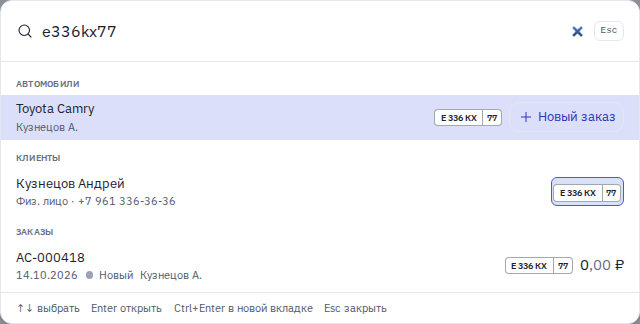
Contenu des lignes
| Catégorie | Éléments visibles | Destination |
|---|---|---|
| Clients | Nom ou dénomination, type (personne physique, personne morale, entrepreneur individuel), téléphone, jusqu’à deux immatriculations ; le véhicule correspondant est mis en évidence | Fiche client |
| Véhicules | Marque et modèle, immatriculation, propriétaire ; lors d’une recherche par VIN — ses derniers caractères | Fiche client : le véhicule demandé est déplié |
| Ordres | Numéro, date, statut, client, immatriculation, montant | Fiche de commande |
| Demandes | Nom, téléphone, service, date souhaitée, statut | Liste des demandes de prise de rendez-vous en ligne filtrées par téléphone |
| Pièces détachées | Référence, marque, dénomination, stock et unité de mesure | Entrepôt filtré par référence |
Un bouton Nouvel ordre se trouve à droite du véhicule (au clavier — Shift+Enter) : il ouvre immédiatement un nouvel ordre de réparation pour ce véhicule. Le bouton est disponible si vous avez accès aux ordres de réparation.
Lorsque rien n’est trouvé, la recherche affiche « Aucun résultat pour „…“ » et propose Nouveau client. Si la recherche n’aboutit pas, le message « Échec de la recherche » et le bouton Réessayer apparaissent.
Recherche sur téléphone et « Scan »
Sur téléphone, la recherche s’ouvre en plein écran : une barre de saisie et le bouton Annuler en haut, puis les catégories en grandes lignes en dessous. Vous pouvez fermer la recherche avec le bouton Annuler ou la commande système « Retour » — vous reviendrez à l’écran où vous vous trouviez.
À côté de la barre se trouve le bouton Scan : pointez la caméra sur une immatriculation et le numéro reconnu sera automatiquement inséré dans la barre, puis la recherche sera lancée. Le bouton est disponible si le module « Scan VIN/immatriculation » est activé pour votre compte et si vous y avez accès — voir Saisie automatique et scan du VIN.
Visibilité par catégorie
Chaque catégorie n’apparaît que si le module est activé pour le compte et si vous disposez du droit correspondant à cette section. L’administrateur du compte voit toutes les catégories des modules activés.
| Catégorie | Module | Droit |
|---|---|---|
| Clients, Véhicules | Clients | « Accès au sous-module » |
| Ordres | Ordres de réparation | « Accès aux commandes et à l’historique des commandes du client » |
| Demandes | Prise de rendez-vous en ligne (widget) | « Accès au sous-module » |
| Pièces détachées | Pièces détachées | « Accès au sous-module » |
Ainsi, un magasinier ayant uniquement accès à l’entrepôt recherche uniquement des pièces détachées, tandis qu’un réceptionnaire sans accès à l’entrepôt ne voit aucune référence. Le serveur ne recherche même pas les catégories inaccessibles et les données des autres utilisateurs n’apparaissent jamais dans les résultats. Les droits sont attribués par l’administrateur — voir Rôles et droits. Le texte de la requête n’est enregistré nulle part.
Questions fréquentes
- Il n’y a pas de barre de recherche dans l’en-tête. Soit la fenêtre est inférieure à 1280 px — une loupe remplace alors le champ ; soit vous êtes dans une section où la liste assure elle-même la recherche (ordres de réparation, clients, entrepôt, mécaniciens, demandes) — une loupe est également présente dans l’en-tête et la recherche globale s’ouvre avec
Ctrl K; soit vous n’avez accès ni aux clients, ni aux ordres, ni aux demandes, ni aux pièces détachées. Contactez l’administrateur. - La section ne contient pas l’élément recherché. La recherche porte sur tout le système. Pour afficher uniquement les éléments liés à la section actuelle, cliquez sous la barre sur Rechercher dans la section «… ».
- La catégorie nécessaire est absente (par exemple, « Ordres » ou « Pièces détachées »). Vous n’avez pas le droit d’accès à la section ou le module est désactivé — voir le tableau ci-dessus. Une catégorie sans correspondance n’est pas non plus affichée.
Ctrl Kouvre la recherche du navigateur. Appuyez sur le raccourci lorsque l’onglet contenant l’application est actif : il est intercepté au sein de l’application. Si une autre fenêtre ou un panneau est ouvert, fermez-le.- La touche
/ne fait rien. Elle fonctionne uniquement lorsque le curseur n’est pas dans un champ de saisie et qu’aucune fenêtre n’est ouverte.Ctrl Kfonctionne depuis n’importe quel endroit. - L’ordre portant le numéro
74est introuvable. La recherche par chiffres trouve exactement l’ordre portant ce numéro (AC-000074), et non « tout ce qui contient 74 ». Vérifiez la numérotation — Numéro de commande et des documents. Un ordre supprimé n’est affiché que si le numéro correspond exactement. - Un service ou une pièce détachée d’un ordre est introuvable. La recherche dans l’en-tête ne permet pas de les trouver. Ouvrez Ordres de réparation et saisissez la dénomination dans le champ de recherche de la liste.
- La recherche par téléphone ne donne aucun résultat. Saisissez au moins les quatre derniers chiffres. Le téléphone est recherché chez les clients et dans les demandes de prise de rendez-vous en ligne.
- Le véhicule a été trouvé, mais je cherche le client. Appuyez sur
Enter— la fiche du propriétaire s’ouvrira avec le véhicule déplié. - La recherche a ouvert la liste des clients au lieu de celle des ordres. Le lien « Tous les résultats » associated aux véhicules mène à la section « Clients » — la recherche y porte sur l’immatriculation et le VIN.
- Comment désactiver la recherche. Il n’existe aucun interrupteur distinct : la recherche fonctionne avec vos sections et n’ajoute aucune charge tant que vous ne l’avez pas ouverte.