Paiements aux mécaniciens
Gestion de l’argent versé au mécanicien. Vous pouvez ajouter un nouveau paiement ou supprimer un paiement erroné depuis cette section.
Où le trouver
Deux emplacements :
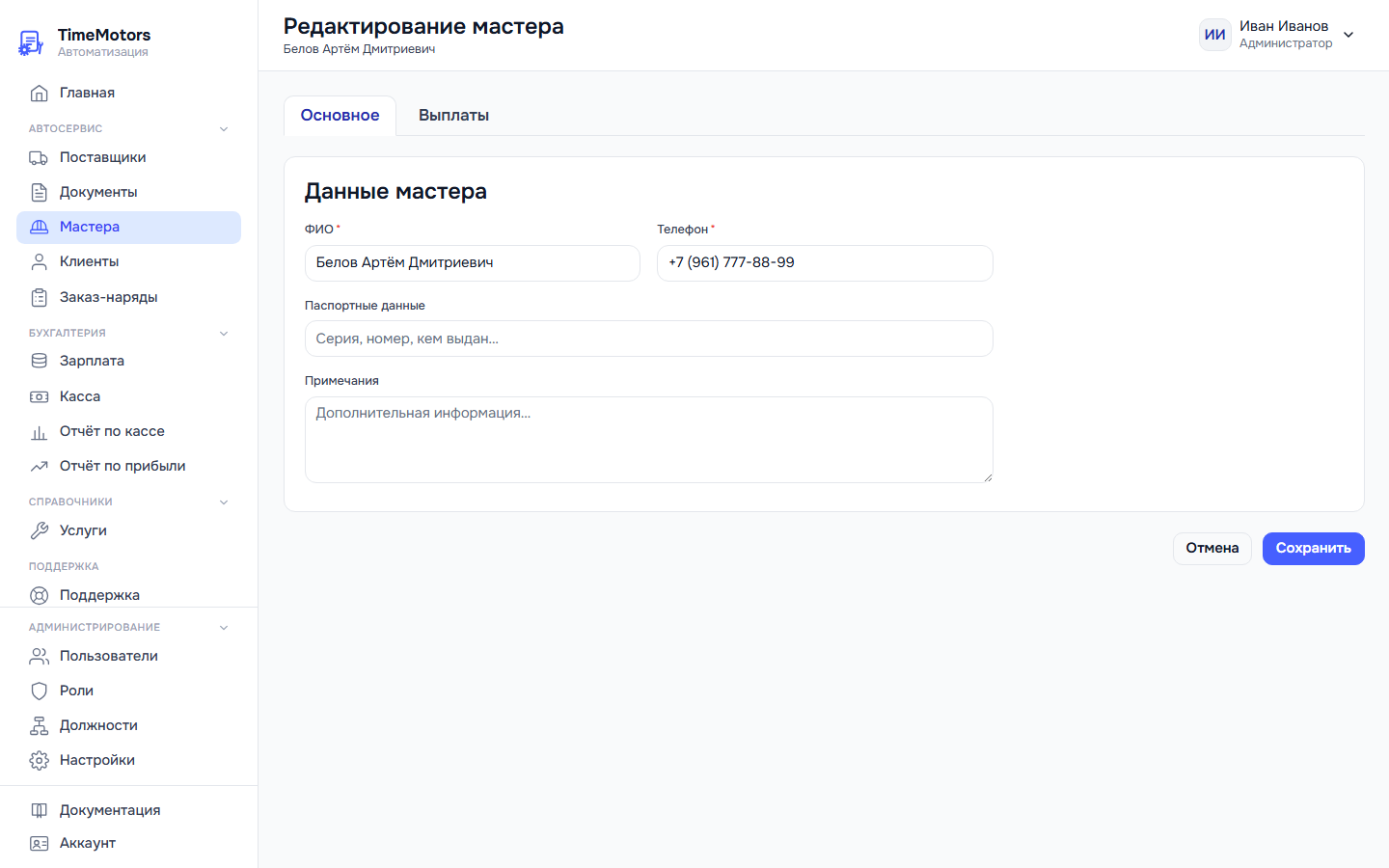
- Garage → Mécaniciens → fiche du mécanicien → onglet «Paiements» — solde du jour, historique de tous les paiements effectués à ce mécanicien et bouton «Payer».
- Salaires → ligne du mécanicien → bouton «Payer» — ajout rapide avec préremplissage du montant et de la période. Le bouton «Paiements» situé au même endroit affiche les paiements pour la période du rapport.
Fenêtre «Paiement : NOM ET PRÉNOM»
| Champ | Valeur à saisir |
|---|---|
| Montant | Obligatoire. Nombre supérieur à zéro, en roubles |
| Date de paiement | Obligatoire. Par défaut, aujourd’hui selon la date de votre ordinateur ou téléphone |
| Période du / Période au | Facultatif : période concernée par le paiement, à titre indicatif |
| Commentaire | Facultatif : «acompte», «prime», mode de paiement |
| Enregistrer la dépense en caisse | Case à cocher. Le paiement est immédiatement enregistré comme dépense en caisse — voir ci-dessous. Visible si les modules «Caisse» et «Recettes et dépenses» sont activés |
«Enregistrer» enregistre le paiement. Il apparaît immédiatement dans l’historique du mécanicien et dans le Rapport de salaires — dans la période correspondant à la «Date de paiement».
Les paiements peuvent être ajoutés lorsque le module «Salaires» est activé et que vous disposez du droit «Accès au sous-module» pour «Comptabilité > Salaires».
Depuis le rapport — avec préremplissage
Dans Salaires, le bouton «Payer» situé sur la ligne du mécanicien préremplit automatiquement la fenêtre :
- «Montant» = l’ensemble du «Solde à la fin» (Dette au début + Dû − Payé), si celui-ci est supérieur à zéro. Sous le champ, le détail «Dette des périodes précédentes · Pour la période · Payé».
- «Période du / au» = la période de filtrage du rapport.
- «Date de paiement» = aujourd’hui.
Il vous suffit de vérifier les valeurs et de cliquer sur «Enregistrer» : la dette du mécanicien est entièrement soldée. Si vous saisissez un montant supérieur au solde, la fenêtre affiche l’avertissement «Supérieur au solde : … sera enregistré comme acompte» ; l’enregistrement reste possible.
Depuis la fiche du mécanicien — manuellement
Dans la fiche du mécanicien, l’onglet «Paiements» affiche en haut le «Solde du jour». Cliquez sur «Payer» : montant = dette du mécanicien au jour (le cas échéant), date = aujourd’hui. Modifiez le montant et, si vous le souhaitez, la période et le commentaire.
Suppression d’un paiement
- Dans la fiche du mécanicien — la corbeille «Supprimer» sur la ligne du paiement et une confirmation.
- Dans le rapport «Salaires» — le bouton «Paiements» du mécanicien, puis «Supprimer» en regard du paiement concerné.
Seuls les utilisateurs disposant du droit «Supprimer les paiements» pour «Comptabilité > Salaires» peuvent supprimer des paiements. L’administrateur du compte possède toujours ce droit. Sans autorisation, le message «Aucun droit de suppression des paiements. Contactez l’administrateur du compte.» s’affiche (dans le rapport), ou «Droits insuffisants pour supprimer le paiement» (dans la fiche du mécanicien).
Un paiement ne peut pas être modifié — supprimez-le et saisissez-le à nouveau. Le rapport de salaires sera recalculé automatiquement.
Lorsqu’un mécanicien est supprimé (ce qui n’est possible que s’il n’apparaît dans aucun ordre), toutes ses paiements sont supprimés avec lui.
Influence des paiements sur le rapport
- «Dû» — montant dû au mécanicien d’après les lignes de services des ordres de réparation au statut «Terminé» ou «Clôturé», réalisés au cours de la période.
- «Payé» — montant des paiements dont la «Date de paiement» falls dans la période du rapport. Les champs «Période du / au» n’ont aucun effet sur le calcul.
- «Solde à la fin» = Dette au début + Dû − Payé.
Exemple : solder une dette et verser un acompte
Pour un mécanicien, le rapport d’octobre indique : «Dette au début» 20 000 ₽, «Dû» 40 000 ₽, «Payé» 10 000 ₽, «Solde à la fin» 50 000 ₽.
- Vous cliquez sur «Payer» — la fenêtre affiche déjà 50 000, et le champ indique : «Dette des périodes précédentes 20 000 ₽ · Pour la période 40 000 ₽ · Payé 10 000 ₽». Vous enregistrez — le calcul est soldé, le solde est de 0.
- Si vous saisissez 60 000, la fenêtre affiche l’avertissement «Supérieur au solde : 10 000 ₽ seront enregistrés comme acompte». L’enregistrement reste possible : dans le rapport du mécanicien, 10 000 ₽ apparaîtront avec la mention «Acompte» et seront imputés sur les prochaines sommes dues. Le paiement n’est ni réduit ni divisé — l’acompte apparaît uniquement sous la forme d’un solde négatif.
- Il est également possible de verser en plusieurs fois : deux paiements de 25 000 ₽ produiront le même solde de 0.
La dette est reportée : si vous payez septembre en octobre, le solde de septembre figurera dans la «Dette au début» du rapport d’octobre et le paiement dans les «Payé», et le solde à la fin d’octobre sera correct.
Si vous avez versé plus que le montant dû, le solde devient un acompte (mention «Acompte») qui sera imputé sur la période suivante. Le montant total des acomptes de tous les mécaniciens est affiché dans la tuile «Acompte aux mécaniciens».
Par défaut, le paiement n’est pas lié à la caisse : il n’y est pas automatiquement enregistré. Pour l’y faire figurer, cochez la case «Enregistrer la dépense en caisse» (section suivante) ou enregistrez séparément la dépense en caisse.
Case à cocher «Enregistrer la dépense en caisse»
Si l’argent est remis au mécanicien à partir de la caisse, cochez la case «Enregistrer la dépense en caisse» dans la fenêtre «Paiement : NOM ET PRÉNOM». Elle est disponible lorsque les modules «Caisse» et «Recettes et dépenses» sont activés pour le compte et que vous disposez du droit d’accès à la caisse. Par défaut, cette option est désactivée, mais elle mémorise votre dernier choix sur cet appareil.
- Une session ouverte est nécessaire : tant qu’il n’y en a pas, la case est désactivée et l’indication «Ouvrez une session en caisse» s’affiche.
- Lors de l’enregistrement, le paiement et la dépense en caisse «Paiement de salaire : NOM ET PRÉNOM» sont créés pour le même montant, avec la catégorie «Salaire des mécaniciens» — les deux ou aucun.
- Dans le rapport «Recettes et dépenses», cette dépense ne diminue pas une seconde fois le bénéfice : les salaires y sont calculés d’après les sommes dues, tandis que les paiements sont présentés dans le récapitulatif «Payé aux mécaniciens pour la période».
Suppression d’un paiement de ce type
Si la session dans laquelle la dépense a été enregistrée est encore ouverte, la dépense en caisse est supprimée avec le paiement. Si la session est clôturée, la dépense en caisse reste enregistrée (les sessions clôturées ne sont pas modifiées) et le message «La dépense en caisse est restée (session clôturée)» s’affiche à l’écran. Il est impossible de la supprimer d’une session clôturée ; elle n’a aucun effet sur le rapport «Recettes et dépenses», car les paiements aux mécaniciens n’y sont pas inclus.
Erreurs fréquentes
- «Le paiement a été effectué, mais le solde n’a pas changé». Vérifiez que la «Date de paiement» falls dans la période du rapport et cliquez sur «Générer».
- «Le paiement a été effectué, mais aucune dépense n’apparaît en caisse». La case «Enregistrer la dépense en caisse» n’était pas cochée. Enregistrez manuellement la dépense en caisse avec la catégorie «Salaire des mécaniciens», ou supprimez le paiement et saisissez-le à nouveau en cochant cette case.
- «Je veux répartir un paiement en plusieurs». Ajoutez simplement plusieurs paiements, chacun avec son propre montant. Il n’y a aucune limite.
- «Comment annuler un paiement ?» Supprimez-le : il disparaîtra de l’historique et du rapport. Le droit «Supprimer les paiements» est requis.
- «La fenêtre n’affiche pas la totalité de la dette». Le rapport préremplit le solde à la fin de la période sélectionnée, et non la dette du jour. Si la «Date au» n’est pas aujourd’hui, le montant sera inférieur ou supérieur. Dans la fiche du mécanicien, l’onglet «Paiements» préremplit la dette du jour («Solde du jour»).
- «La fenêtre avertit qu’il s’agit d’un acompte — est-ce une erreur ?» Non, il s’agit d’une indication. Vous saisissez un montant supérieur au solde ; l’excédent sera enregistré comme acompte et imputé sur la période suivante. Vous pouvez modifier le montant ou l’enregistrer tel quel.
- «Le solde du jour ne correspond pas au solde du rapport». Le solde du jour est calculé d’après toutes les sommes dues et tous les paiements à la date du jour, tandis que le solde correspond à la fin de la période sélectionnée. Lorsque la «Date au» = aujourd’hui, les deux valeurs sont égales.