Validation des travaux via un lien
Le mécanicien a trouvé d’autres travaux : plaquettes de frein,silentblocs, vidange de la boîte de vitesses. Au lieu d’appeler et d’échanger par messages, vous réunissez les propositions, envoyez au client un seul lien, puis il consulte lui-même, depuis son téléphone, sans se connecter ni s’inscrire, les photos et les prix, appuie sur Accepter ou Reporter et confirme en signant. Les travaux validés sont ajoutés à l’ordre, tandis que ceux qui sont reportés restent dans les Travaux reportés avec la mention Le client a reporté et ne seront pas oubliés. Il n’est pas nécessaire d’installer l’application au client.
Le module Validation via un lien (Garage) coûte 199 ₽ par mois et par employé. Il est ouvert, comme les modules du tarif, pendant la période d’essai ; voir Modules et tarif. Il est désactivé par défaut : l’administrateur du compte l’active dans Compte → Tarif. L’employé doit disposer du droit « Accès au sous-module » pour « Validation via un lien » dans son rôle (Paramètres → Rôles) ainsi que d’un accès aux ordres de réparation ; l’administrateur voit toujours tout. Le client répond sur la même page que « Statut de la réparation via un lien » : il n’est pas nécessaire d’activer séparément « Statut de la réparation » pour cette fonctionnalité.
Comment envoyer une proposition à valider
- Ouvrez un ordre (statut « Nouveau », « En attente du client », « En attente des pièces » ou « En cours », avec un véhicule sélectionné).
- Appuyez sur Encore ▾ → Envoyer pour validation (sur téléphone, menu ⋯).
- Dans le panneau, indiquez ce que vous souhaitez proposer au client : Travaux et pièces de l’ordre (les lignes ajoutées après la réception sont cochées immédiatement), les postes de Défauts constatés et de Diagnostic qui ne sont pas encore devenus des travaux, ou ajoutez Votre proposition.
- Pour chaque proposition, renseignez : nom à afficher pour le client, urgence (« Urgent — dangereux de conduire », « À faire rapidement », « Plus tard possible »), une description simple de ce qui a été constaté et des conséquences si rien n’est fait, ainsi que des photos issues de l’ordre (6 maximum). Plusieurs articles peuvent être regroupés en une seule proposition à l’aide du bouton Regrouper avec…
- Si plusieurs choix sont possibles, ajoutez une Option : original / équivalent (jusqu’à trois options, par exemple « Original » et « Équivalent » à des prix différents). Le client en choisira une.
- Vérifiez l’affichage client : bouton Aperçu client. Au bas du panneau, vous pouvez voir le récapitulatif : « N propositions pour un montant de ».
- Appuyez sur Envoyer. Envoyez ensuite le lien au client : Copier (sur téléphone, Partager), Ouvrir ou Écrire au client avec le modèle prêt à l’emploi Validation nécessaire. Le SMS part de la même fenêtre si le module SMS est activé.
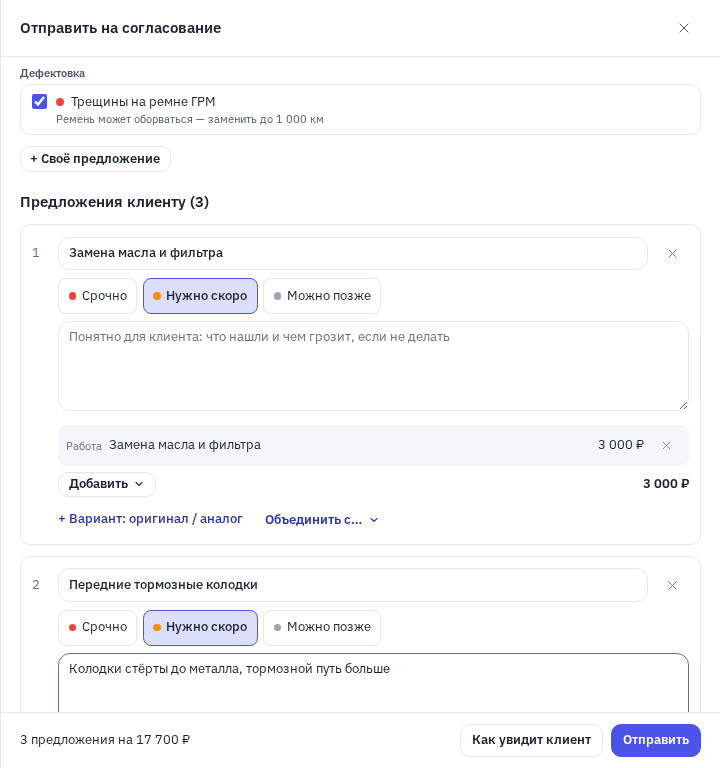
Le lien vers le « Statut de la réparation » est créé automatiquement s’il n’existe pas encore. Le programme n’envoie rien au client : c’est vous qui lui transmettez le lien. Une nouvelle validation remplace la précédente.
Ce que voit le client
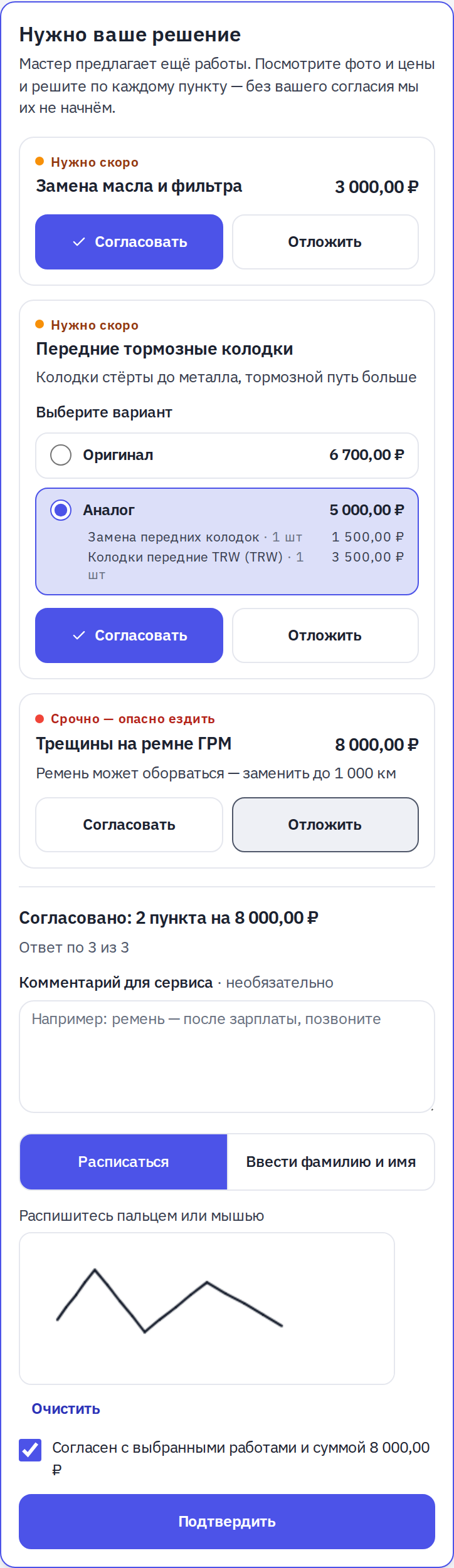
En haut de la page de l’ordre apparaît le bloc « Votre décision est nécessaire » :
- des cartes de propositions avec une étiquette d’urgence colorée, des photos (appuyer sur une photo l’affiche en plein écran), une description et un prix ;
- pour chaque proposition, les boutons Accepter et Reporter ; si plusieurs options sont proposées, le client doit d’abord en choisir une ;
- le récapitulatif « Validé : N articles pour un montant de … » et un champ permettant d’adresser un commentaire au service (sur téléphone, le récapitulatif et le bouton sont fixes en bas) ;
- si au moins un élément a été validé, une signature : Signer du doigt ou Saisir le nom et le prénom, une case d’acceptation et le bouton Confirmer. Si tout a été reporté, aucune signature n’est nécessaire.
Après confirmation, le client voit « Merci ! Le mécanicien va commencer les travaux validés. » ainsi que sa décision pour chaque poste. Tant que vous n’avez pas appuyé sur Travaux commencés, il peut changer d’avis : bouton Modifier la décision.
Ce qui se passe dans l’ordre
- Le bloc « Validation » situé au-dessus des travaux indique l’état : « En attente de la décision du client », « Le client a validé 3 éléments sur 4 pour 12 400 ₽ », « Le client a tout reporté ». Tant que le client peut répondre, le bloc se actualise automatiquement toutes les demi-minutes.
- Les travaux et les pièces validés apparaissent dans l’ordre. Les lignes portent l’icône « Validé par le client », accompagnée de la date et de l’heure. Si le client a choisi un équivalent, la ligne de l’original est retirée.
- Les travaux reportés sont transférés dans Garage → Travaux reportés avec la mention Le client a reporté et le prix au moment du refus. Lors de la visite suivante, le travail est réintégré à l’ordre à l’aide du bouton Ajouter à l’ordre ; voir Travaux reportés.
- Vous recevez une notification push dans l’application : « Le client a validé 3 éléments sur 4 · AS-000123 » (sans le nom du client ni les montants). La même ligne apparaît dans la correspondence de l’ordre. Si le client a tout reporté, une tâche « Rappeler le client » est créée (si le module « Tâches » est activé).
- L’envoi de la proposition et la réponse du client sont enregistrés dans l’Historique de l’ordre.
Le bouton Détails du bloc ouvre le panneau « Validation » : choix du client, commentaire, signature, heure et décisions précédentes. Vous y trouverez également :
- Feuille de validation (PDF) avec la décision et la signature du client ;
- Travaux commencés : après ce clic, le client ne peut plus modifier sa décision (sur la page, il verra « Décision prise. Vous pouvez la modifier en appelant le service. » ; si le client a tout reporté : « Vous avez reporté tous les travaux — si vous changez d’avis, appelez le service. ») ;
- Annuler la demande : le client verra que la validation est terminée ;
- Nouvelle validation : envoyer une autre proposition.
Questions fréquentes
- «Le client ne voit pas le bloc « Votre décision est nécessaire ». Vérifiez que la demande a été envoyée et n’a pas été annulée, que le module est activé (Compte → Tarif), que le client ouvre un lien récent (après une Nouvelle lien, l’ancien cesse de fonctionner) et que le délai de validité du lien n’est pas expiré. Demandez-lui de mettre à jour la page.
- « Comment modifier la décision du client ». Le client la modifie lui-même à l’aide du bouton Modifier la décision, tant que vous n’avez pas cliqué sur Travaux démarrés. Si une pièce du devis approuvé a déjà été sortie du stock, la modification n’est plus possible : le client verra « appelez le service ». Il vous est plus simple d’envoyer une Nouvelle validation.
- « Où sont les travaux différés ». Garage → Travaux différés, avec la mention Le client a différé ; le bloc des recommandations figure également dans le nouvel ordre pour ce véhicule.
- « L’option « Envoyer pour validation » est absente ». Le module est désactivé ou le rôle ne dispose pas du droit nécessaire. L’option est également absente pour un ordre dont le statut est « Terminé », « Clôturé », « Refus », lors de la connexion de l’administrateur avec « Se connecter en tant que » (mode consultation) et lorsque le solde est épuisé. Si la fenêtre indique « Aucun véhicule sélectionné dans un ordre », choisissez le véhicule : les travaux différés par le client y sont enregistrés.
- « La ligne ne peut pas être sélectionnée ». La pièce a déjà été sortie du stock ou le client l’a apportée lui-même : ces lignes n’ont pas besoin d’être approuvées. Les lignes déjà approuvées par le client ne sont plus proposées une seconde fois.
- « Le client n’a pas répondu ». Envoyez-lui un rappel avec le message : Écrire au client → Une validation est nécessaire. Les rappels automatiques ne sont pas encore disponibles.
Les pages clients sont fermées aux moteurs de recherche et l’adresse contient un long code aléatoire. Le client ne voit que son propre ordre, rien d’autre : ni les numéros de téléphone, ni les prix d’achat, ni les mécaniciens.