Menu et sections
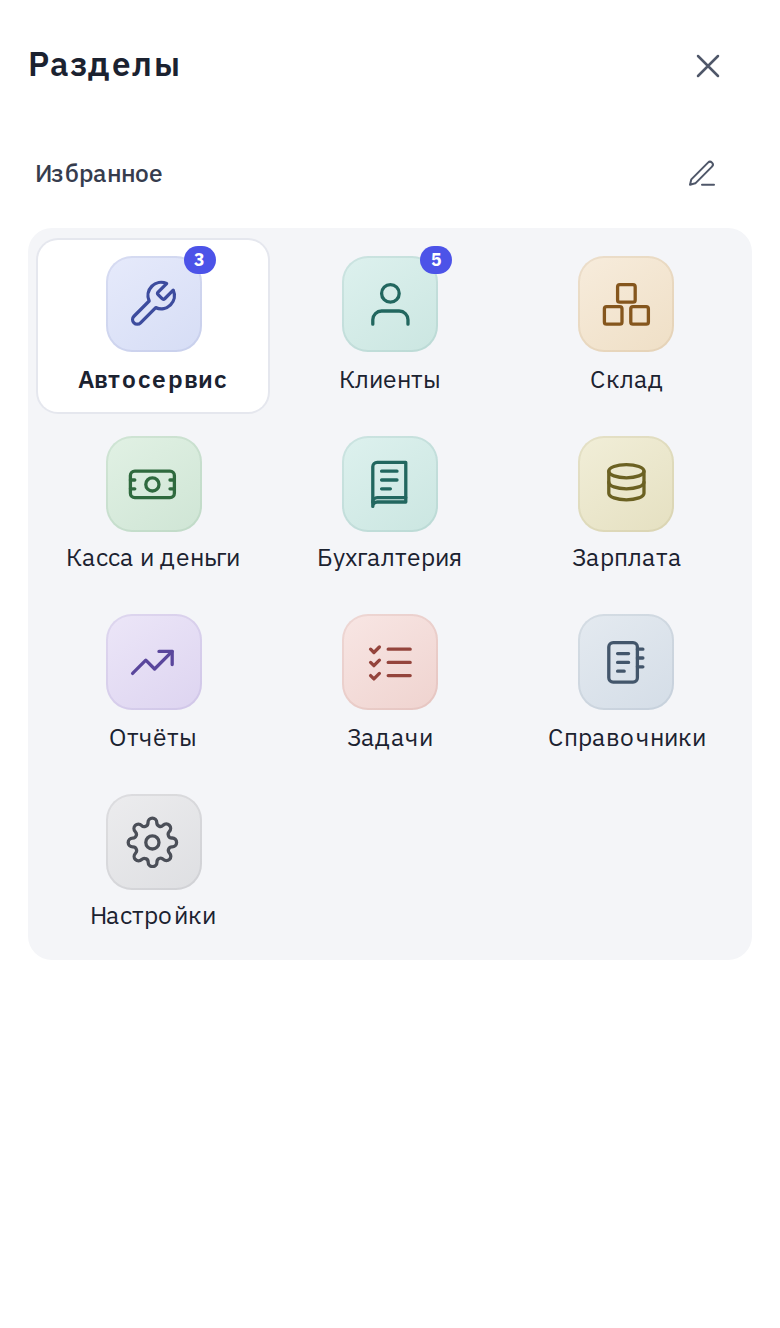
Le menu de gauche est organisé en sections : au lieu d’une longue liste, vous ne voyez que les éléments de la section actuelle — « Garage », « Clients », « Entrepôt », « Caisse et Argent » et autres. Le sélecteur en haut du menu ouvre une grille de sections ; vous pouvez ajouter les plus utiles aux « Favoris » et les organiser à votre convenance. Pour accéder directement à ce dont vous avez besoin, appuyez sur Ctrl K : la recherche trouvera un client, un véhicule ou un ordre, où que vous soyez.
Où le trouver
Le menu se trouve à gauche sur chaque écran après la connexion. De haut en bas :
- Le logo et le nom de votre garage (un clic recharge la page).
- Accueil — le tableau de bord du jour, toujours sous le nom. En dessous se trouve Messages : vos échanges avec vos collègues, avec le nombre de messages non lus à côté ; il s’ouvre dans une fenêtre au-dessus de l’écran (Messages des employés).
- Sélecteur de section — une tuile avec une icône, le nom de la section (« Garage ») et une flèche. Le point à droite du nom indique que d’autres sections contiennent du nouveau contenu (par exemple, des messages non lus ou des demandes).
- Les éléments de la section actuelle. Ce que votre rôle ne permet pas ou ce qui est désactivé dans votre compte ne s’affiche pas.
- Le bloc « Fréquent » — Caisse, Rapports et Entrepôt : un seul clic depuis n’importe quel écran. Seuls les éléments auxquels vous avez accès sont affichés.
- En bas, toujours : Rechercher (raccourci
Ctrl K, sur Mac —⌘K), Support avec un compteur de messages non lus, Documentation et, pour l’administrateur, un encart indiquant le solde « N ₽ · Restent : N j. ».
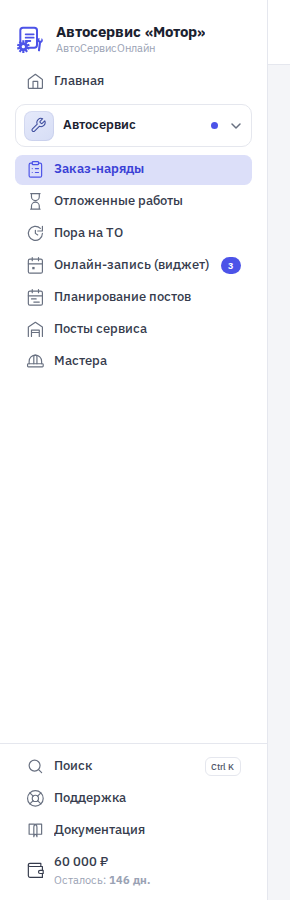
Dans une fenêtre de plus de 1024 px (ordinateur, tablette en orientation horizontale, applications Windows et Mac), le menu se trouve à gauche avec les intitulés. À 1024 px ou moins (téléphone, tablette en orientation verticale), un panneau se trouve en bas de l’écran ; il est décrit ci-dessous.
Comment changer de section
- Appuyez sur le sélecteur en haut du menu : la grille des sections s’ouvre.
- Appuyez sur la tuille de la section souhaitée. Sa page principale s’ouvre et le menu ne conserve que les éléments de cette section. Pour l’« Entrepôt », ce sont les « Pièces détachées » ; pour les « Paramètres », ce sont les « Modules » (pour un employé, les « Alertes »).
- Vous pouvez fermer la grille sans sélectionner d’élément avec la touche
Escou en cliquant à l’extérieur. Vous pouvez naviguer entre les tuiles avec les flèches ;Entersélectionne la section.
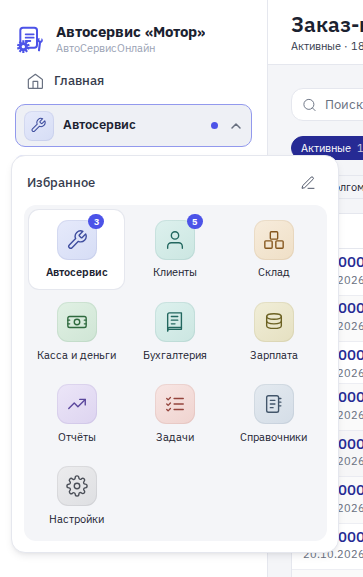
La tuille d’une section affiche un cercle avec un nombre lorsqu’elle contient un élément nécessitant votre attention : par exemple, de nouvelles demandes de prise de rendez-vous en ligne ou des tâches en retard.
Le menu change automatiquement : ouvrez un ordre depuis la recherche, depuis un lien dans un e-mail ou depuis une tuile de l’« Accueil » : la section « Garage » sera immédiatement active dans le menu. Sur l’« Accueil », dans « Messages » et dans « Support », le menu reste dans la section où vous étiez.
Contenu des sections
Le tableau ci-dessous présente tout ce qui est disponible pour un administrateur de compte avec les modules activés. Un employé ne voit que les éléments auxquels son rôle lui donne accès ; les sections vides ne lui sont pas affichées.
| Section | Éléments |
|---|---|
| Garage | Ordres de réparation, Travaux reportés, Entretien à prévoir, Prise de rendez-vous en ligne (widget), Planification des postes, Postes de service (administrateur uniquement), Mécaniciens |
| Clients | Clients, OSAGO et contrôle technique, Rappels, SMS aux clients |
| Entrepôt | Pièces détachées, Fournisseurs |
| Caisse et Argent | Caisse, Rapport de caisse, Recettes et dépenses |
| Comptabilité | Comptes et impôts |
| Salaires | Salaires |
| Rapports | Rapport de bénéfices, Indicateurs |
| Tâches | Tâches, Améliorations (demandes d’amélioration ; disponibles pour tous, avec le bouton + à côté) |
| Référentiels | Services, Ensembles de travaux, Unités de diagnostic (ces deux derniers pour l’administrateur uniquement), Étiquettes |
| Paramètres | Mon compte : Compte et facturation (Compte pour un employé), Coordonnées de l'entreprise, Modèles de documents. Équipe : Utilisateurs, Rôles. Paramètres du système : Ordres de réparation, Remises, Messages aux clients, Lien pour le client, Rappels, Rappels SMS, Paiement en ligne, Entretien à prévoir, Remplissage automatique par VIN, Import et export, Alertes, Thème, Langue, Mot de passe et sessions. Il n’existe pas d’élément distinct « Modules » dans « Paramètres » : les commutateurs de modules et leurs prix se trouvent dans le bloc « Tarif » de la page « Compte » |
Le tableau des ordres n’est pas un élément distinct, mais une vue de la liste Ordres de réparation (bascule « Liste | Tableau »). Les paiements, les estimations de visite et les messages au client se trouvent dans l’ordre, et leurs paramètres dans Paramètres.
Si le module d’une section n’est pas activé, l’administrateur voit l’élément en gris avec un cadenas et le mot « Activer » : en appuyant dessus, le chat du support s’ouvre avec le texte prérempli « Merci d’activer le module « … » » — ces modules sont activés par le support. Si tous les modules d’une section sont désactivés, celle-ci reste visible pour l’administrateur, avec tous les cadenas. Ces éléments et sections ne sont pas affichés aux employés. Pour plus de détails sur les modules, consultez Modules activés.
Comment configurer les favoris
Dans la grille, les sections sont réparties entre les « Favoris » (en haut, sur un fond gris) et les autres (en dessous). Par défaut, tous les sections accessibles vous figurent dans les favoris.
- Ouvrez la grille et appuyez sur l’icône crayon « Configurer » à droite du mot « Favoris ».
- Dans la fenêtre « Configurer les favoris », cochez les éléments à conserver en haut. L’ordre se modifie avec les flèches « haut » et « bas » situées à côté de la section ou en faisant glisser l’icône à droite.
- Appuyez sur Enregistrer. Annuler ferme la fenêtre sans appliquer les modifications ; Rétablir par défaut coche à nouveau toutes les sections dans l’ordre standard.
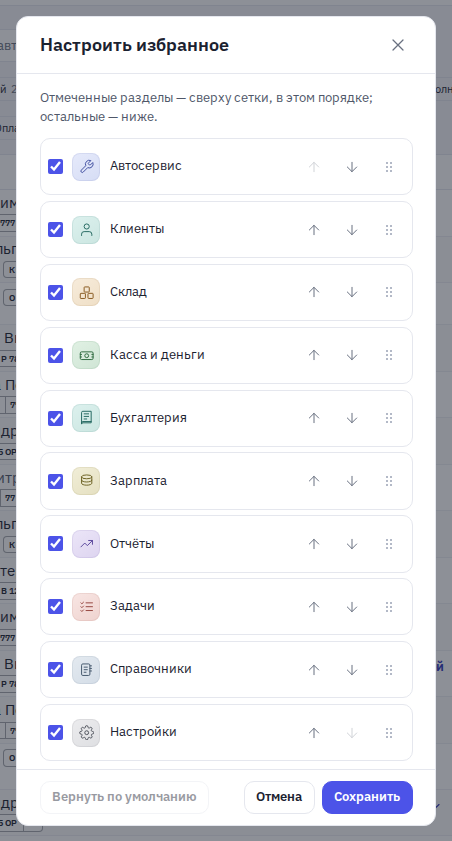
Les sections non cochées ne disparaissent pas : elles se trouvent dans la grille, sous les favoris. Le choix est enregistré séparément pour chaque utilisateur et synchronisé sur tous les appareils où vous vous connectez. Tant que vous n’avez pas modifié vos favoris, les nouvelles sections ajoutées ultérieurement apparaissent automatiquement dans la grille.
Sur téléphone
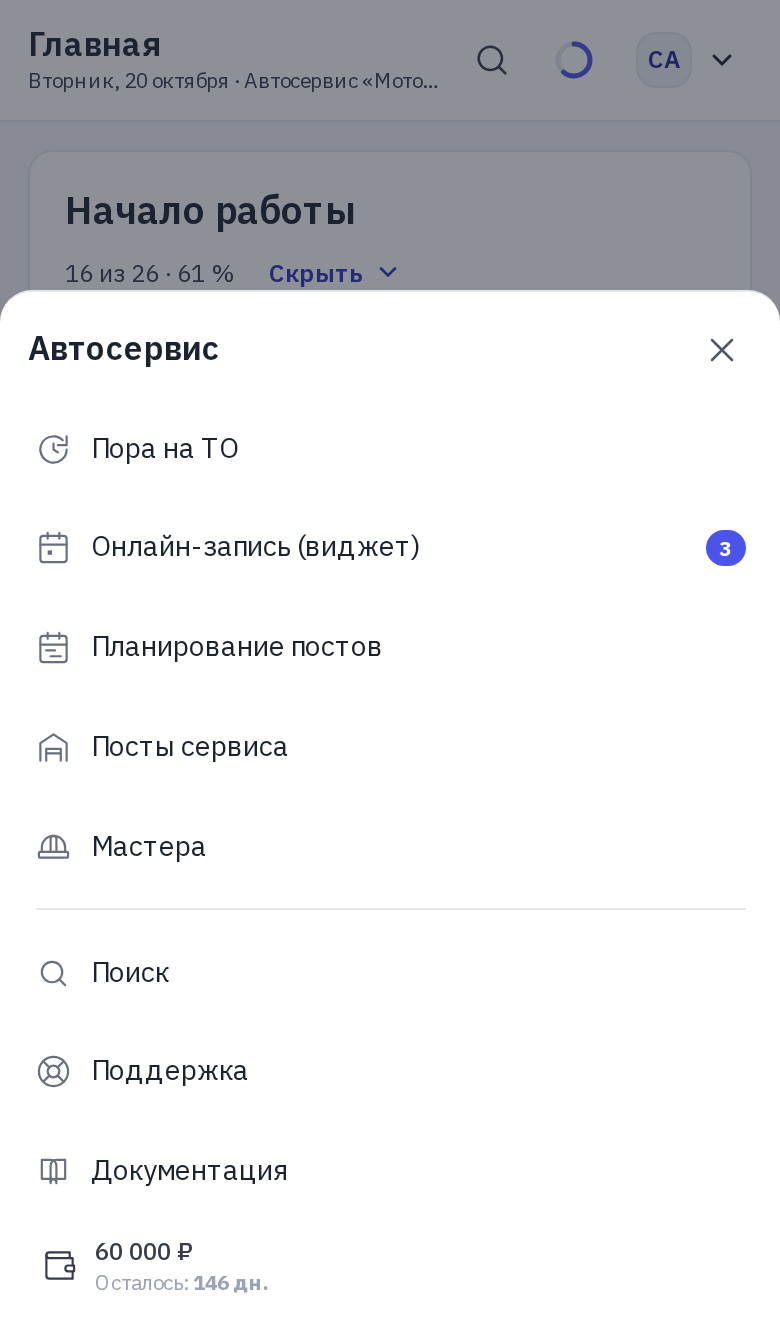
À 1024 px ou moins, le menu devient un panneau en bas de l’écran, comme dans les applications mobiles ; il occupe toute la largeur. Le panneau comporte cinq boutons, de gauche à droite :
- Sections — une tuile et le nom de la section actuelle (« Garage »). Il ouvre la grille en plein écran, avec les mêmes « Favoris » et le crayon « Configurer ». Le point sur la tuille indique que d’autres sections contiennent du nouveau contenu. En bas de la grille se trouve le bloc « Fréquent » : Caisse, Rapports, Entrepôt (deux clics depuis n’importe quel écran).
- Accueil.
- Les deux premiers éléments de la section actuelle — pour le « Garage », ce sont les Ordres de réparation et les Travaux reportés. Si la section ne contient qu’un élément, un seul bouton est affiché. Si Messages est activé, le bouton Messages avec le nombre de messages non lus remplace le second élément, qui est déplacé dans « Plus ».
- Plus — ouvre une liste depuis le bas : les autres éléments de la section (pour les « Paramètres », avec les sous-titres des groupes), Rechercher, Support, Documentation et, pour l’administrateur, un encart indiquant le solde. Pour fermer, appuyez sur la croix, sur la zone assombrie ou sur
Esc.
L’écran ouvert est mis en évidence dans le panneau. S’il provient de la liste « Plus » (par exemple, « Prise de rendez-vous en ligne »), le bouton Plus est mis en évidence ; le point qu’il porte indique la présence de nouveaux éléments ou de messages non lus dans le support.

La ligne « À payer · Enregistrer » dans un ordre et les autres boutons en bas de l’écran se placent au-dessus du panneau et ne sont pas masqués par celui-ci. Pendant que vous saisissez du texte (le clavier est ouvert), le panneau se masque afin de ne pas couvrir le champ et revient lorsque le clavier est retiré. Le panneau n’est pas affiché dans le chat du support : le chat occupe tout l’écran et le bouton de sortie est Retour. La recherche est également présente dans l’en-tête, sous la forme d’une icône de loupe à côté de vos initiales. Pour plus de détails, consultez Ce qui est disponible sur téléphone.
Recherche — accès rapide
Si vous ne souhaitez pas changer de section, appuyez sur Ctrl K (sur Mac — ⌘K) ou sur le bouton Rechercher en bas du menu. Saisissez une immatriculation, un numéro de téléphone, un numéro de commande, un VIN ou un nom de famille, puis ouvrez la fiche correspondante en un clic ; le menu changera automatiquement de section. Pour plus de détails, consultez Recherche dans l’en-tête.
Erreurs fréquentes
- « Où se trouvent la Caisse, les Rapports et l’Entrepôt ? » En bas du menu (sur ordinateur), dans le bloc « Fréquent » ; sur téléphone, au même emplacement dans la grille des sections (bouton Sections). Ce sont des liens directs : « Caisse » ouvre la caisse, « Rapports » ouvre le rapport de bénéfices et « Entrepôt » ouvre les pièces détachées. Seuls les éléments auxquels vous avez accès sont affichés.
- « Un élément du menu a disparu. » Il se trouve dans une autre section : appuyez sur le sélecteur (sur téléphone, Sections) et choisissez une section dans le tableau ci-dessus. Sur téléphone, consultez également Plus : seuls deux éléments de la section peuvent tenir sur le panneau. Si l’élément n’y figure pas non plus, le module est désactivé (Compte → Tarif) ou votre rôle ne vous accorde pas le droit nécessaire. Consultez Rôles et droits.
- « La section « Entrepôt » (ou une autre) n’existe pas. » Une section est visible si elle contient au moins un élément accessible. Un employé sans droit sur l’entrepôt ne voit pas cette section ; l’administrateur ne la voit que si le module n’est pas activé pour le compte.
- « Où se trouvent les Mécaniciens et les Postes de service ? » Dans la section Garage, avec les ordres de réparation (auparavant, la section s’appelait « Ordres » et les mécaniciens et les postes se trouvaient dans les « Référentiels »). Les services, les ensembles de travaux et les étiquettes se trouvent dans Référentiels ; la caisse et le rapport de caisse, dans Caisse et Argent.
- « Où se trouvent les Coordonnées et le Logo ? » Dans Paramètres → Coordonnées de l'entreprise. Les modèles de documents Word et le texte des e-mails aux clients figurent dans l’élément voisin Paramètres → Modèles de documents (depuis le 26.10.2026, il s’agit de deux écrans distincts). Sur téléphone, les deux se trouvent dans Plus, dans la section « Paramètres », ou dans le panneau inférieur.
- « Où se trouvent le Compte et le solde ? » Dans Paramètres → Compte et facturation ; l’encart indiquant le solde se trouve aussi en bas du menu sur ordinateur et dans Plus sur téléphone.
- « Impossible de réorganiser les sections. » Le crayon « Configurer » est nécessaire dans la grille ; l’ordre des éléments au sein d’une section ne peut pas être modifié.
- « Les droits ont été accordés, mais la section n’apparaît pas. » Actualisez la page ou redémarrez l’application : les droits sont lus au chargement.