Import et export de la liste de prix des services
Chargez une liste de prix depuis Excel ou CSV : noms des services, prix et heures normatives. Avant l’enregistrement, le programme affiche les changements (« avant → après »), et le chargement peut être annulé dans les 7 jours. La liste de prix peut être exportée au format Excel, les prix peuvent être corrigés dans le tableau, puis le fichier rechargé.
Le module « Import et export » est inclus dans la base du tarif, sans frais supplémentaires. L’administrateur du compte et un employé disposant du droit « Accès au sous-module » dans le groupe « Garage > Import et export » (par défaut, aucun rôle ne le possède ; l’administrateur l’attribue dans Paramètres → Rôles) peuvent charger et exporter la liste de prix, à condition de disposer également du droit « Accès au sous-module » dans le groupe « Garage > Ordres de réparation ». Si l’élément Import de la liste de prix… est absent, l’un des deux droits manque.
Où le trouver
- Référentiels → Services → Plus ▾ — Import de la liste de prix…, Export de la liste de prix, Télécharger le modèle, Historique des imports.
- Paramètres → Import et export, bloc « Liste de prix des services » — les mêmes boutons et le journal des chargements.
- Étape « Liste de prix des services » de la fiche Début de travail sur la page d’accueil : à côté du bouton Remplir la liste de prix, vous trouverez le lien Charger un fichier, voir Début de travail.
Quel fichier est nécessaire
- Formats : .xlsx et .csv (UTF-8 ou Windows-1251 ; le séparateur « ; », la virgule ou la tabulation sont détectés automatiquement). Ouvrez un ancien fichier .xls dans Excel et enregistrez-le sous « Classeur Excel (.xlsx) ».
- Maximum 2 Mo, 2 000 lignes et 20 colonnes. Si la liste de prix est plus volumineuse, chargez-la par parties.
- Une ligne correspond à un service. La colonne « Dénomination » et au moins l’une des colonnes « Prix » et « H/n » sont requises. Les en-têtes sont reconnus d’après leur sens : « Désignation », « Service », « Coût », « Heures normatives » conviennent également.
- Les nombres peuvent être saisis comme dans Excel : « 1 500,50 », « 1500 ₽ », « rub. ».
Télécharger le modèle fournit un fichier Excel comprenant un en-tête, deux lignes d’exemple en gris et une feuille « Aide-mémoire ». Les lignes dont la dénomination contient la mention « (exemple — à supprimer) » ne sont pas chargées.
Les services sont recherchés par dénomination, sans tenir compte de la casse, des espaces superflus et de la lettre « yo » (yo = o). Si un service est trouvé, il sera mis à jour ; dans le cas contraire, il sera créé.
Comment le prix est calculé
- Seul le Prix est renseigné — service à prix fixe.
- Seule la colonne H/n est renseignée — service facturé selon les heures normatives (au tarif du service ou au tarif personnalisé du service).
- Les deux sont renseignés — prix fixe ; les heures normatives restent la valeur de référence.
- La cellule est vide — la valeur ne change pas (une cellule vide n’efface rien). Les services absents du fichier ne sont ni supprimés ni modifiés.
Assistant : Fichier · Colonnes · Vérification · Terminé
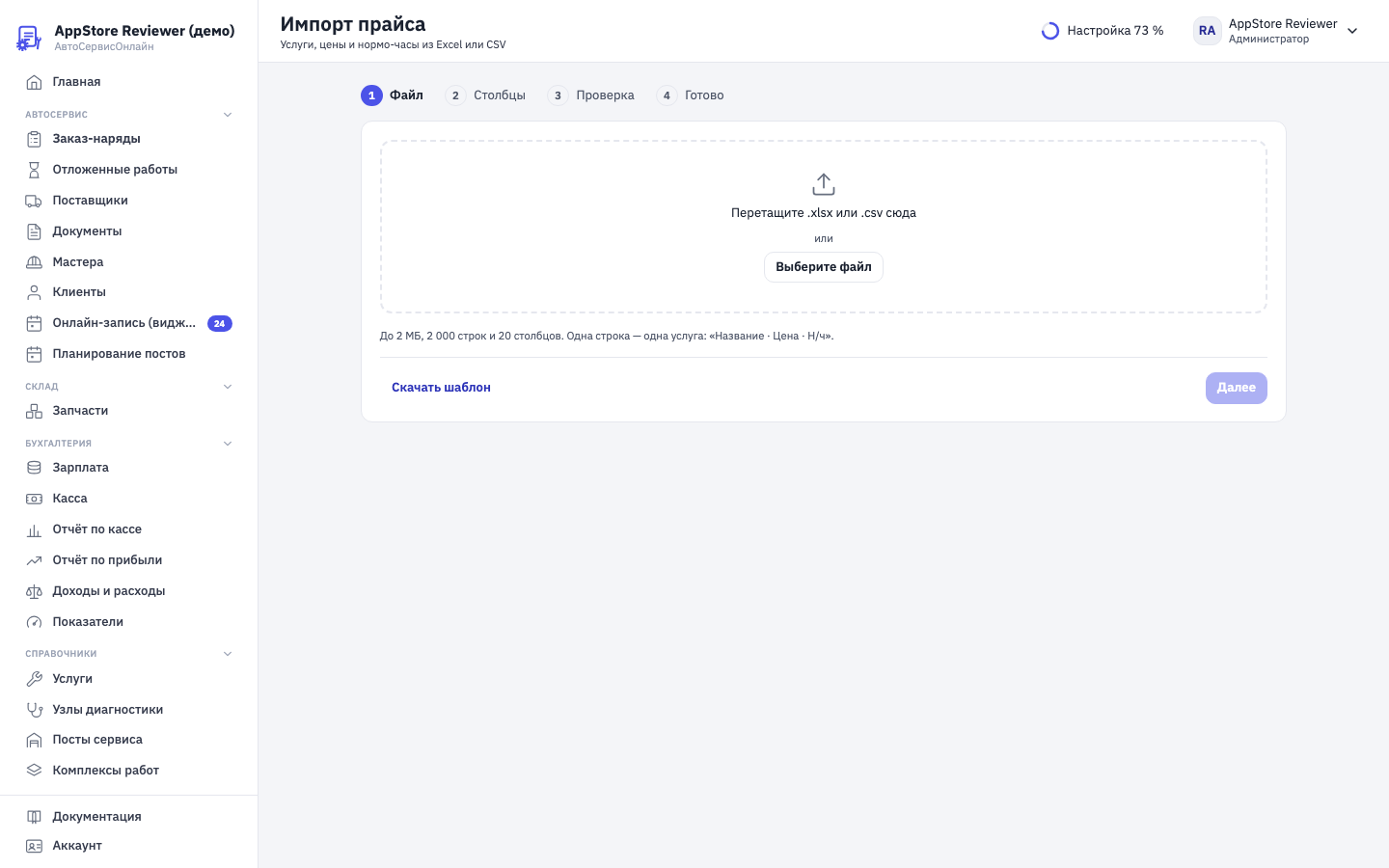
-
Fichier. Faites glisser le fichier ou cliquez sur Choisir un fichier ; si le fichier comporte plusieurs feuilles, sélectionnez celle à utiliser ; pour un fichier sans en-tête, désélectionnez « La première ligne contient les en-têtes ».
-
Colonnes. Vérifiez la correspondance « Colonne du fichier · Exemples · Champ » et laissez les éléments superflus sur « Ne pas importer ».
-
Vérification. Rien n’est encore écrit dans la base. Sélectionnez le mode :
- « Ajouter les nouveaux et mettre à jour les existants » (par défaut) — les nouveaux services sont créés ; pour les services trouvés, le prix et les h/n sont modifiés ;
- « Ajouter uniquement les nouveaux » — les services existants ne sont pas modifiés (ils sont ignorés) ;
- « Mettre à jour uniquement les prix » — les nouveaux services ne sont pas créés ; seuls les prix et les h/n des services existants sont modifiés.
Un récapitulatif figure en haut : Lignes dans le fichier · Seront créées · Seront mises à jour · Sans modification · Ignorées · Erreurs. Plus bas se trouvent les tableaux « Prix avant → après » et « H/n avant → après » pour les 100 premières modifications. Les lignes dont les valeurs sont identiques aux valeurs actuelles sont classées dans « Sans modification » et ne sont pas écrites. Le bouton « Appliquer : créer 8, mettre à jour 3 » lance le chargement ; Télécharger le rapport enregistre les problèmes et toutes les modifications dans un fichier Excel.
-
Terminé. Récapitulatif : Créés · Mis à jour · Sans modification · Ignorés · Erreurs. À partir d’ici : Vers les services, Annuler l’import, Charger un autre fichier.
Si le même fichier a été chargé au cours des 30 derniers jours, un avertissement indiquant la date de chargement et une case à cocher « Charger quand même » s’affichent.
Les prix des ordres déjà créés ne changent pas : le nouveau prix sera appliqué aux nouvelles lignes de l’ordre. Les articles de lots de travaux sans prix propre reprennent celui de la liste de prix et adopteront donc les nouveaux prix.
Annuler l’import
Dans les 7 jours : Paramètres → Import et export, dans la ligne d’import, ⋮ → Annuler l’import (ou le bouton de l’étape « Terminé »). Voici ce qui se produit :
- Les services créés sont supprimés, s’ils ne figurent dans aucun ordre ni lot de travaux et n’ont pas été modifiés manuellement ; dans le cas contraire, ils sont conservés et le système indique leur nombre.
- Les services mis à jour retrouvent leur mode de calcul, leur prix et leurs h/n précédents, à condition que ceux-ci n’aient pas été modifiés depuis l’import. Si un service a été corrigé après l’import, il reste inchangé et est comptabilisé dans « Non restaurés ».
- L’import n’affecte ni les ordres ni les documents, que ce soit lors du chargement ou de l’annulation.
Seul la personne ayant effectué le chargement ou l’administrateur du compte peut annuler l’import.
Export et rechargement
Services → Plus ▾ → Export de la liste de prix (ou le bouton dans Paramètres → Import et export) fournit un fichier Excel services-ГГГГ-ММ-ДД.xlsx contenant les dénominations, les prix et les heures normatives. Corrigez les prix dans Excel, puis rechargez le fichier : les services inchangés seront indiqués par « Sans modification », et les services corrigés par « avant → après ». Vous pouvez effectuer au maximum 10 exports par heure.
Questions fréquentes
- « Les prix n’ont pas été mis à jour ». Vérifiez le mode : avec « Ajouter uniquement les nouveaux », les services existants sont ignorés. Une cellule de prix vide ne modifie pas la valeur. Le nouveau prix n’est pas appliqué aux ordres déjà créés.
- « Le service est introuvable et un doublon a été créé ». Les dénominations sont comparées dans leur intégralité : « Remplacement d’huile » et « Remplacement d’huile moteur » sont deux services différents. Corrigez la dénomination dans le fichier.
- « Plusieurs services portent cette dénomination dans le référentiel ». La ligne est ignorée avec une erreur : fusionnez ou renommez les doublons dans le référentiel.
- « Ligne N en double ». Le service apparaît deux fois dans le fichier ; la première ligne est appliquée.
- « La valeur a été arrondie ». Le prix est arrondi au centime et les h/n au centième. Le prix est compris entre 0 et 9 999 999,99, et les heures normatives entre 0,01 et 999,99.
- « L’élément Import de la liste de prix… est absent ». Vous ne disposez pas du droit « Import et export » ou du droit sur les « Ordres de réparation » (voir ci-dessus) ; si votre solde est nul, l’élément est grisé, mais l’export et le journal restent accessibles.