Demandes entrantes
Toutes les demandes provenant du widget arrivent ici. Statut, filtres, un seul bouton — transformez une demande en ordre de réparation.
Module Prise de rendez-vous en ligne (widget).
Où le trouver
Chemin : Garage → Prise de rendez-vous en ligne (widget). La page s’appelle «Prise de rendez-vous en ligne », les nouvelles demandes apparaissent en haut.
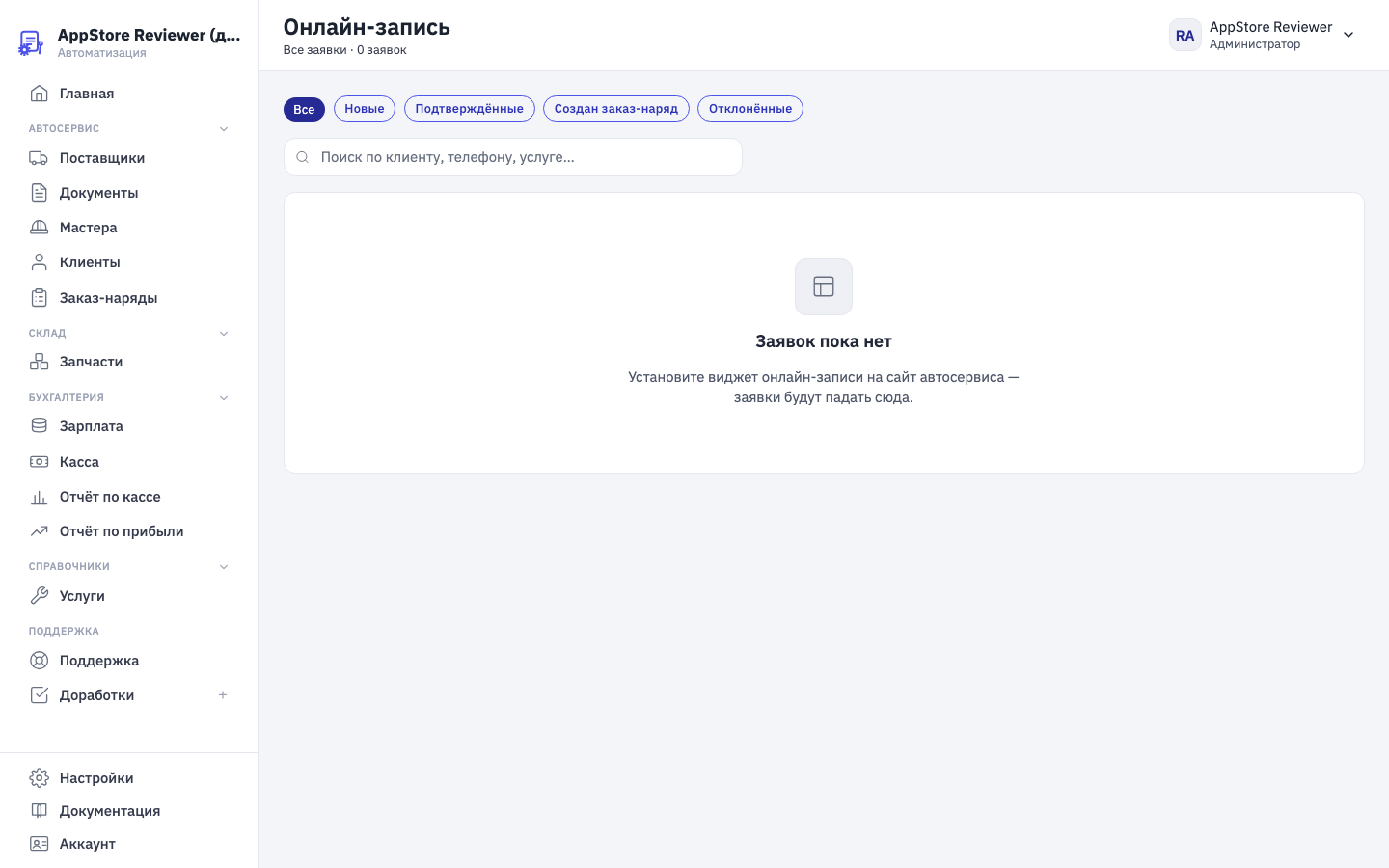
Ce qui est affiché
| Colonne | Description |
|---|---|
| Reçue | Quand le client a envoyé la demande |
| Date souhaitée | Pour quelle heure le rendez-vous est pris |
| Client | Le nom et, dessous, le téléphone (appuyer déclenche un appel depuis ce téléphone) |
| Véhicule | La marque et le modèle («Toyota Camry ») et la plaque d’immatriculation sous forme de plaque, si le client les a indiqués ; pour les demandes reçues avant la mise à jour du widget, la ligne est telle que le client l’a écrite |
| Service | Ce que le client souhaite |
| Source | D’où vient le client : «yandex / cpc» (d’après les paramètres UTM), «Arrivée de …» (le site depuis lequel il vient) ou «Accès direct » |
| Statut | Nouvelle / Confirmée / Ordre créé / Refusée |
| Actions | Le bouton principal «Créer un ordre » (ou «Vers l’ordre », lorsqu’un ordre a déjà été créé) et le menu ⋮ |
Les demandes se chargent au fil du défilement : d’abord 50, puis automatiquement ; en bas, «Affiché : 50 sur 120 » ou «Total : 120 ». Le tri se fait en cliquant sur les en-têtes «Reçue», «Date souhaitée», «Statut». À partir de 1280 px, la table est remplacée par des fiches Expenditure les mêmes actions.
Cliquez sur la ligne d’une demande (dans une fiche — Rétablir), et le bloc D’où vient la demande s’ouvre : Source, Campagne, Mot-clé, Annonce, Arrivée de et Page — l’adresse de la page de votre site où le client a appuyé sur le bouton de prise de rendez-vous (à côté, Copier). Le bloc n’affiche que les lignes que le client a réellement transmises. Les paramètres sont définis dans les liens publicitaires, pour plus de détails — Widget sur le site.
Fonctions disponibles
- Filtrer par statut — boutons au-dessus de la liste avec des compteurs : Toutes, Nouvelles, Confirmées, Ordre créé, Refusées. Le nombre indique le nombre de demandes dans ce statut ; il est mis à jour immédiatement lorsque vous modifiez le statut.
- Rechercher — ligne «Rechercher par client, téléphone, service, immatriculation…», recherche à la fois par véhicule et par nom de campagne publicitaire. La recherche commence automatiquement, une fraction de seconde après la saisie ; la croix dans le champ l’efface.
- Réinitialiser — bouton à côté des filtres, lorsqu’un filtre autre que «Toutes » est sélectionné ou qu’une recherche est active. La liste mémorise la recherche et le filtre tant que l’onglet du navigateur est ouvert ; après un retour sur la page, elle peut donc être identique à celle laissée précédemment.
- Menu ⋮ dans la ligne — Confirmer, Refuser et (pour une demande confirmée ou refusée) Rétablir dans les nouvelles. Après confirmation ou refus, un message avec le bouton «Annuler » apparaît en bas pendant quelques secondes. Après la création de l’ordre, le statut est verrouillé : il reste Ordre créé et ne change plus.
- Code du widget — élément de menu «En savoir plus » à côté de la recherche : ouvre le code permettant d’insérer le widget sur le site, ainsi que le numéro de compteur Yandex.Metrica et un lien vers la politique de traitement des données ; pour plus de détails — Widget sur le site.
- Écrire au client — bouton dans la ligne de la demande (dans la table et dans les fiches) : ouvre un message prêt à l’emploi, par exemple «Rappel de rendez-vous », dans WhatsApp, Telegram ou SMS sur votre appareil. Le bouton est gris si la demande ne contient pas de téléphone ; il est absent si le module Messages au client est désactivé. En détail — Messages au client.
- Sur un poste — bouton à côté du bouton principal (demande nouvelle et confirmée ; le module Planification des postes et le droit d’accès correspondant sont nécessaires). Ouvre la fenêtre de prise de rendez-vous avec l’heure souhaitée et le premier poste disponible : l’onglet Ordre de réparation crée immédiatement un ordre sur le poste, tandis que l’onglet Réservation réserve seulement le créneau (la demande devient «Confirmée »). Sous la date souhaitée apparaissent les chips Sur le poste : Poste 2 · 12.10 14:00 (un clic ouvre ce jour dans le calendrier) et En dehors des heures de travail ; le bouton s’appelle alors Déplacer. Après la prise de rendez-vous, Confirmer le client est proposé en bas. En détail — Calendrier de charge.
- Créer un ordre — bouton principal dans la ligne. Après confirmation, crée un ordre et l’ouvre immédiatement :
- le client est recherché parmi vos clients à l’aide du champ Téléphone (le téléphone supplémentaire n’est pas pris en compte). Les numéros sont comparés selon leurs 10 derniers chiffres, de sorte que «8 999…» et «+7 999…» correspondent au même client. Si le client n’est pas trouvé, une nouvelle Personne physique est créée : le premier mot du nom de la demande devient le nom, le deuxième devient le prénom et le reste devient le patronyme (un seul mot correspond uniquement au prénom, le nom est «—») ;
- l’ordre est créé avec le statut Nouveau, sans véhicule ; si la demande était déjà réservée sur un poste, l’ordre reprend son poste et son heure, sinon il est créé sans planification ; dans les Remarques de l’ordre sont ajoutés le service, la date souhaitée et le véhicule de la demande («Véhicule : Toyota Camry, А123ВС161») ; la source n’est pas inscrite dans l’ordre — elle reste dans la demande ;
- la demande passe au statut Ordre créé, et le bouton «Vers l’ordre », accompagné du numéro de commande, apparaît à la place du bouton dans la ligne ; il permet d’ouvrir l’ordre. Un second ordre ne sera pas créé à partir de la même demande.
Le véhicule de la demande n’est repris dans l’ordre que sous forme de texte dans les remarques. Le véhicule n’est pas créé dans le référentiel client : dans l’ordre, appuyez sur Modifier dans l’en-tête et, dans le panneau Client et véhicule, sélectionnez le véhicule ou appuyez sur Nouveau à côté du champ Véhicule. Pour que l’ordre apparaisse dans le calendrier de charge, placez la demande Sur un poste (ou indiquez le poste et l’heure de début dans le bloc Planification de la colonne de droite).
Notifications
Chaque nouvelle demande :
- est envoyée par notification push «Nouvelle prise de rendez-vous en ligne » dans l’application mobile aux administrateurs du compte et aux employés disposant du droit d’accès à la prise de rendez-vous en ligne — service, heure souhaitée et, si des paramètres sont présents, «Source : yandex / cpc» ; sans le nom ni le téléphone du client. Appuyez sur la notification : «Prise de rendez-vous en ligne » s’ouvre. Pour l’activer — Ce qui est disponible depuis le téléphone, installation — Installation des applications ;
- dans les notifications internes d’AutoServiceOnline, seul le nom du compte et l’heure souhaitée sont transmis — sans le nom, le téléphone ni le service du client.
L’heure souhaitée dans la notification, ainsi que dans les remarques de l’ordre et du client créés à partir de la demande, correspond à l’heure de Moscou.
Il n’y a ni e-mails ni compteur de nouvelles demandes dans le menu. Les notifications push ne fonctionnent pas dans le navigateur — l’application sur téléphone est nécessaire. Immédiatement après l’envoi de la demande, le client ne reçoit rien : confirmer le rendez-vous par appel ou par message relève de l’administrateur ou du réceptionnaire, et le message peut être envoyé conveniently avec le bouton Écrire au client. Si les rappels SMS aux clients sont activés, un rappel automatique sera envoyé au client la veille de la visite pour une demande confirmée, et le bouton «SMS via la passerelle» apparaîtra dans la fenêtre «Écrire au client».
La section est visible par l’administrateur du compte et les employés dont le rôle inclut le droit «Accès au sous-module» dans le groupe «Garage > Prise de rendez-vous en ligne (widget)» — voir Tous les droits d’accès. Si le solde est épuisé, la liste reste visible, mais les boutons sont inactifs.
Comment traiter le flux
- Matin / arrivée au travail — ouvrez la page des demandes.
- Nouvelles — contactez le client, clarifiez les détails, vous pouvez définir le statut Confirmée.
- Vous êtes d’accord — Créer un ordre → finalisez l’ordre pour en faire un document complet.
- Vous n’êtes pas d’accord ou la demande est du spam : ⋮ → Refuser. La demande ne peut pas être supprimée.
Erreurs fréquentes
- «Un nouveau client a été créé, alors qu’il existait déjà chez nous ». Le téléphone enregistré dans la base diffère par les chiffres eux-mêmes (autre numéro, chiffre supplémentaire ou manquant), mais le système considère le «8» et le «+7» au début comme identiques. Ouvrez l’ordre, appuyez sur Modifier dans l’en-tête, sélectionnez le client requis dans le panneau Client et véhicule, puis enregistrez l’ordre ; un client superflu sans ordre peut être supprimé dans la section Clients.
- «Le nom et le prénom sont inversés ». Le premier mot de la demande est enregistré dans le nom de famille. Inversez-les dans la fiche client et enregistrez.