Début de l’utilisation : liste de vérification de la configuration
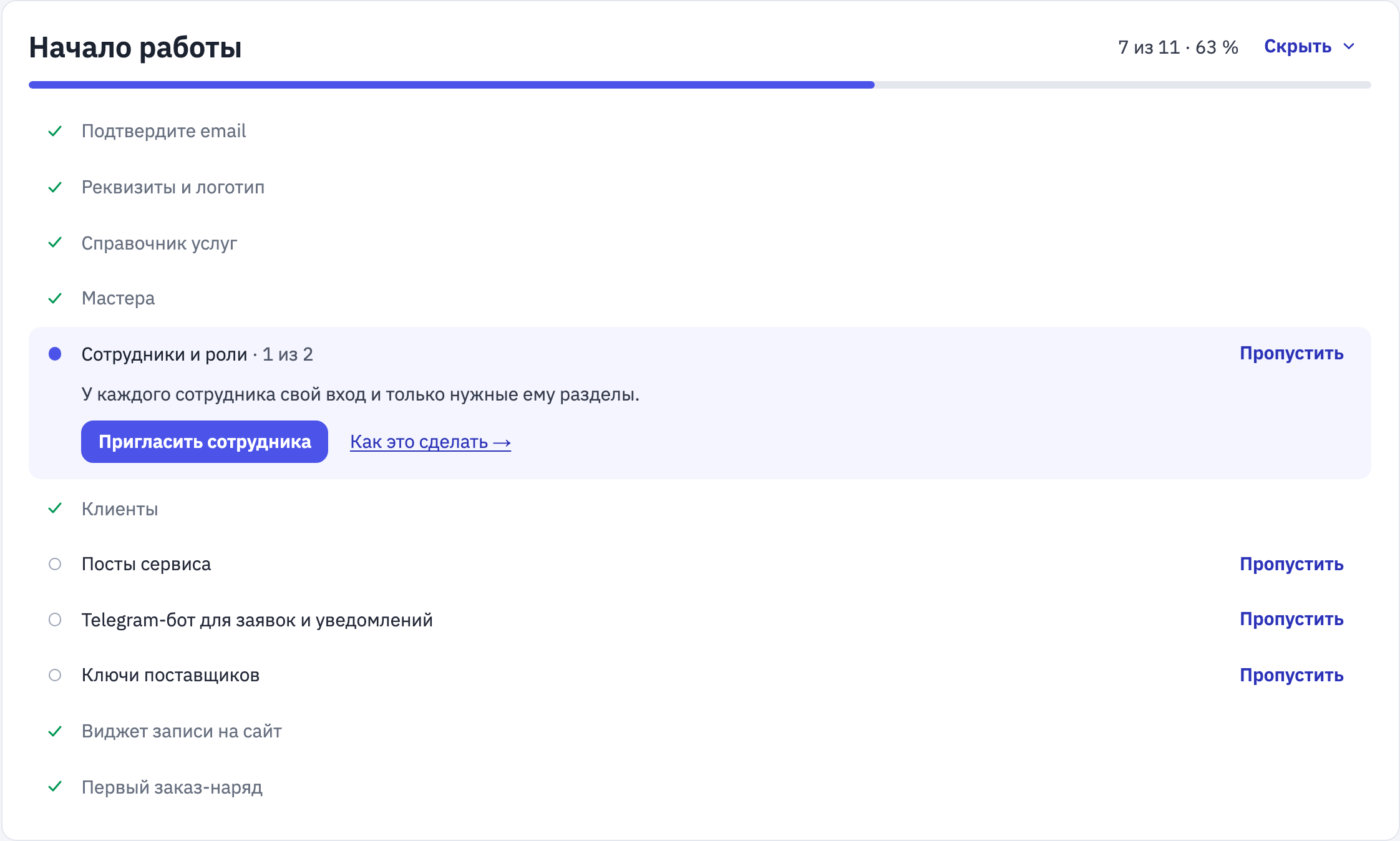
La fiche « Début de l’utilisation » sur la page d’accueil vous guide depuis un compte vide jusqu’à votre premier ordre de réparation. Elle comprend jusqu’à dix-neuf étapes : cinq obligatoires et jusqu’à quatorze recommandées (les étapes concernant l’entrepôt, les dépenses et d’autres éléments n’apparaissent que si les modules correspondants sont activés). À côté de chaque étape, une courte explication de son utilité est affichée, ainsi qu’un bouton qui ouvre l’écran correspondant.
Où la trouver
Chemin : Accueil → Début de l’utilisation. La fiche se trouve en haut de l’accueil tant que le compte est en cours de configuration. Si vous l’avez masquée, vous pouvez la rétablir de deux façons — voir Comment masquer et rétablir la fiche.
Comment cela fonctionne
- Les étapes sont cochées automatiquement, en fonction des données du compte. Une fois les coordonnées renseignées, l’étape reçoit une coche ; il n’est nécessaire de cliquer sur rien. Revenez à l’accueil et la progression sera actualisée.
- En haut de la fiche se trouvent une barre et un compteur de la forme « N sur M · P % ». Les étapes obligatoires ne peuvent pas être ignorées ; les étapes recommandées sont prises en compte dans la progression tant que vous ne les avez pas ignorées.
- L’étape en cours est dépliée — la première étape non effectuée. En dessous figurent une ligne expliquant son objectif, un bouton et le lien Comment faire → vers l’article d’aide. Les autres étapes se déplient lorsque vous cliquez sur leur ligne.
- Si une étape porte sur plusieurs éléments, un compteur est affiché dans la ligne : « 2 sur 5 » pour le référentiel des services et la liste de prix, « 1 sur 2 » pour les employés.
- Les étapes des modules désactivés ne sont pas affichées et ne sont pas prises en compte dans la progression. Activez le module dans Compte → Tarif — l’étape apparaîtra (voir Modules activés).
- Tant que la configuration est en cours, une ligne d’accueil s’affiche en haut de la page d’accueil à la place des compteurs. Une fois la configuration terminée, les compteurs réapparaissent. Après la configuration, l’accueil devient le bureau du jour : il apparaît sous la fiche dès que le compte contient les premières données — voir Bureau du jour sur l’accueil.
Étapes dans l’ordre
Le mot « obligatoire » figure à droite dans la ligne de l’étape. Pour les autres étapes, un bouton Ignorer se trouve à droite.
| № | Étape | Objectif | Bouton | Destination |
|---|---|---|---|---|
| 1 | Confirmez l'adresse e-mail (obligatoire) | Après confirmation, une période d'essai de 7 jours avec les seuls modules du tarif sera ouverte — aucun montant ne sera facturé ni débité | Confirmer l'adresse e-mail | Compte |
| 2 | Coordonnées et logo (obligatoire) | Sans coordonnées, l'ordre de réparation, l'acte et la facture ne sont pas imprimés | Remplir les coordonnées | Coordonnées de l'entreprise |
| 3 | Référentiel des services (obligatoire) | Les services du référentiel sont ajoutés à un ordre en un seul clic | Ajouter des services | Référentiels → Services |
| 4 | Liste de prix des services | Remplissez la liste de prix des services — le prix sera ajouté automatiquement aux ordres | Remplir la liste de prix, avec le lien «Téléverser un fichier » à côté | Référentiels → Services, import de la liste de prix |
| 5 | Mécaniciens (obligatoire) | Les mécaniciens sont affectés aux travaux — leurs salaires sont calculés en fonction de ces affectations | Ajouter un mécanicien | Nouveau mécanicien |
| 6 | Employés et rôles | Chaque employé possède sa propre connexion et ne voit que les sections dont il a besoin | Inviter un employé | Nouvel utilisateur |
| 7 | Clients | La fiche client avec ses véhicules est ajoutée automatiquement à l'ordre | Ajouter un client | Nouveau client |
| 8 | Importez des clients depuis un fichier | Transférez la base de données de votre ancien logiciel : les clients et leurs véhicules depuis Excel ou CSV en quelques minutes, avec vérification avant l'enregistrement | Importer des clients | Import de clients |
| 9 | Postes de service | Les postes sont nécessaires pour la prise de rendez-vous par heure et l'attribution d'un service | Ajouter un poste | Postes |
| 10 | Indiquez les heures de travail | Le calendrier des postes affichera les heures de travail,et les autres periods grisées, tandis que les rendez-vous en dehors de ces heures seront signalés | Indiquer les heures de travail | Postes |
| 11 | Installez l'application mobile et activez les notifications | Les nouvelles demandes, les ordres et les réponses du support seront envoyés par notification push sur votre téléphone | Configurer les notifications | Paramètres → Alertes |
| 12 | Clés des fournisseurs | Les prix et la disponibilité des pièces détachées chez les fournisseurs sont disponibles directement depuis l'ordre | Saisir les clés | Fournisseurs |
| 13 | Configurez la majoration sur les pièces détachées | Le prix de vente est calculé automatiquement : pourcentage par défaut, échelle « plus la pièce est chère, plus le pourcentage est faible » et arrondi | Configurer la majoration | Paramètres → Ordres de réparation |
| 14 | Entrepôt : saisissez les pièces détachées | Les pièces détachées dans les ordres seront alors déstockées automatiquement | Ouvrir l'entrepôt | Entrepôt |
| 15 | Téléversez les stocks restants | Stocks initiaux et bons de livraison des fournisseurs depuis Excel ou CSV : référence, marque, dénomination, quantité et achat, avec vérification avant l’enregistrement | Téléverser les stocks restants | Import des stocks restants | | 16 | Configurez les messages aux clients | Le bouton « Écrire au client » enverra « Le véhicule est prêt », un rappel de rendez-vous et une demande d’avis sur WhatsApp, Telegram ou SMS | Ouvrir les paramètres des messages | Paramètres → Messages aux clients | | 17 | Widget de prise de rendez-vous sur le site | Les clients prennent rendez-vous eux-mêmes et les demandes arrivent dans le système | Copier le code du widget | Prise de rendez-vous en ligne | | 18 | Saisissez les dépenses fixes | Loyer, charges collectives, publicité — pour voir le bénéfice du service sur un mois | Ajouter une dépense | Recettes et dépenses | | 19 | Premier ordre de réparation (obligatoire) | Un ordre de réparation est la base du travail : services, pièces détachées, documents et paiement | Créer un ordre de réparation | Nouvel ordre de réparation |
Quand une étape est considérée comme terminée
- Confirmez l'adresse e-mail. L'adresse e-mail de l'administrateur du compte est confirmée via le lien du message. Le bouton de l'étape ouvre l'écran Compte (Paramètres → Compte et facturation). Pour plus d'informations sur l'inscription, consultez Inscription. L'ancienne étape « Tarif et solde » a été remplacée : vous pouvez toujours consulter le solde, le prix du tarif et la date « Payé jusqu'au » dans Tarif et solde. Pour choisir les modules qui resteront disponibles après la période d'essai, faites-le avant sa fin dans Compte → Tarif (bloc « Tarif après la période d'essai ») — voir Tarif après la période d'essai.
- Coordonnées et logo. Le nom de l'organisation ou le numéro d'identification fiscale est renseigné. Remplissez les autres champs et ajoutez le logo dans Paramètres → Coordonnées de l'entreprise : ils sont utilisés dans les documents imprimés. Tant que le N° d'immatriculation (OGRN) (pour un entrepreneur individuel — OGRNIP) ou la date d'immatriculation n'est pas renseigné, un lien « Complétez les coordonnées : OGRN et date d'immatriculation » s'affiche sous l'étape — selon les règles de réparation, ils sont obligatoires dans un ordre de réparation ; ils n'ont aucune incidence sur le pourcentage d'avancement. Article — Coordonnées de l'organisation et logo.
- Référentiel des services. Le référentiel contient au moins cinq services. Tant qu'il y en a moins, un compteur est affiché dans la ligne, par exemple « 2 sur 5 ». Article — Référentiel des services.
- Liste de prix des services. Au moins cinq services ont un prix ou un nombre d'heures normatives défini. Cette étape est recommandée, mais peut être ignorée. Tant qu'il y a moins de services de ce type, un compteur est affiché dans la ligne, par exemple « 2 sur 5 ». Ouvrez Référentiels → Services et saisissez les prix ; pour le calcul selon les heures normatives, l'administrateur doit également indiquer le « Tarif horaire normatif », tandis que la puce « Sans prix » indiquera les champs restants à remplir. L'étape est visible si le module « Ordres de réparation » est activé. Le lien « Téléverser un fichier » situé à côté du bouton ouvre l'assistant d'importation de la liste de prix depuis Excel ou CSV (si vous avez accès à « Import et export »), voir Import et export de la liste de prix. Article — Référentiel des services.
- Mécaniciens. Au moins un mécanicien est enregistré. Un mécanicien est affecté à la ligne de service d'un ordre et reçoit une rémunération selon son tarif. Article — Fiche mécanicien.
- Employés et rôles. Le compte comporte deux utilisateurs actifs : vous et un autre employé. Créez à l'avance les rôles et leurs droits afin de les attribuer immédiatement lors de la création. Chaque employé supplémentaire ajoute au tarif seulement 10 % du prix d'un employé ; la fenêtre affichée avant l'ajout indique le montant exact. Article — Utilisateurs.
- Clients. Au moins un client est enregistré. Article — Fiche client.
- Importez les clients depuis un fichier. Le compte comporte au moins dix clients, ou au moins un import de clients a été effectué. Le module « Import et export » est principal (il fait partie de la base du tarif et ne peut pas être désactivé), par conséquent l'étape est toujours visible pour l'administrateur, et pour l'employé si le droit « Import et export » est accordé. Le bouton ouvre l'assistant d'importation. Article — Import et export des clients.
- Postes de service. Au moins un poste actif est enregistré : la prise de rendez-vous par horaire et la réservation sont générées à partir de ces postes. Article — Postes.
- Indiquez les heures de travail. Vous avez au moins cliqué une fois sur « Enregistrer les heures » dans la fiche « Heures de travail » de l'écran Postes de service. L'étape est visible si le module « Planification des postes » est activé (499 ₽ par employé et par mois). Article — Postes.
- Application mobile. Au moins un utilisateur du compte s'est connecté à l'application pour iPhone ou Android et a autorisé les notifications. Les types de notifications et le bouton « Vérifier » se trouvent dans Paramètres → Alertes → Notifications push. Articles — Installation des applications et Ce qui est accessible depuis le téléphone.
- Clés des fournisseurs. Les clés ou l'identifiant et le mot de passe d'au moins un fournisseur ont été saisis. La section « Fournisseurs » n'est pas activée par défaut ; l'étape apparaîtra donc après que le support aura fourni le module et que vous l'aurez activé (399 ₽ par employé et par mois). Article — Clés des fournisseurs.
- Configurez la majoration sur les pièces détachées. L'administrateur a au moins une fois enregistré le bloc « Majoration sur les pièces détachées » dans Paramètres → Ordres de réparation (pourcentage par défaut, échelle selon le prix d'achat, arrondi). Sans configuration, tout fonctionne avec les valeurs par défaut (30 %) ; cette étape ne fait que vous le rappeler. L'étape est visible si le module « Ordres de réparation » est activé. Article — Pièces détachées dans un ordre.
- Entrepôt : enregistrez des pièces détachées. Au moins un article est en stock. L'étape est visible si le module « Sortie de stock dans les ordres » est activé — extension gratuite du module « Pièces détachées » (499 ₽ par employé et par mois). Article — Entrepôt de pièces détachées.
- Importez les stocks restants. L'entrepôt contient au moins cinq articles, ou au moins un import des stocks a été effectué. L'étape est visible si le module « Pièces détachées » (entrepôt) est activé ; pour un employé, elle l'est si le droit « Import et export » et l'accès à l'entrepôt sont accordés. Le bouton ouvre l'assistant d'importation des stocks. Article — Import et export des stocks.
- Configurez les messages clients. Le « Lien pour les avis » est défini ou un modèle modifié a été enregistré dans l'onglet Paramètres → Messages clients. L'étape est visible si le module « Messages au client » est activé (199 ₽ par employé et par mois ; ouvert pendant la période d'essai, puis uniquement s'il figure dans le tarif après la période d'essai ou s'il est activé dans Compte → Tarif). Article — Messages clients.
- Widget de prise de rendez-vous sur le site. L'étape est visible si le module « Prise de rendez-vous en ligne » est activé (499 ₽ par employé et par mois) et est cochée après la première demande de prise de rendez-vous en ligne. Copiez le code du widget contenant votre identifiant sur l'écran Prise de rendez-vous en ligne, puis collez-le sur le site. Article — Widget de prise de rendez-vous en ligne.
- Saisissez vos dépenses permanentes. L'étape est visible si le module « Recettes et dépenses » est activé (399 ₽ par employé et par mois) et est cochée lorsqu'il existe au moins une dépense hors caisse ou une opération de caisse avec une catégorie. Le bouton « Ajouter une dépense » ouvre Recettes et dépenses → Opérations avec un formulaire prérempli. Article — Recettes et dépenses.
- Premier ordre de réparation. Le premier ordre de réparation a été créé. Article — Création d'un ordre.
Si le module « Entretien à prévoir » est activé, une étape recommandée supplémentaire apparaît dans la fiche — Indiquez les intervalles des travaux (bouton Sélectionner les intervalles, qui ouvre directement la page « Entretien à prévoir » avec la fenêtre de sélection). Cette étape est cochée lorsqu’au moins un service ou ensemble de travaux indique « Répéter : tous les … km ou … mois ». L’administrateur peut l’ignorer. Article — Entretien à prévoir et « Il y a longtemps ».
Si le module « Rappels SMS aux clients » est activé, une étape recommandée apparaît : Activez les Rappels SMS (bouton « Activer les SMS », qui ouvre Paramètres → Rappels SMS). Elle est cochée lorsque la passerelle a été vérifiée (« Connecté ») et qu’au moins une règle pour les clients est activée. Article — Rappels SMS aux clients.
Si le module « Fidélité » est activé, une étape recommandée apparaît : Configurez le programme de fidélité (bouton « Configurer les bonus », qui ouvre Clients → Fidélité, onglet « Bonus : règles »). Vérifiez combien de bonus attribuer aux travaux et aux pièces détachées, à quelle moment ils expirent et quelle part de la commande ils permettent de régler. L’étape est cochée lorsque les règles ont été enregistrées à l’aide du bouton « Enregistrer », même si les valeurs par défaut vous conviennent. L’administrateur du compte et l’employé disposant du droit « Configuration du programme, coupons, ajustements et rapport » peuvent la voir ; l’administrateur peut l’ignorer. Article — Fidélité : bonus, chèques-cadeaux, carnets, coupons.
Si le module « Campagnes marketing » est activé, une étape recommandée apparaît : Lancez votre première campagne (bouton « Ouvrir les campagnes »). Elle est cochée lorsqu’au moins une campagne a été lancée. Commencez par cocher le consentement à la publicité dans les fiches clients — sans ce consentement, la campagne ne sera envoyée à personne. Article — Campagnes marketing.
Si le module « Documents par e-mail » est activé, une étape recommandée apparaît : Indiquez l’e-mail auquel répondre aux clients (bouton « Indiquer l’e-mail », qui ouvre le champ « E-mail pour répondre aux clients » dans Paramètres → Coordonnées de l'entreprise). Elle est cochée lorsque les coordonnées comportent un e-mail ; sans celui-ci, les courriers contenant des documents ne peuvent pas être envoyés. L’administrateur peut l’ignorer. Article — Envoi des documents au client par e-mail.
Si le module « Poste de travail du mécanicien » est activé, une étape recommandée apparaît : Associez les mécaniciens à des comptes (bouton « Ouvrir les mécaniciens », qui ouvre la liste des mécaniciens). Elle n’est visible que par l’administrateur et est cochée lorsqu’au moins un mécanicien est associé à un compte : sans cette association, le mécanicien ne verra pas ses travaux dans « Mes travaux ». L’association se configure dans la fiche du mécanicien, bloc « Compte » ; l’administrateur peut ignorer cette étape. Article — Poste de travail du mécanicien.
Si le module « Comptabilité et impôts » est activé, une étape obligatoire apparaît : Régime fiscal et coordonnées pour le FNS — avant le « Premier ordre de réparation » (bouton « Indiquer le régime », qui ouvre Comptabilité → Comptes et impôts → « Paramètres »). Elle n’est visible que par l’administrateur du compte. Elle est cochée lorsqu’un régime fiscal avec une date de début est défini et que les champs OKTMO et code de l’IRS sont remplis dans la fiche « Coordonnées pour le FNS » : l’UPD, les factures et les impôts en dépendent. Article — Régime, TVA et coordonnées pour le FNS.
Le même module ajoute une étape recommandée : Importez le relevé bancaire — également avant le « Premier ordre de réparation » (bouton « Importer le relevé », qui ouvre Comptabilité → Comptes et impôts → « Banque et caisse »). Elle est visible par l’administrateur et par l’employé disposant du droit « Tenir la comptabilité ». Exportez depuis votre banque en ligne le relevé du mois précédent au format 1C (« Exportation vers 1C ») : les paiements des commandes, les fournisseurs, les impôts et l’encaissement seront-letés automatiquement. L’étape est cochée après le premier relevé importé ; l’administrateur peut l’ignorer. Article — Banque et caisse : relevé et lettrage.
Si, dans Comptes et impôts → « Paramètres », le champ « Début de la comptabilité » n’est pas fixé à janvier, une étape recommandée apparaît : Saisissez les recettes et acomptes depuis le début de l’année (bouton « Saisir les données », qui ouvre Comptabilité → Comptes et impôts → « Paramètres », fiche « Données initiales »). Elle n’est visible que par l’administrateur du compte. Saisissez les recettes, les dépenses et les acomptes au régime simplifié depuis le 1er janvier jusqu’au début de la comptabilité — sans ces données, l’impôt pour le semestre, les 9 mois et l’année sera calculé incorrectement. L’étape est cochée après l’enregistrement des données initiales ; l’administrateur peut l’ignorer. Article — Impôt et acomptes au régime simplifié.
Le module « Comptabilité et impôts » comporte également une étape recommandée : Vérifiez et clôturez le premier mois (bouton « Ouvrir « Mois » », qui ouvre Comptabilité → Comptes et impôts → « Mois »). Elle est visible par l’administrateur et par l’employé disposant du droit « Reporting et clôture ». « Mois pour le comptable » permet de trouver les lignes non rapprochées du relevé, les commandes sans UPD et la caisse à découvert ; corrigez-les à l’aide des liens « Modifier », puis cliquez sur « Clôturer le mois » : le KUDiR et l’impôt du mois clôturé ne seront plus modifiés. L’étape est cochée lorsque le premier mois est clôturé ; l’administrateur peut l’ignorer. Article — Mois pour le comptable et clôture.
Si, dans vos coordonnées, vous êtes assujetti à la TVA mais que le taux n’est pas indiqué (cas de ceux qui, jusqu’au 18.10.2026, ont coché la case « Assujetti à la TVA »), un lien « Indiquez le taux de TVA — il sera indiqué sur la facture, l’acte et l’ordre de réparation » est visible sous l’étape Coordonnées et logo. Il n’a aucune incidence sur le pourcentage d’avancement. Article — Coordonnées de l’organisation et logo, section « НДС ».
Ignorer une étape et la rétablir
L’administrateur du compte peut ignorer les étapes recommandées (4 et de 6 à 18) à l’aide du bouton Ignorer. L’étape ignorée est déplacée dans une ligne repliée au bas de la fiche et n’est plus prise en compte dans la progression.
- Au bas de la fiche, recherchez la ligne Ignoré : N · Afficher et cliquez sur Afficher.
- En face de l’étape souhaitée, cliquez sur Rétablir. L’étape réapparaît dans la liste.
Les étapes obligatoires ne peuvent pas être ignorées.
Masquer et rétablir une fiche
Dans la partie supérieure droite de la fiche, le bouton Masquer ▾ ouvre un menu contenant deux options.
- Masquer jusqu’à demain. La fiche disparaît jusqu’au lendemain, uniquement sur cet appareil. L’anneau Préparation P % reste dans l'en-tête : survolez-le pour savoir combien d'étapes restent, cliquez dessus — et vous reviendrez à la page d'accueil avec la fiche.
- Ne plus afficher. La fiche et l'anneau dans l'en-tête disparaissent pour votre utilisateur. Vous pouvez les rétablir dans le menu utilisateur de l'en-tête : l'élément Début de la travail.
Ce que voient les employés
Un employé ne voit que les étapes qui lui sont accessibles selon ses droits : « Clients », « Téléversez vos clients depuis un fichier » et « Téléversez les stocks restants de l'entrepôt » (le droit « Import et export » et l'accès à la section), « Saisissez vos dépenses constantes » (le droit « Recettes et dépenses ») et « Premier ordre de réparation ». Les autres étapes concernent le paramétrage du compte et ne sont accessibles qu'à l'administrateur. Si aucune étape adaptée n'est disponible, l'employé n'a pas de fiche. Seul l'administrateur du compte peut passer et rétablir les étapes.
Quand tout est prêt
Lorsque toutes les étapes sont terminées, la fiche affiche la ligne « Service configuré — vous pouvez travailler. » et le bouton Masquer. Ensuite, la fiche n'apparaît plus et l'anneau dans l'en-tête disparaît.
À propos des modules
Tous les modules sont attribués et activés pour un nouveau compte, à l'exception de « Fournisseurs » (activé par le support). Vous pouvez désactiver vous-même les modules inutiles : Compte → Tarif — la section désactivée disparaît du menu de tous les employés, et les étapes de ces modules disparaissent de la fiche. Les données et les droits des rôles sont conservés ; réactivez le module et tout réapparaîtra. Il est impossible de désactiver les modules principaux « Ordres de réparation » et « Clients ».
Ce qui peut être paramétré plus tard
- Vos modèles de documents (Modèles de documents) — Paramètres → Modèles de documents, onglet du document concerné : téléchargez un exemple, modifiez le texte et la mise en forme dans Word, puis téléversez-le comme votre modèle. Les valeurs par défaut sont fonctionnelles.
- Référentiels pour la réception et la planification — la section Référentiels du menu : nœuds de diagnostic, complexes de travaux.
- Thème et langue (Thème et langue de l'interface) — couleur de l'interface, taille du texte et langue de l'interface.
- YooKassa (Encaissement des paiements en ligne via YooKassa) — rechargement du solde du compte lui-même. Le module Paiement par lien (« Paramètres → Paiement en ligne ») permet d'encaisser les paiements des clients du garage dans votre propre magasin YooKassa.
Questions fréquentes
- « La fiche n'apparaît pas sur la page d'accueil. » Elle a été masquée ou le paramétrage est terminé. Cliquez sur l'anneau Préparation P % dans l'en-tête, s'il est présent, ou sélectionnez Début de la travail dans le menu utilisateur. Si un employé n'a aucune étape adaptée, il n'aura pas de fiche.
- « L'étape n'a pas été marquée. » La marque est définie selon les données et non selon le clic. Vérifiez la condition de l'étape dans la section ci-dessus et actualisez la page d'accueil.
- « Il n'y a pas d'étape sur les fournisseurs ou sur une autre section. » Le module de cette section est désactivé, donc cette étape n'existe pas. Activez le module dans Compte → Tarif ; le support active les fournisseurs.