Recettes et dépenses
Combien le service a réellement gagné au cours du mois : chiffre d’affaires des ordres, moins l’achat de pièces détachées, les salaires des mécaniciens, le loyer, la publicité, les impôts et les autres dépenses. Le résultat est le bénéfice opérationnel et la rentabilité mois par mois. Une dépense est saisie en quelques secondes : date, montant, catégorie. Aucun compte, aucune personne morale et aucun relevé.
Où le trouver
Chemin : Caisse et Argent → Recettes et dépenses. Trois onglets : « Rapport », « Opérations », « Catégories ».
Il s’agit d’un module payant distinct « Recettes et dépenses » — 399 ₽ par employé et par mois. L’administrateur du compte l’active lui-même dans Compte → Tarif (avant l’activation, le système affichera le nouveau tarif). L’employé doit disposer du droit « Accès au sous-module » pour « Comptabilité > Recettes et dépenses » (Paramètres → Équipe → Rôles, voir Rôles et droits). Le caissier disposant du droit sur la caisse sélectionne une catégorie dans la caisse, mais ne voit pas le rapport lui-même sans ce droit. En savoir plus sur les modules — Modules activés.
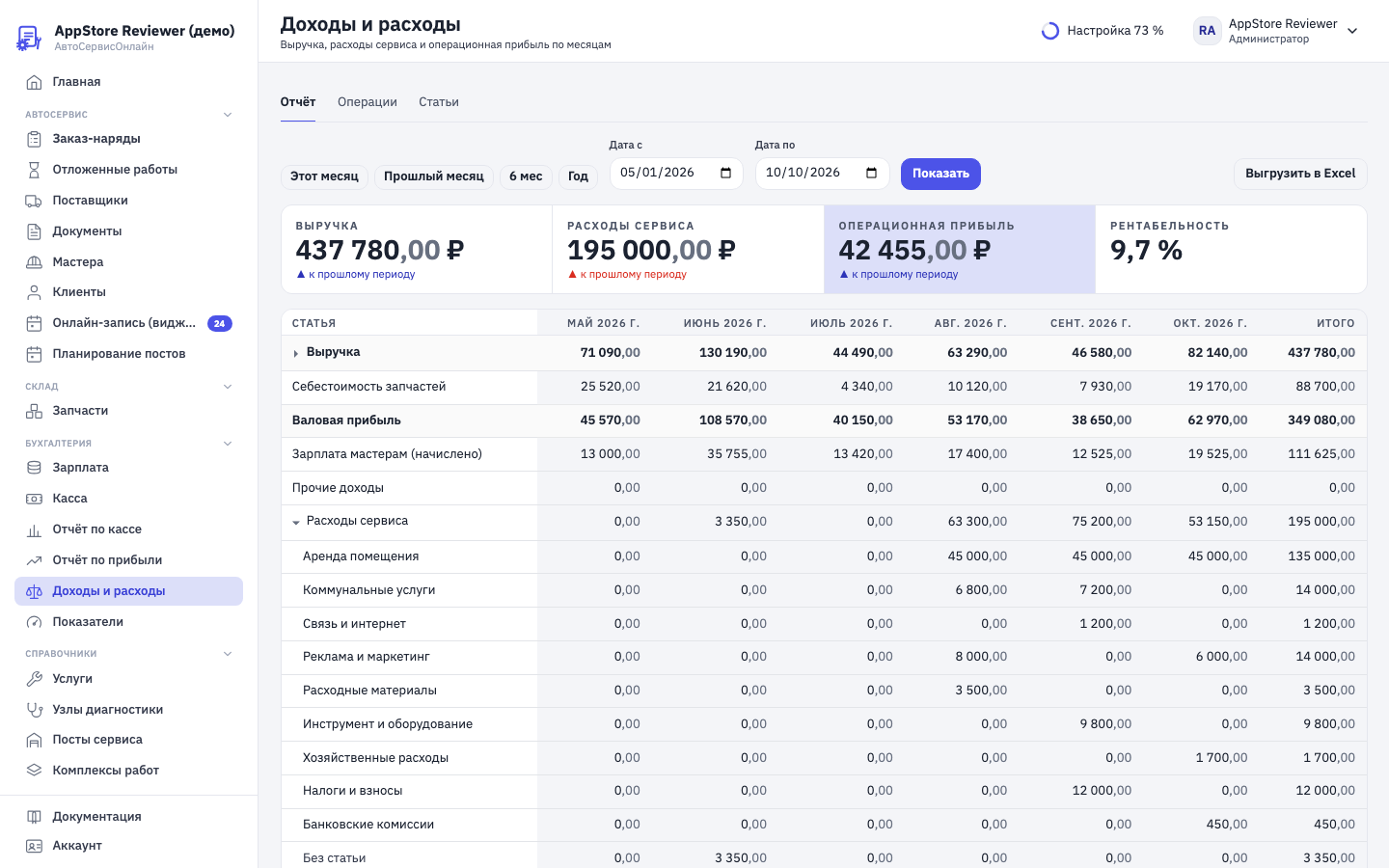
Onglet « Rapport »
En haut figurent des périodes rapides « Ce mois-ci », « Mois dernier », « 6 mois », « Année » et les champs « Date du » / « Date au », avec le bouton « Afficher ». Par défaut, les 6 derniers mois, y compris le mois en cours, sont ouverts. La période ne peut pas dépasser 13 mois, sinon le message « La période ne doit pas dépasser 13 mois » s’affiche.
Ci-dessous se trouvent quatre vignettes pour la période : « Chiffre d’affaires », « Dépenses du service », « Bénéfice opérationnel », « Rentabilité ». À côté de la valeur, une flèche ▲ ou ▼ indique son évolution « par rapport à la période précédente » (le même nombre de mois avant la période sélectionnée).
Sous les vignettes se trouve un tableau : les lignes correspondent aux indicateurs, les colonnes aux mois calendaires de la période et à « Total ». La première colonne est fixe ; si l’espace manque, le tableau défile. Cliquez sur le nom d’une ligne précédé de ▸ pour afficher « Travaux » et « Pièces détachées » ou les catégories de dépenses.
Mode de calcul
| Ligne | Contenu |
|---|---|
| Chiffre d’affaires | « Travaux » + « Pièces détachées » pour les ordres au statut « Terminé » ou « Clôturé », en tenant compte des remises, pour le mois d’exécution de l’ordre |
| Coût des pièces détachées | Prix d’achat × quantité pour les mêmes ordres |
| Marge brute | Chiffre d’affaires − coût des pièces détachées |
| Salaires des mécaniciens (dûs) | Montants dus figurant dans le rapport de salaires pour les mêmes ordres, y compris les montants dus au réceptionnaire |
| Autres recettes | Encaissements de la caisse avec une catégorie de recettes (par exemple, remboursement d’un fournisseur) |
| Dépenses du service | Dépenses de caisse et dépenses hors caisse par catégories, plus la ligne « Sans catégorie » |
| Bénéfice opérationnel | Marge brute + Autres recettes − Salaires des mécaniciens − Dépenses du service. Peut être négatif — il est alors affiché en rouge |
| Rentabilité | Bénéfice opérationnel ÷ Chiffre d’affaires × 100, en % avec une décimale. En l’absence de chiffre d’affaires : « — ». Dans « Total », le calcul est effectué à partir des montants totaux, et non comme une moyenne mensuelle |
Le chiffre d’affaires, les achats et les salaires sont comptabilisés « à la réalisation » : un ordre est rattaché au mois de son exécution ( selon l’heure de Moscou). Les dépenses et les autres recettes sont comptabilisées selon la date de l’opération. Cette indication est également imprimée sous le tableau, en version courte (« Mode de calcul »).
Ce qui n’est pas inclus dans le rapport :
- les paiements et les remboursements des ordres à la caisse — le chiffre d’affaires est déjà comptabilisé dans les ordres et n’est pas recalculé ;
- les encaissements de caisse sans catégorie — ils ne peuvent être rattachés ni au chiffre d’affaires ni aux autres recettes ;
- la collecte — il s’agit du retrait d’argent de la caisse, et non d’une dépense.
Les dépenses de caisse sans catégorie sont incluses dans le rapport sous la ligne « Sans catégorie ». Cliquez sur leur montant : l’onglet « Opérations » s’ouvre avec un filtre permettant de répartir les opérations par catégories.
Les salaires ne sont pas comptés deux fois
Les salaires des mécaniciens dans le rapport correspondent aux montants dus pour les ordres. Les paiements aux mécaniciens, saisis comme dépenses de caisse avec la catégorie « Salaires des mécaniciens », ne sont pas ajoutés aux dépenses (sinon, les salaires seraient comptés deux fois). Leur montant est indiqué dans l’encadré sous le tableau : « Payé aux mécaniciens pour la période : », avec la mention « n’est pas inclus dans le rapport — les salaires sont calculés selon les montants dus ».
Différence avec le « Rapport de bénéfices »
Le Rapport de bénéfices ne prend en compte que les ordres : pièces détachées + services − mécaniciens. « Recettes et dépenses » ajoute tout le reste — le loyer, la publicité, les impôts, le salaire de l’administrateur — et affiche le bénéfice global du service. Le chiffre d’affaires et les salaires sont identiques dans les deux rapports pour une même période.
Onglet « Opérations »
Journal de tout ce qui a été imputé aux dépenses et aux recettes : opérations manuelles de caisse (encaissements et décaissements sans lien avec un ordre) et dépenses hors caisse. Les nouvelles opérations apparaissent en haut, par lots de 30 lignes ; en dessous figurent « Opérations : N », « Encaissements : » et « Décaissements : » selon le filtre actuel.
Colonnes : « Date », « Catégorie », « Commentaire », « Source » (« Caisse » ou « Hors caisse »), « Montant », « Qui ». Filtres : période (« Date du » — « Date au »), « Catégorie » (la catégorie parente inclut les catégories enfants), « Source » et le bouton « Sans catégorie ».
Une opération de caisse sans catégorie affiche la liste « Sans catégorie — sélectionner… » directement dans la ligne : sélectionnez une catégorie, qui sera enregistrée. Cette action est également possible lorsque la caisse est fermée — les montants ne changent pas, seule l’imputation à une catégorie est modifiée.
Dépense hors caisse
Toutes les dépenses ne passent pas par la caisse : le loyer est payé depuis le compte courant, la publicité par carte. Pour celles-ci :
- Onglet « Opérations » → « + Décaissement ».
- Dans le panneau « Nouveau décaissement » : « Date » (par défaut aujourd’hui ; ni postérieure à aujourd’hui ni antérieure à il y a 5 ans), « Montant » (supérieur à zéro, jusqu’à 99 999 999,99 ₽), « Catégorie », « Commentaire » (facultatif, jusqu’à 200 caractères).
- « Enregistrer ».
Ce type de dépense ne nécessite pas de caisse ouverte, ne modifie pas le solde de la caisse et n’apparaît pas dans le Rapport de caisse. Cliquez sur une ligne pour modifier la dépense, ou sur « Supprimer » dans le panneau. Toute personne disposant du droit sur le module peut modifier et supprimer des dépenses ; la colonne « Qui » indique qui a saisi l’opération.
Onglet « Catégories »
Les catégories sont des affectations de fonds : « Loyer du local », « Publicité et marketing », « Impôts et cotisations ». Deux colonnes : « Dépenses » et « Recettes ».
- L'ensemble prêt est créé automatiquement lors de la première ouverture : Dépenses — location, services publics, télécommunications et Internet, publicité et marketing, consommables, outils et équipements, frais généraux, impôts et cotisations, commissions bancaires, salaires du personnel, salaires des mécaniciens, autres dépenses ; Recettes — autres recettes, remboursement du fournisseur.
- «+ Catégorie » ajoute une catégorie personnalisée. Une catégorie peut être imbriquée dans une autre (« Lavage des vêtements de travail » dans « Frais généraux ») — la profondeur est de deux niveaux. La Dénomination — jusqu'à 60 caractères, unique parmi les catégories du même type (la casse n'a pas d'importance).
- «⋮» dans la ligne : « Renommer ou déplacer », « Archiver », « Supprimer ».
- Les catégories avec un cadenas (« Salaires des mécaniciens », « Autres dépenses », « Autres recettes ») sont système : elles ne peuvent pas être renommées, archivées ou supprimées, mais vous pouvez créer vos propres catégories à l'intérieur.
- L'Archive masque la catégorie des listes de sélection, mais elle reste visible dans les rapports des périodes précédentes. Le commutateur « Afficher l'archive » affiche les catégories archivées ; « Rétablir » restaure la catégorie, « Rétablir tout » — ainsi que les catégories imbriquées.
- La mention « USN » sur une catégorie de dépense — la dépense est reconnue sous l'USN « Recettes moins dépenses » (p. 1 art. 346.16 du Code : location, salaires, matériaux, publicité, télécommunications, impôts, services bancaires). Elle est déjà appliquée aux catégories prêtes, sauf « Autres dépenses ». Pour l'ajouter ou la retirer : «⋮» → « Dépense USN (reconnue) » / « Dépense non.USN » ; pour une nouvelle catégorie — une case à cocher dans le formulaire. Le module « Comptes et impôts » est requis (Comptes et impôts).
- Vous pouvez Supprimer uniquement une catégorie sans opérations. Si des opérations existent, le système vous proposera d'archiver la catégorie. Après la suppression, le lien « Annuler » reste disponible pendant plusieurs secondes.
Catégorie dans la caisse
Lorsque le module est activé, un champ obligatoire « Catégorie » apparaît dans les fenêtres « Encaissement » et « Décaissement » de la caisse (« Autres recettes » et « Autres dépenses » sont présélectionnées). Une opération ne peut pas être enregistrée sans catégorie — « Choisissez une catégorie ». L'encaissement n'a pas de catégorie. Les paiements et remboursements liés aux ordres ne nécessitent pas de catégorie.
Dans la fiche d'une session ouverte, si des opérations manuelles sans catégorie existent, le lien « Pas encore dans une catégorie : N » est visible — il mène à l'onglet « Opérations » avec le filtre « Sans catégorie ». Une colonne « Catégorie » est ajoutée dans le Rapport de caisse.
Paiement des salaires depuis la caisse
Dans la fenêtre « Paiement : nom et prénom », une case à cocher « Enregistrer la dépense dans la caisse » est disponible : le paiement et la dépense de caisse avec la catégorie « Salaires des mécaniciens » sont créés ensemble. Pour plus de détails, consultez Paiements aux mécaniciens.
Export vers Excel
Le bouton « Exporter vers Excel » de l'onglet « Rapport » télécharge un fichier pour la période sélectionnée : la feuille « Rapport » (les mêmes lignes et mois) et la feuille « Opérations » (le journal de la période). Il est pratique de l'envoyer au comptable. Dans les applications Android et iOS, le téléchargement de fichiers ne fonctionne pas — ouvrez le rapport dans votre navigateur.
Erreurs fréquentes
- « L'élément „Recettes et dépenses“ n'apparaît pas dans le menu ». Le module n'est pas activé (pour l'administrateur : Compte → Tarif) ou votre Rôle ne dispose pas du droit « Accès au sous-module » pour « Comptes et impôts > Recettes et dépenses ».
- « La caisse ne permet pas d'enregistrer l'opération — „Choisissez une catégorie“ ». C'est le comportement prévu : lorsque le module est activé, un encaissement et un décaissement doivent avoir une catégorie.
- « Anciennes opérations de caisse sans catégorie ». Elles restent « Sans catégorie ». Ouvrez Opérations → « Sans catégorie » et choisissez une catégorie dans la ligne.
- « Bénéfice négatif ». Les dépenses sont supérieures aux recettes. Vérifiez les dépenses par catégorie — recherchez les doublons et les dépenses correspondant à un autre mois.
- « Rentabilité „—“ ». Il n'y a pas de chiffre d'affaires ce mois-ci : aucun ordre n'a été terminé.
- « J'ai ajouté une dépense, mais je ne la vois pas dans le rapport ». Vérifiez que sa date est comprise dans la période et cliquez sur « Afficher ».