Coordonnées de l’organisation et Logo
Coordonnées — en-tête des documents imprimés du Garage : ordre de réparation, acte de réception, facture, contrat, acte de travaux exécutés. Le Logo se place dans le coin supérieur gauche des documents (sauf l’acte de réception et la fiche de diagnostic).
Où le trouver
Chemin : Paramètres → Coordonnées de l'entreprise (section « Paramètres », groupe « Mon compte »). L’écran contient les coordonnées du prestataire, la banque, la TVA, le QR code de paiement et le Logo.
L’apparence et le texte des documents eux-mêmes se configurent sur l’écran voisin — Modèles de documents.
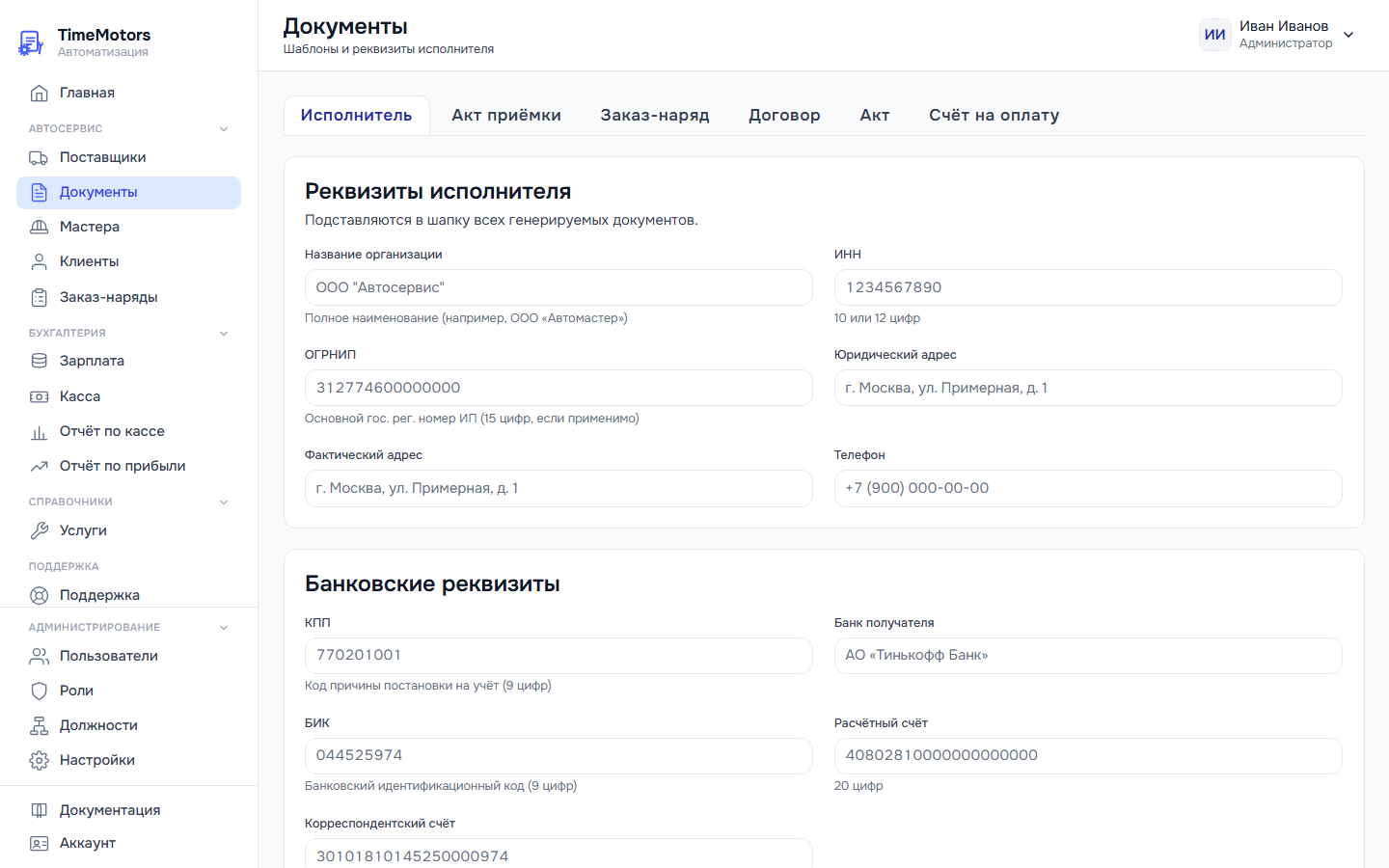
Que remplir
Fiche « Coordonnées du prestataire » :
| Champ | Où il apparaît |
|---|---|
| Dénomination de l'organisation | En-tête des documents, « Destinataire » sur la facture, préambule et coordonnées du contrat, signatures |
| Numéro fiscal | En-tête des documents, tableau de la banque sur la facture, coordonnées du contrat |
| N° d'immatriculation (OGRN) / OGRNIP | 13 chiffres pour une organisation, 15 pour un entrepreneur individuel. En-tête de tous les documents et coordonnées du contrat : « N° d'immatriculation (OGRN) … du … ». Le numéro OGRNIP à 15 chiffres remplace également la signature sur la facture par « Entrepreneur individuel » (sans celui-ci — « Directeur ») |
| Date d'inscription | Date d’attribution du N° d'immatriculation (OGRN) indiquée sur l’extrait du registre des personnes morales ou des entrepreneurs individuels — imprimée à côté du numéro |
| Adresse juridique | En-tête des documents, coordonnées du contrat |
| Adresse effective | Uniquement dans l’en-tête de l’ordre de réparation et de l’acte de réception |
| Téléphone | En-tête des documents, coordonnées du contrat, signature sur l’acte de travaux exécutés |
| Chef comptable | Pas encore imprimé — utile pour les documents de Comptabilité |
| E-mail pour les réponses des clients | Uniquement si le Module « Documents par e-mail » est Activé : les réponses des clients aux courriels contenant la facture et l’acte y seront reçues. Sans lui, l’envoi par courrier est indisponible, Détails |
Fiche « Coordonnées bancaires » :
| Champ | Où il apparaît |
|---|---|
| Code d'établissement | Tableau de la banque sur la facture (« Numéro fiscal / Code d'établissement »), coordonnées du contrat |
| Banque du bénéficiaire | Tableau de la banque sur la facture, coordonnées du contrat |
| Code banque | Tableau de la banque sur la facture, coordonnées du contrat |
| Compte courant | Tableau de la banque sur la facture (« Compte n° »), coordonnées du contrat |
| Compte correspondant | Tableau de la banque sur la facture (« Cpt corr. »), coordonnées du contrat |
Remplir à l’aide du numéro fiscal et du code banque. À côté du Numéro fiscal se trouve le bouton Remplir par numéro fiscal, à côté du Code banque — Remplir par code banque. Le numéro fiscal permet de renseigner automatiquement la dénomination de l’organisation (abrégée, avec la forme — SARL, SA, etc.), le code d’établissement, l’adresse juridique, le N° d'immatriculation (OGRN) et la date d’inscription ; le code banque permet de renseigner la banque du bénéficiaire et le compte correspondant. L’adresse effective, le téléphone et le compte courant ne sont pas modifiés — vous devez les saisir vous-même. Si un entrepreneur individuel est trouvé par le numéro fiscal, son nom sous la forme « Entrepreneur individuel Ivanov Ivan Ivanovich », son OGRNIP et la date seront renseignés. Si un entrepreneur individuel était auparavant enregistré ici et qu’une organisation est trouvée par le numéro fiscal, le numéro et la date de l’entrepreneur individuel seront remplacés par les données de l’organisation. Les valeurs automatiquement renseignées peuvent être annulées avec le bouton Annuler — tant que vous n’avez pas cliqué sur Enregistrer. Si l’organisation est liquidée, en faillite ou réorganisée, l’avertissement « Vérifiez avant d’émettre la facture » apparaîtra. Les boutons sont absents si le Module « Remplissage par numéro fiscal » est Désactivé dans Compte → Tarif ou si l’employé n’a pas le Droit d’y accéder. Si le Service est indisponible — « Remplissage indisponible — saisissez les coordonnées Manuellement ».
Tous les champs sont facultatifs et le format de la plupart d’entre eux n’est pas vérifié lors de l’enregistrement (les indications « 10 ou 12 chiffres », « 20 chiffres » — sont uniquement des indications). Exceptions : « N° d'immatriculation (OGRN) / OGRNIP » — le dernier chiffre est un chiffre de contrôle, un numéro contenant une erreur ne sera pas enregistré (« Vérifiez le numéro : 13 ou 15 chiffres, le dernier est un chiffre de contrôle ») ; « Date d'inscription » — ne peut pas être postérieure à la date du jour ; « E-mail pour les réponses des clients » — une adresse contenant une erreur (« E-mail non valide ») ne sera pas enregistrée. Un champ vide est imprimé comme un espace vide dans l’en-tête et la ligne bancaire est simplement omise dans le contrat. Le tableau de la banque est toujours imprimé sur la facture — les cellules non remplies restent vides.
Au moins l’un des deux champs suivants est obligatoire : Dénomination de l'organisation ou Numéro fiscal. Sans eux, les documents ne sont pas générés.
Le N° d'immatriculation (OGRN) et la date d’inscription sont obligatoires dans l’ordre de réparation conformément aux règles de réparation des véhicules (décret du Gouvernement n° 780) — remplissez-les, « Début » vous le rappellera. Le prestataire n’a pas de champs pour le directeur ni pour « agit sur la base de ». Les coordonnées sont communes à l’ensemble du Compte.
TVA
Fiche « TVA » sur le même écran. La TVA est définie à partir d’une date : les documents antérieurs au changement et postérieurs sont ainsi imprimés correctement.
- Cliquez sur « Modifier à partir de la date ».
- Cochez « Assujetti à la TVA » (ou décochez si vous ne payez plus la TVA), sélectionnez « Tarif » — 5, 7 ou 22 % — et « À partir de la date ».
- Cliquez sur « Enregistrer ». Une liste de périodes apparaîtra au-dessus du bouton : « depuis le début — … », « à partir du jj.mm.aaaa — TVA 22 % ». Une période future pour laquelle aucun document n’existe encore peut être supprimée.
Ce qui est imprimé sur la facture, l’acte de travaux exécutés et l’ordre de réparation (PDF et Word) :
- Non assujetti (OSNO, PSN, AUSNO sans TVA) — sous le Bilan : « Sans TVA ».
- Assujetti avec un Tarif — dans les tableaux des travaux et des pièces détachées, colonne « dont TVA », sous le Bilan : « Dont TVA 22 % : 2 200,00 ». Les Prix de l’Ordre incluent déjà la TVA ; le Montant du Document ne change pas. Le contrat ne contient pas de clause indiquant que « Le prestataire n’est pas assujetti à la TVA ».
- Assujetti sans Tarif — ni ligne ni colonne. Ce changement s’applique à ceux qui, avant le 18.10.2026, ont coché « Assujetti à la TVA » : indiquez un Tarif — « Début » vous le rappellera.
Le Tarif est appliqué selon la date du document : pour la facture — sa date, pour l’acte et l’ordre de réparation — la date d’exécution de l’Ordre (tant que l’Ordre n’est pas Terminé — la date du document). Le taux de 22 % est le taux général : dans les documents de 2025, le programme imprime 20 %. Les taux de 5 et 7 % concernent l’OSNO avec des Recettes supérieures à 20 M ₽. Cette fonctionnalité est gratuite et fait partie du Tarif. Si le Module « Comptabilité et impôts » est activé, la TVA y est modifiée avec le régime fiscal — la fiche contient le lien « Modifier dans « Comptes et impôts » » (Détails).
Logo
Bloc « Logo » au bas du même écran.
- Cliquez sur Téléverser, puis sélectionnez un fichier : PNG, JPEG ou WebP de 2 Mo maximum. Le fichier est téléversé immédiatement, sans bouton « Enregistrer ».
- Un aperçu apparaît. Le Logo est utilisé dans tous les nouveaux documents.
- Pour le remplacer — Remplacer. Pour le supprimer — Supprimer.
Il est préférable d’utiliser un PNG horizontal avec un fond transparent, d’environ 800 × 300 px. Pour plus de détails, consultez Logo dans l’en-tête des documents. Le Logo apparaît également dans le menu de gauche.
QR pour le paiement
Sous les coordonnées bancaires se trouve la fiche « QR pour le paiement ». Un QR-code est imprimé avec celle-ci dans le Compte et l’Ordre de réparation : le client pointe la caméra de l’application de sa banque vers le code, et le Paiement se préremplit automatiquement — bénéficiaire, Compte, BIC, Montant et objet (« Paiement du compte n°… de… » ou « Paiement de l’ordre de réparation n°… de… »). Il s’agit d’un Paiement ordinaire par coordonnées : aucun contrat bancaire ni service d’encaissement n’est nécessaire, et le Service ne facture aucune commission. Pour plus de détails sur ce que voit le client et les cas où le QR-code n’est pas imprimé, consultez les sections Compte à payer et Ordre de réparation.
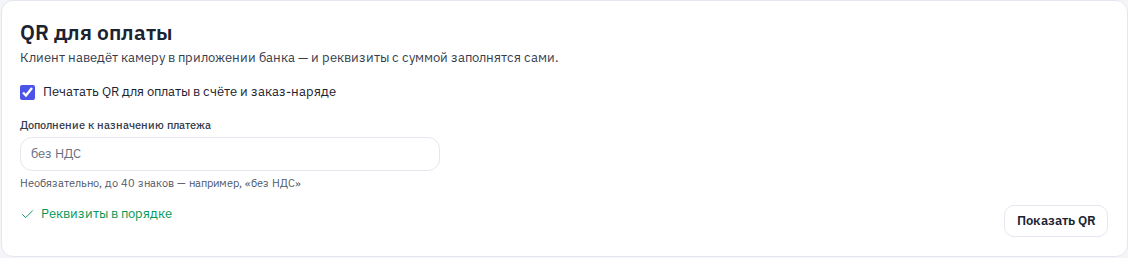
La capture d’écran présente une fiche tant que les coordonnées ne sont pas renseignées : la case à cocher est désactivée et une liste « Renseignez : … » apparaît en dessous. Chaque intitulé de la liste est un lien : cliquez dessus et le curseur sera placé dans le Champ approprié.
Comment l’activer
- Renseignez les coordonnées bancaires. Le QR-code nécessite les informations suivantes : Dénomination de l’organisation, NIF (10 ou 12 chiffres), Banque du bénéficiaire, BIC (9 chiffres), Compte de règlement et Compte correspondant (20 chiffres chacun). Le code de secondary establishment est facultatif et n’est pas indiqué par les entrepreneurs individuels.
- Lorsque tout est renseigné, la ligne verte « Les coordonnées sont correctes » apparaît dans la fiche et la case à cocher devient active. Tant qu’un élément manque, la case ne peut pas être activée.
- Cochez « Imprimer le QR pour le paiement dans le Compte et l’ordre de réparation ». Elle est désactivée Par défaut.
- Si vous le souhaitez, saisissez « Complément de l’objet du paiement » — 40 caractères maximum, par exemple « hors TVA ». Ce texte sera ajouté à la fin de l’objet du paiement dans la banque du client. Vous choisissez vous-même les formulations fiscales : le Système ne rien insère automatiquement.
- Cliquez sur Enregistrer au bas de la Page. Le message Enregistré apparaît.
Les nouveaux documents seront imprimés avec le QR-code ; les fichiers déjà téléchargés ne seront pas modifiés — régénérez-les.
Si un avertissement jaune « Le Compte de règlement ne correspond pas à la vérification du BIC — vérifiez les chiffres » (ou le même message concernant le Compte correspondant) apparaît sous la case à cocher, vérifiez les chiffres dans ces Champs : le numéro comporte probablement une erreur de saisie. L’avertissement n’empêche pas d’activer le QR-code, mais l’argent ne parviendra pas avec un Compte incorrect.
Comment le vérifier avec votre téléphone
Cliquez sur « Afficher le QR » (bouton en bas à droite de la fiche ; sur téléphone, sous les Champs). Le Système enregistrera d’abord les modifications affichées à l’écran (comme le bouton Enregistrer), puis ouvrira le volet « QR de test pour le paiement » avec une image et les données décodées : bénéficiaire, banque, BIC, compte, objet et montant. Le montant du QR de test est de 1 ₽ ; aucun paiement n’est nécessaire.
Scannez le QR-code avec la caméra de l’application de votre banque et comparez la Dénomination du bénéficiaire et le Numéro de compte. Si tout correspond, le client verra exactement les mêmes informations dans le Compte. Vérifiez le code dans au moins une application bancaire avant de transmettre les Comptes aux clients.
Le QR-code ne peut pas être scanné depuis l’écran sur lequel il est ouvert : utilisez un second téléphone ou ouvrez le volet sur l’Ordinateur et pointez la caméra du téléphone vers l’écran.
Quand le QR-code n’est pas imprimé
Le QR-code n’apparaîtra pas dans le Document si :
- la case « Imprimer le QR pour le paiement… » est désactivée ;
- les coordonnées sont incomplètes (par exemple, le BIC a été effacé après l’activation de la case à cocher) — le Document sera généré comme d’habitude, mais sans QR-code ; la fiche affichera de nouveau la liste « Renseignez : … » ;
- l’Ordre est entièrement payé — il n’y a plus rien à payer et le Montant « À payer » est égal à zéro.
Aucune Erreur n’est signalée dans ce cas : le Compte et l’Ordre de réparation sont générés sans QR-code. Le QR-code est uniquement présent dans le Compte et l’Ordre de réparation — il est absent des actes et du Contrat.
Comment procéder
- Ouvrez Paramètres → Coordonnées de l'entreprise.
- Renseignez les Champs nécessaires.
- Cliquez sur Enregistrer en bas de la Page. Le message Enregistré apparaît.
- Téléversez le Logo.
- Ouvrez n’importe quel Ordre de réparation → onglet Documents → téléchargez le PDF et vérifiez que les coordonnées et le Logo sont correctement affichés.
Les coordonnées s’appliquent aux documents générés après l’enregistrement. Les fichiers déjà téléchargés ne sont pas modifiés.
Erreurs fréquentes
- « Les coordonnées de l’exécutant ne sont pas renseignées : indiquez la Dénomination de l’organisation ou le NIF… ». La Dénomination et le NIF sont vides — renseignez-les dans Paramètres → Coordonnées de l'entreprise. L’un des deux suffit ; cliquez sur Enregistrer.
- « Le bloc de la banque est vide dans le Compte ». Le tableau de la banque est toujours imprimé, et les Données proviennent de la fiche « Coordonnées bancaires ». Renseignez Banque du bénéficiaire, BIC, Compte de règlement, Compte correspondant et Code de secondary establishment, enregistrez puis téléchargez à nouveau le Compte.
- « L’adresse effective n’apparaît pas dans le Compte ». C’est normal : l’adresse effective est imprimée uniquement dans l’Ordre de réparation et l’acte de Réception.
- « Il n’y a pas de Champ pour le directeur d’une société à responsabilité limitée ». Ce Champ n’existe pas. Si le directeur doit figurer dans les documents, saisissez son nom dans votre Modèle Word (Modèles de documents).
- « L’enregistrement échoue ». Lorsque le Solde du Compte est nul, celui-ci fonctionne en Mode consultation — les coordonnées peuvent être enregistrées après approvisionnement.
- Le Logo ne se charge pas. Seuls les fichiers PNG, JPEG et WebP de 2 Mo maximum sont acceptés. Les formats SVG, GIF et HEIC ne sont pas pris en charge.