Analyse : argent en caisse et prévision
Un seul écran permet de voir comment l'argent en caisse a évolué sur la période sélectionnée, combien il faut attendre la suivante et dont se composent les montants : recettes et dépenses par type d'opérations. Le calcul est basé sur vos opérations de caisse — rien à saisir.
Où le trouver
Chemin : Caisse et argent → Analyse.
L'élément est visible si le module « Analyse » est activé pour le compte (Compte → Tarif, prix — 2 499 ₽ par employé et par mois, voir Modules activés) et si le droit « Accès au sous-module » est accordé pour « Comptabilité > Analyse ». L'administrateur du compte n'a pas besoin de ce droit. L'administrateur l'attribue à l'employé dans les Rôles : par défaut, il n'est accordé à personne.
Le signe « ? » à côté du nom ouvre cette aide dans une nouvelle fenêtre.
Période
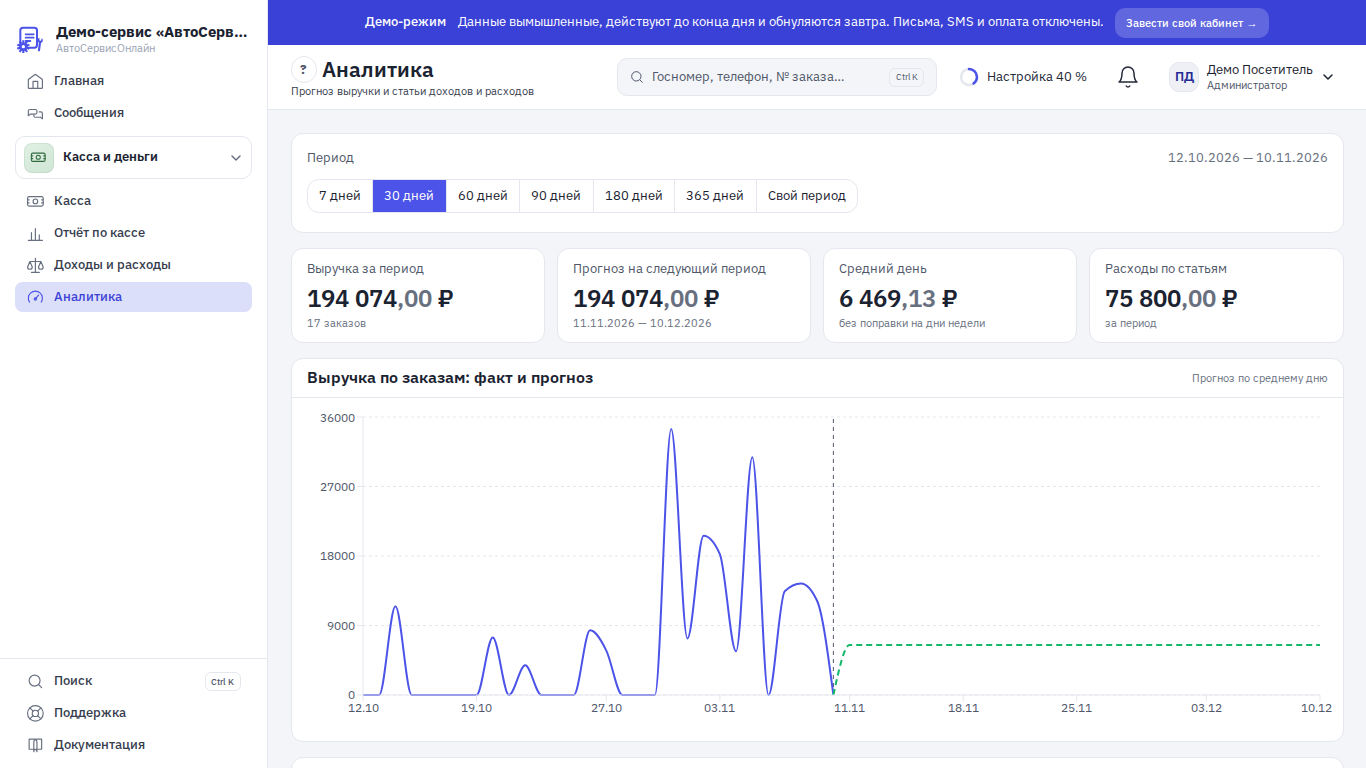
En haut se trouvent les boutons « 7 Jours », « 30 Jours », « 60 Jours », « 90 Jours », « 180 Jours », « 365 Jours » et « Personnalisé ».
Les périodes prédéfinies sont calculées à rebours à partir d'aujourd'hui : « 30 Jours » correspond aux 30 derniers jours, aujourd'hui inclus. Dans « Personnalisé », indiquez « À partir du » et « Jusqu'au », puis cliquez sur « Afficher ». La période ne doit pas dépasser 366 jours ; sinon, l'écran affiche le message « La période ne doit pas dépasser 366 jours ».
Tuiles
Quatre tuiles se trouvent au-dessus du graphique :
- « Recettes pour la période » — tous les encaissements de caisse pour la période sélectionnée. En dessous est indiqué le nombre d'encaissements.
- « Dépenses pour la période » — toutes les dépenses de caisse pour la période. En dessous est indiqué le nombre de dépenses.
- « Prévision pour la période suivante » — de combien, selon les prévisions, le total de la période suivante de même durée devrait changer.
- « Total à la fin de la période » — combien d'argent a été accumulé en caisse à la fin de la période : recettes moins dépenses, cumulées.
Graphique : argent en caisse
Le graphique affiche le total cumulé depuis zéro : d'abord zéro, puis le montant d'argent accumulé en caisse à cette date. Si, pour une journée, les recettes sont supérieures aux dépenses, la ligne monte ; si elles sont inférieures, elle descend.
- zone pleine — réel : journées écoulées ;
- ligne en pointillés — prévision : journées de la période suivante de même durée. Entre les deux se trouve la limite « Aujourd'hui ».
Placez le pointeur sur une journée : les recettes, les dépenses, le total cumulé et la liste des opérations de cette journée (jusqu'à cinq) sont affichés : la catégorie et le montant. Pour les jours prévisionnels, les mêmes montants attendus sont affichés.
Voici le mode de calcul de la prévision :
- pour chaque type d'opération (catégorie ou « sans catégorie »), le nombre de fois où cette opération a été enregistrée pendant la période écoulée est repris ;
- ce même nombre d'opérations est attendu pour la période suivante, et elles sont réparties uniformément entre les jours ;
- le montant de chaque opération correspond à la moyenne de la période écoulée ;
- le total par type pour la période prévisionnelle est égal à celui de la période écoulée : la dernière opération complète le solde restant ;
- le total cumulé poursuit le total réel : vers le haut si les recettes sont supérieures, vers le bas si elles sont inférieures.
La prévision est une estimation fondée sur votre propre historique, et non une promesse : si de nouveaux travaux, une immobilisation pour réparation ou des congés surviennent dans le Service, les chiffres changeront.
Dépenses hors caisse
Sous la période se trouve la case à cocher « Ajouter les dépenses hors caisse ». Elle est nécessaire si une partie de vos dépenses n'est pas enregistrée dans la caisse : loyer à facturer, impôts, charges de l'immeuble. Activez-la et ces dépenses seront comptabilisées avec la caisse : elles apparaîtront dans les dépenses de la période, dans le graphique et dans le tableau des dépenses.
Sans cette case à cocher, le Rapport ne présente que la caisse.
Types d'opérations
Sous le graphique se trouvent deux tableaux — « Recettes par type d'opération » et « Dépenses par type d'opération ». Dans chacun :
- catégorie (ou « Sans catégorie », si l'opération a été enregistrée sans catégorie) ;
- montant pour la période ;
- part — pourcentage du montant de son tableau ;
- opérations — nombre de fois où cette opération a été enregistrée pendant la période ;
- montant moyen — montant moyen d'une opération de ce type ;
- en moyenne par jour — montant à attendre un jour ordinaire.
Par défaut, les lignes sont triées par montant décroissant ; « Total » figure en bas.
Les catégories sont créées et modifiées dans la section « Caisse et argent → Recettes et dépenses ». Vous pouvez également y voir les catégories que vous avez déjà.
Ce qui n'apparaît pas dans le Rapport :
- retrait d'espèces — l'argent quitte la caisse pour être viré sur un compte, mais il ne s'agit pas d'une dépense pour l'entreprise ; il n'apparaît donc pas sur le graphique ;
- paiements des ordres, s'ils sont liés à un ordre — ils sont enregistrés dans la caisse comme une opération distincte et figurent dans le Rapport comme un encaissement ordinaire ;
- paiements aux mécaniciens via la catégorie système « Salaires des mécaniciens » — ils sont calculés par la section « Salaires ».
Ce qui ne figure pas dans le Rapport
- Pas de comparaison avec la période précédente — utilisez « Rapports → Indicateurs » et « Rapport de bénéfices ».
- Pas d'export vers Excel.
- Pas de comptabilisation de la TVA ni des impôts — consultez la section « Comptabilité → Comptes et impôts ».
Questions fréquentes
Le graphique est vide. Les opérations de caisse — encaissements et dépenses — sont intégrées au Rapport. Vérifiez la période : elle doit inclure les dates des opérations. Si aucune opération n'a été enregistrée, l'écran affiche « Aucune Données pour la période sélectionnée ».
La prévision ne correspond pas au résultat obtenu. La prévision repose sur la fréquence moyenne et le montant moyen de vos opérations pendant la période sélectionnée. Modifiez la période (par exemple, 90 Jours au lieu de 7) — la prévision sera plus stable.
Le tableau des types est vide. Cela signifie qu'aucune opération avec la catégorie indiquée n'a été enregistrée pendant la période. Créez une catégorie et enregistrez une opération dans la section « Caisse », ou saisissez une dépense dans la section « Recettes et dépenses ».
Le loyer ne figure pas dans les dépenses. Le loyer est une dépense hors caisse. Cochez la case « Ajouter les dépenses hors caisse ».