Ce qui est disponible sur le téléphone
L’interface du système est adaptative : toutes les sections fonctionnent sur un petit écran — dans le navigateur du téléphone et dans les applications pour Android et iPhone. Les fonctions et les données sont les mêmes que sur l’ordinateur ; seule la disposition des menus et des tableaux diffère, et l’impression et le téléchargement de documents ne fonctionnent pas dans les applications mobiles.
Où le trouver
Ouvrez l’application « AutoServiceOnline » ou le site https://AutoServiceOnline.ru dans le navigateur de votre téléphone et connectez-vous avec votre email et votre mot de passe. Pour installer l’application, consultez Installation des applications.
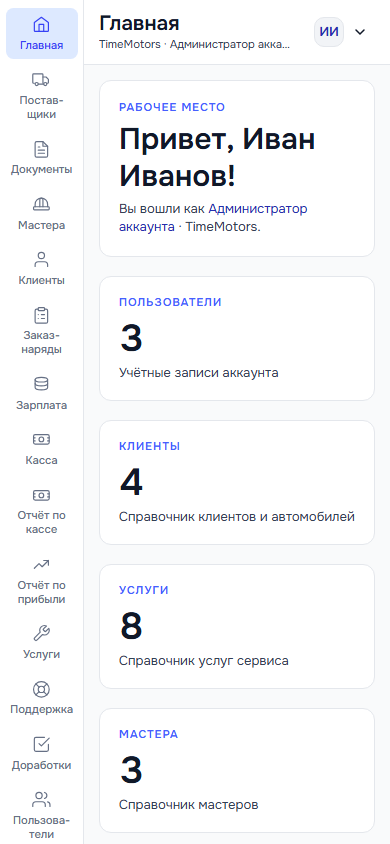
Menu sur le téléphone
Sur un écran de 1024 px ou plus (téléphone, tablette en orientation verticale), le menu se présente sous forme de panneau au bas de l’écran, qui occupe toute la largeur. Le menu est organisé en sections, comme sur l’ordinateur (Menu et sections) : le panneau contient les boutons de la section actuelle. De gauche à droite :
| Bouton | Contenu |
|---|---|
| Sections | Mosaïque et nom de la section actuelle (« Garage »). Ouvre la grille des sections sur tout l’écran : « Favoris », crayon « Paramètres », mosaïques « Garage », « Clients », « Entrepôt », « Caisse et argent », « Comptabilité », « Salaires », « Rapports », « Tâches », « Référentiels », « Paramètres ». Appuyez sur une mosaïque — les éléments de cette section s’afficheront dans le panneau |
| Accueil | Bureau d’accueil pour aujourd’hui : mosaïques de deux par deux et enregistrements ; Modules activés |
| Deux entrées de section | Les deux premières entrées de la section actuelle selon vos Droits : dans « Garage » — « Ordres de réparation » et « Travaux reportés », dans « Clients » — « Clients » et l’entrée accessible suivante |
| Plus | Liste au bas de l’écran : autres entrées de la section (dans « Garage » — « Entretien à prévoir », « Prise de rendez-vous en ligne », « Planification des postes », « Postes de service », « Mécaniciens »), Rechercher, Support (chat avec le support), **Documentation » (ce guide) et, pour l’administrateur, un encart de solde |

L’écran ouvert est mis en évidence dans le panneau ; s’il provient de « Plus », le bouton Plus est mis en évidence. La ligne « À payer · Enregistrer » dans un ordre se trouve au-dessus du panneau. Tant que le clavier est ouvert, le panneau est masqué — le champ de saisie n’est pas masqué. Il n’y a pas de panneau dans le chat avec le support : le chat occupe tout l’écran, et le bouton de sortie est Retour.
Ce qui n’est pas disponible sur le téléphone : le bouton + dans « Améliorations » (créez une demande depuis l’écran « Mes améliorations » ; « Améliorations » se trouve dans la section « Tâches »). Les mécaniciens et les postes se trouvent dans la section « Garage », les services dans « Référentiels », la caisse dans « Caisse et argent », les utilisateurs, le Thème, la langue et le Compte dans « Paramètres ».
Sur une tablette en orientation horizontale (à partir de 1024 px), le menu est identique à celui de l’ordinateur.
Listes et fiches
- Tableaux (ordres, clients, mécaniciens, entrepôt, caisse, salaires, rapports, utilisateurs, rôles) se transforment en fiches sur les écrans de 1280 px ou plus : les mêmes champs, un par ligne.
- Formulaires — verticaux, avec les champs les uns sous les autres.
Ordres de réparation
- Liste — sous forme de fiches : numéro, client, Véhicule, statut.
- Fiche d’ordre — les mêmes cinq onglets : « Réception », « Travaux et pièces », « Paiement », « Documents », « Historique » (les sections « Réceptions » — inspection, photos, diagnostic des défauts, diagnostic — avec leur propre module). Les onglets sont sur une seule ligne avec défilement et changent par pression. L’en-tête occupe deux lignes, les actions sont dans le menu « ⋯ », et « À payer … · Enregistrer » est fixé en bas.
- Travaux / pièces — les lignes des tableaux s’affichent sous forme de fiches : appuyez sur une fiche pour la modifier.
- Fenêtres (recherche de pièces, Sélection d’un Service, paiement anticipé et autres) s’ouvrent, sur un écran étroit, non pas par-dessus la page, mais directement sur celle-ci, sous le contenu. Si rien ne s’affiche après une pression, faites défiler vers le bas.
- Photos d’un ordre — vous pouvez prendre une photo avec l’appareil du téléphone ou la choisir dans la galerie (dans l’application pour iPhone, voir « Erreurs fréquentes » ci-dessous).
- VIN et immatriculation — dans la fenêtre du véhicule, le bouton « Scanner » les reconnaît à partir d’une photo (voir Saisie automatique et scan VIN). Le système ne dispose pas de lecteur de codes-barres.
Impression de documents
- Dans le navigateur du téléphone — les documents se téléchargent avec les boutons « PDF » et « Word » dans l’onglet « Documents » d’un ordre et s’ouvrent avec les applications du téléphone : vous pouvez ensuite enregistrer, envoyer ou imprimer.
- Dans les applications pour Android et iPhone, l’impression et le téléchargement de documents ne fonctionnent pas. Ouvrez un ordre dans le navigateur du téléphone ou sur l’ordinateur — tout s’imprime correctement.
Caisse
- Ouverture et fermeture d’une session, encaissement, décaissement, encaissement de fonds — les mêmes fenêtres que sur l’ordinateur, avec les champs disposés verticalement.
Ce qui est plus pratique sur le téléphone
- Réception sur place — création rapide d’un ordre et photo de l’état du véhicule avec l’appareil du téléphone.
- Vérification des statuts — lors des déplacements.
- Opérations de caisse — saisie rapide pendant le paiement par le client.
Ce qui est plus pratique sur l’ordinateur
- Modification en masse — modification de dizaines de lignes de Services et de pièces.
- Paramètre des rôles et des droits — formulaires volumineux.
- Rapports — les grands tableaux sont plus pratiques sur un grand écran.
- Impression de documents — depuis le navigateur ou l’application de bureau.
Notifications push
Dans les applications pour Android et iPhone, les versions 1.2.0 et ultérieures reçoivent des notifications push, même lorsque l’application est fermée. Appuyez sur une notification — l’écran correspondant s’ouvre ; si vous vous êtes déconnecté, il s’ouvrira immédiatement après la Connexion.
| Ce qui est reçu | Destinataire | Ce qui s’ouvre |
|---|---|---|
| Nouvel ordre de réparation — créé par un autre Employé ou à partir d’une demande | Administrateur du compte | fiche d’ordre |
| Nouvelle demande de prise de rendez-vous en ligne | Administrateur et Employés ayant accès aux demandes | « Prise de rendez-vous en ligne » |
| Réponse du support dans le chat | à la personne qui a écrit au support | « Support » |
| Le rechargement a été crédité, le solde ou l’échéance du Tarif approche, le travail est suspendu | Administrateur du compte | « Paramètres → Compte et facturation » |
| Amélioration : le Statut a changé, nouveau commentaire | auteur de l’amélioration | « Améliorations » |
| L’échéance d’une tâche horodatée est atteinte (module « Tâches ») | exécutant de la tâche | fenêtre de tâche dans la section « Tâches » |
| Synthèse des « Indicateurs » — récapitulatif de la journée le soir et de la semaine le lundi matin : chiffre d’affaires, ordres, panier moyen, nouveaux clients, demandes, dettes | Administrateur et Employés disposant du droit sur les « Indicateurs » (module « Indicateurs ») | « Rapports → Indicateurs » pour cette journée ou cette semaine — détails |
| « Retour des clients » les lundis vers 10:00 UTC+3 : « Entretien à prévoir : 7 · Absents depuis longtemps : 12 » — uniquement les chiffres, sans noms ni numéros (module « Entretien à prévoir ») | Administrateur du compte | « Garage → Entretien à prévoir » — détails |
| Synthèse selon les règles des « Rappels » : « Rendez-vous demain : 5 », « En attente de pièces depuis 3 j. : 4 », « Dettes de plus de 7 j. : 3 » — uniquement les chiffres et les Montants, sans noms ni numéros (module « Rappels »). Désactivé par la ligne « Rappels selon les règles » | aux personnes sélectionnées dans la règle (« Administrateurs » et Employés disposant d’un droit sur le module) | liste « Clients → Rappels » avec le bouton « Écrire » — détails |
| « Les SMS ne sont pas envoyés », « Le solde de la passerelle SMS est inférieur au seuil », « SMS : la limite quotidienne est atteinte » — sans numéros ni textes (module « Rappels SMS » ; aucune ligne distincte dans « Alertes », le désactivateur général s’applique) | Administrateur du compte | « Paramètres → Rappels SMS » — détails |
| Le client a donné une faible note à la visite (6 ou moins) : « Faible note de la visite · 4 sur 10 · AS-000123 » — sans commentaire ni nom du client (module « Évaluation de la visite »). Désactivé par la ligne « Faibles notes des clients » | Administrateur du compte (et exécutant de la tâche « Rappeler le client ») | fiche d’ordre — détails |
| Nouveau message d’un collègue (« Messages ») : titre — le nom (« Kim Olga »), texte — le début du message jusqu’à 100 caractères, téléphones et e-mail masqués par des astérisques ; plusieurs messages non lus — « 3 nouveaux messages · … ». Il arrive après 10 à 15 secondes si vous n’avez pas encore lu le message dans le programme ; une seule notification par conversation — les suivantes la mettent à jour. Désactivé par la ligne « Messages » | destinataire du message | cette conversation dans « Messages » — détails |
| Une nouvelle version de l’application est sortie sur l’App Store — une fois par version, pendant la journée | à toutes les personnes dont la version d’iPhone est antérieure | fenêtre « Une nouvelle version est disponible » avec le bouton « Mettre à jour » |
Sur l’écran de verrouillage, la notification est visible par des tiers ; elle ne contient donc ni les noms ni les numéros de téléphone des clients — uniquement le numéro, l’heure du rendez-vous et la Dénomination. Exception : « Messages » ; ils contiennent le nom du collègue et le début du texte (les téléphones et l’e-mail sont masqués). Si vous ne souhaitez pas que le texte soit visible sur l’écran de verrouillage, désactivez la ligne « Messages » ou masquez le contenu des notifications dans les paramètres du téléphone.
Comment les activer.
- Installez l’application (Installation des applications) et connectez-vous. Lors de la première Connexion, le téléphone demandera l’autorisation d’envoyer des notifications — appuyez sur « Autoriser ».
- « Paramètres → Alertes », fiche « Notifications push » : désactivateur général « Recevoir des notifications push » et désactivateurs par type. Les modifications sont enregistrées immédiatement. Ce Paramètre est personnel — chaque utilisateur dispose du sien ; il ne modifie pas les e-mails.
- Le bouton « Vérifier » enverra une notification test à tous vos téléphones disposant de l’application et indiquera le nombre d’appareils qui l’ont reçue.
Les notifications push ne sont pas disponibles dans le navigateur — c’est indiqué dans la fiche. Pour recevoir des notifications, connectez-vous dans l’application sur votre téléphone.
Si les notifications n’arrivent pas.
- La fiche indique « notifications interdites » — activez-les dans les paramètres du téléphone : sur iPhone, « Paramètres → AutoServiceOnline → Notifications », sur Android, « Paramètres → Applications → AutoServiceOnline → Notifications ».
- « Vérifier » répond « Aucun téléphone… » — mettez à jour l’application vers la version 1.2.0 et connectez-vous à nouveau.
- Le désactivateur général ou le type nécessaire est désactivé dans « Paramètres → Alertes ».
- Réponses du support : sur la même page, la case « Informer des messages du support » est décochée — il n’y a alors ni e-mail ni notification push.
- Sur le téléphone, vous êtes connecté avec un autre utilisateur : les notifications sont envoyées à la personne qui s’est connectée en dernier. Après « Déconnexion », les notifications de ce Compte ne parviennent plus au téléphone.
- Android : vérifiez que les modes « Ne pas déranger » et l’économie d’énergie agressive ne sont pas activés pour l’application.
Erreurs fréquentes
- « L’application ne s’ouvre pas après la mise à jour ». Déconnectez-vous et connectez-vous à nouveau — la session a peut-être expiré.
- « Un document ne s’imprime pas et ne se télécharge pas dans l’application ». Dans les applications pour Android et iPhone, l’impression et le téléchargement ne fonctionnent pas. Ouvrez le système dans le navigateur du téléphone ou sur l’ordinateur.
- « La caméra ou la galerie ne s’ouvre pas dans l’application sur iPhone ». Dans la version actuelle de l’application issue de l’App Store, l’accès à la caméra et aux photos peut ne pas fonctionner — ce problème est corrigé dans la prochaine version de l’application. En attendant, prenez des photos et scannez le VIN dans le navigateur Safari sur le même téléphone.
- « Le menu a déplacé en bas de l’écran ». Voici à quoi ressemble le menu sur un écran étroit : panneau en bas, premier bouton — « Sections », autres entrées de la section — dans Plus. Sur une tablette, faites-le pivoter en orientation horizontale — le menu sera de nouveau à gauche.
- « Les notifications push n’arrivent pas ». Autorisez les notifications pour l’application dans les paramètres du téléphone et appuyez sur « Vérifier » dans « Paramètres → Alertes » — voir plus en détail dans la section « Notifications push » ci-dessus.
- « La lisibilité est mauvaise sur un petit écran ». Passez le téléphone en orientation paysage ou choisissez une taille de texte plus grande — Thème et langue de l’interface (configuré par l’administrateur).