Fiche client
Tout sur le client sur un seul écran : coordonnées, informations (selon le type), véhicules, historique des ordres et historique des modifications de la fiche.
Où le trouver
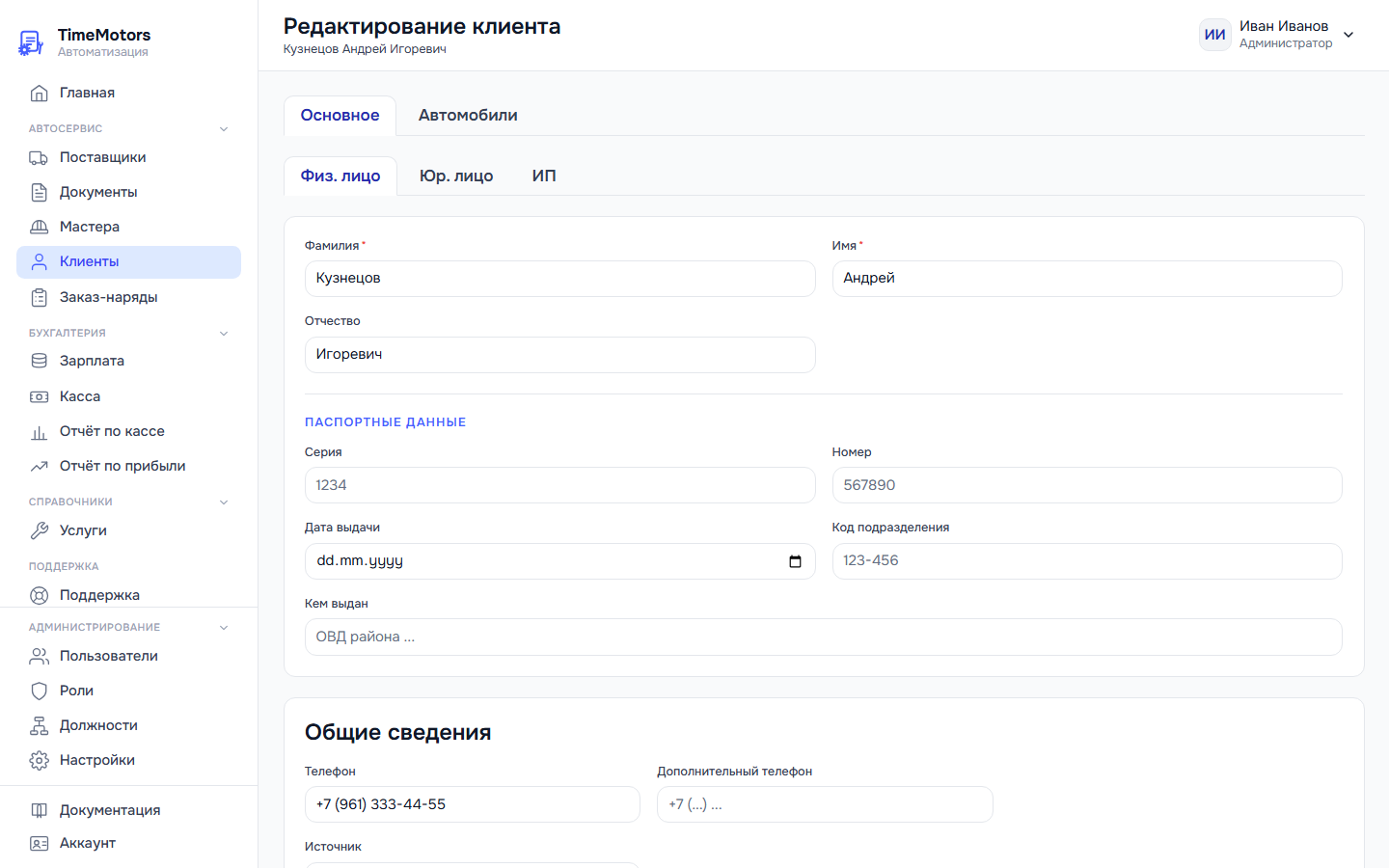
Chemin : Clients → Clients → cliquez sur la ligne du client (toute la ligne s’ouvre, pas uniquement le nom). La page s’intitule « Modification du client ».
Onglets
Les onglets Principal, Véhicules, Ordres et Historique se trouvent sur une même ligne au-dessus du contenu ; à droite de cette ligne se trouve le bouton Nouvel ordre.
- Principal — type de client, coordonnées et informations générales.
- Véhicules — liste des véhicules du client et historique de l’entretien de chacun. L’onglet est disponible si l’un des modules du groupe « Garage » est activé pour le compte : « Fournisseurs », « Documents », «Mécaniciens », « Clients » ou « Ordres de réparation ».
- Ordres — tous les ordres du client, dont le nombre est indiqué entre parenthèses. L’onglet et le bouton Nouvel ordre sont disponibles si le module « Ordres de réparation » est activé pour le compte et que vous disposez du droit sur les ordres.
- Historique — indique qui a modifié quoi dans la fiche du client et de ses véhicules. L’onglet est disponible si vous disposez du droit sur les clients.
Si vous disposez du droit « Historique de l’entretien des clients (consultation) », la ligne des onglets contient le lien Historique de l’entretien, et l’onglet Ordres contient le bouton Travaux et pièces par visite. Les deux ouvrent un rapport sur toutes les visites du client : travaux, pièces et montants, avec export au format Excel et PDF — Historique de l’entretien.
Onglet « Principal »
- Type de client — sélecteur Particulier / Entrepreneur individuel / Personne morale au-dessus des champs. Le type de client actuel est sélectionné. Pour changer de type, sélectionnez-le, remplissez les champs et cliquez sur Enregistrer — le client sera enregistré avec le type sélectionné. Les données des autres types ne sont pas effacées lors du changement.
- Champs selon le type — voir Particulier, entrepreneur individuel ou personne morale. Sur les onglets Personne morale et Entrepreneur individuel, les boutons Remplir par le numéro fiscal et Remplir par le code de banque figurent à côté du numéro fiscal et du code de banque — la dénomination, le code de établissement, l’adresse, le dirigeant ou le nom complet de l’entrepreneur individuel et la banque seront repris des registres ; Annuler restaure les valeurs précédentes (détails). Pour un particulier, le bloc Données du passeport est replié tant qu’il n’est pas rempli : cliquez sur son titre pour le développer.
- Informations générales — téléphones, source, remarques.
- Étiquettes — ligne au-dessus des onglets (si le module « Étiquettes » est activé et que vous disposez du droit correspondant) : + Étiquette permet de sélectionner les étiquettes du client, la croix sur une étiquette la retire. Les étiquettes sont enregistrées immédiatement, indépendamment du bouton Enregistrer. Détails — Étiquettes.
Informations générales
| Champ | Signification |
|---|---|
| Téléphone | Contact principal du client. C’est le numéro utilisé pour le joindre lorsqu’une demande de prise de rendez-vous en ligne devient un ordre |
| Téléphone supplémentaire | Second numéro : secrétaire, conjonction, etc. |
| Adresse destinataire de la facture et de l’acte par e-mail. Elle est préremplie dans la fenêtre « Envoyer les documents au client par e-mail » de l’ordre (Documents client par e-mail) ; le champ peut être laissé vide et l’adresse saisie au moment de l’envoi — la case « Enregistrer dans la fiche client » l’enregistrera ici | |
| Source | Origine du client — liste déroulante, l’option « — non précisé — » peut être conservée |
| Remarques | Texte libre : souhaits, accords, « travailler uniquement avec Ivanov » |
Remise client
Le bloc Remise client de l’onglet « Principal » (visible lorsque le module « Remises » est activé pour le compte) définit des pourcentages permanents pour ce client :
| Champ | Signification |
|---|---|
| Sur les travaux, % | Remise (0–100) préremplie dans chaque nouvelle ligne de travail des ordres du client |
| Sur les pièces détachées, % | Même principe pour les lignes de pièces détachées |
Elle est préremplie dans les nouvelles lignes d’ordres ; les lignes déjà créées ne sont pas modifiées. Dans une ligne d’ordre, la remise peut être modifiée ou supprimée — une valeur saisie manuellement n’est pas écrasée. L’administrateur du compte et les employés disposant du droit « Remises » peuvent modifier la remise client ; sans ce droit, les champs sont en lecture seule. Le fonctionnement des remises dans l’ordre lui-même est décrit dans la section consacrée aux ordres de réparation.
Onglet « Véhicules »
Tableau des véhicules du client : Marque, Modèle, N° d’immatriculation, Année, VIN, Kilométrage. Le bouton Ajouter un véhicule permet d’ajouter un véhicule ; sur la ligne, le crayon Modifier et le panier Supprimer sont disponibles. Un clic sur la ligne ouvre le véhicule : l’onglet Historique affiche ses ordres avec le kilométrage, et l’onglet Recommandations » présente les recommandations pour la prochaine visite. Détails — Véhicules du client.
Onglet « Ordres »
Tableau de tous les ordres du client : Ordre (numéro, avec la date de création en dessous), Véhicule (marque, modèle, immatriculation), Statut, Montant. Les nouveaux ordres apparaissent en haut ; le tri est possible par date, montant et statut. Un clic sur une ligne ouvre l’ordre, et le bouton « Retour » ramène à la fiche, sur le même onglet. Les ordres se chargent au défilement ; « Ordres : N » s’affiche en bas. Les ordres supprimés ne sont pas visibles.
Si le client possède plusieurs véhicules, le sélecteur Tous les véhicules se trouve au-dessus du tableau — sélectionnez un véhicule pour afficher uniquement ses ordres. Tant qu’aucun ordre n’a été créé, le message « Le client n’a pas encore d’ordres » s’affiche et le bouton Nouvel ordre est disponible.
Le bouton Nouvel ordre ouvre la création d’un ordre avec le client déjà sélectionné (ainsi que le véhicule si le client n’en possède qu’un). Si la fiche contient des modifications non enregistrées, le système vous demandera de les enregistrer avant de quitter la page.
Onglet « Historique »
Indique qui a modifié quoi et quand : les entrées les plus récentes apparaissent en haut et se chargent au défilement. Chaque entrée indique une « Création », une « Modification » ou une « Suppression », l’élément concerné (le client ou « Véhicule Toyota Camry А123ВС77 ») et les champs sous la forme « champ : ancienne valeur → nouvelle valeur » : « Source : Site → Recommandation », « Kilométrage : 85 000 → 90 000 », « Remise sur les travaux, % : 0 → 5 ». En dessous figure la personne ayant enregistré la modification (« Service support » — la modification a été effectuée par le support, « Système » — automatiquement).
Les données personnelles — nom complet, téléphones, passeport, coordonnées bancaires, adresse, dénomination de l’organisation, numéro fiscal et OGRNIP de l’entrepreneur individuel — ne sont consignées dans l’historique que sous forme d’information factuelle : « Téléphone : modifié », « Passeport : saisi ». Les valeurs elles-mêmes n’y figurent pas ; les données actuelles se trouvent dans l’onglet « Principal ». Les modifications sont conservées pendant 180 jours.
Boutons
- Enregistrer — enregistre les modifications et reste sur la page : le message « Enregistré ✓ » et l’heure apparaissent à côté du bouton. La combinaison Ctrl+S (Cmd+S sur Mac) depuis n’importe quel champ produit le même effet. Tant que des modifications ne sont pas enregistrées, le message « Des modifications non enregistrées sont présentes » s’affiche.
- Vers la liste — revenir à la liste des clients. Si les modifications ne sont pas enregistrées, le système vous demandera si vous souhaitez les enregistrer avant de quitter la page.
Suppression
La fiche du client ne contient pas de bouton de suppression : le client est supprimé depuis la liste des clients via le menu ⋮ → Supprimer sur la ligne. Un client associé à des ordres de réparation (dans n’importe quel statut, y compris « Supprimé ») ou à un véhicule présent dans des ordres ne peut pas être supprimé. Un client sans ordre est supprimé avec tous ses véhicules.
Éléments absents de la fiche
- Montant des orders sur toute la période, panier moyen, solde et dettes du client, date d’anniversaire et e-mail.
Erreurs fréquentes
- « J’ai basculé sur Personne morale et le nom complet a disparu. » Il n’a pas disparu — il est conservé pour le type Particulier. Toutefois, si vous enregistrez avec le type Personne morale sélectionné, le client deviendra une personne morale et le nom complet ne sera pas utilisé.
- « Je clique sur Enregistrer, rien ne se passe. » Un champ obligatoire du type sélectionné n’est pas rempli : pour un particulier ou un entrepreneur individuel, le nom et le prénom ; pour une personne morale, la dénomination complète ou abrégée.
- « L’ancien téléphone n’apparaît pas dans l’historique. » C’est voulu : les données personnelles ne sont pas consignées dans l’historique, seule la modification est mentionnée.
- « L’onglet Ordres est absent. » Il n’est disponible que si le module « Ordres de réparation » est activé et que votre rôle dispose du droit sur les ordres — contactez l’administrateur du compte. Les ordres au statut « Supprimé » ne sont pas affichés dans la fiche ; vous pouvez les trouver dans la section Ordres de réparation (puce « Tous »).