Bureau de travail sur l’accueil
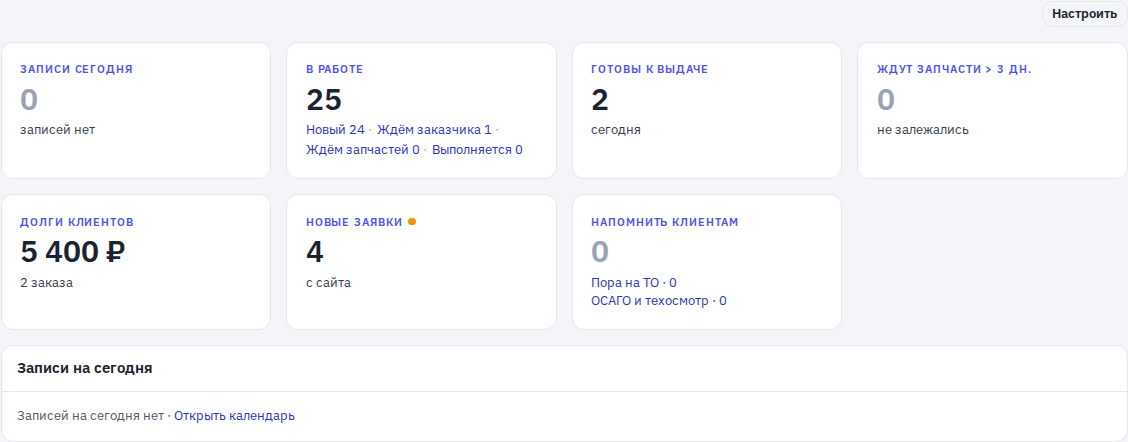
Accueil — c’est le bureau du jour : le nombre d’enregistrements aux postes, le nombre de véhicules en cours de traitement et prêts à être remis, ceux qui sont bloqués en raison de l’absence de pièces détachées, les dettes, tâches et demandes en attente. Chaque tuile est un lien : cliquez dessus pour ouvrir une liste avec le même filtre que celui utilisé pour le calcul. Aucun paramétrage n’est nécessaire — le bureau fonctionne avec les données que vous gérez déjà dans les ordres de réparation, la planification, les tâches et la prise de rendez-vous en ligne.
Où le trouver
Chemin dans le menu : Accueil. C’est le premier écran après la connexion. En haut se trouvent la date et le nom du garage (« Mercredi, 14 octobre · Mon garage »), puis les tuiles et la liste des enregistrements du jour.
Dans l’en-tête d’Accueil se trouve le bouton « Nouvel ordre » : un ordre est créé en un clic, sans passer par les « Ordres de réparation ». Sur téléphone, ce même bouton se trouve dans la barre inférieure (entre « Accueil » et « Plus »). Le bouton est disponible pour les utilisateurs ayant accès aux ordres de réparation ; si le solde du compte est épuisé, il est désactivé.
Tant que vous suivez « Commencer » et que le compte ne contient encore aucune donnée, le bureau n’est pas affiché sur l’accueil — une fiche d’étapes apparaît en haut. Dès que les premières données sont disponibles (par exemple, un ordre de réparation), le bureau s’affiche sous la fiche, puis, une fois la configuration terminée, il reste seul.
Ce que montrent les tuiles
Les tuiles sont présentées dans un ordre fixe ; celles auxquelles vous n’avez pas accès ne sont tout simplement pas affichées.
| Tuile | Ce qu’elle calcule | Où elle mène |
|---|---|---|
| En cours | Les ordres dont le statut est « Nouveau », « En attente du client », « En attente de pièces détachées » ou « En cours d’exécution ». La répartition par statut apparaît ci-dessous ; chaque statut est également un lien. | Ordres de réparation, filtre « En cours » ; statut — liste de ce statut |
| Prêts à être remis | Les ordres terminés, mais pas encore clôturés. La légende indique « depuis le plus longtemps, N jour(s) » : le délai d’attente du plus ancien. | Ordres de réparation « Terminés », les plus anciens en premier |
| En attente de pièces détachées > N jour(s) | Les ordres dont le statut est « En attente de pièces détachées » depuis plus de N jours (3 par défaut). La légende indique « depuis le plus longtemps, N jour(s) ». | Ordres de réparation « En attente de pièces détachées » depuis plus de N jours, les plus anciens en premier |
| Dettes des clients | Le montant et le nombre d’ordres « Terminés » et « Clôturés » qui ne sont pas entièrement payés. | Ordres de réparation avec le filtre « Avec dette » |
| Tâches | Les tâches en retard ; le nombre de tâches du jour apparaît ci-dessous. Pour l’administrateur : les tâches en retard de toute l’équipe ; pour l’employé : ses propres tâches (là où il est exécutant ou auteur) ; « aujourd’hui » est calculé en fonction de vos tâches. | Tâches : « En retard », ou « Aujourd’hui » si aucune tâche n’est en retard |
| Nouvelles demandes | Les demandes de prise de rendez-vous en ligne non traitées provenant de votre site. | Demandes avec le statut « Nouvelles » |
| Rappeler les clients | Le nombre de clients qu’il est temps de rappeler pour un entretien (« Entretien à prévoir ») et le nombre de véhicules dont l’OSAGO ou le contrôle technique expire. | Liste « Entretien à prévoir » ou « OSAGO et contrôle technique » |
Si le nombre est zéro, la tuile est grise et discrète. Il n’y a ni rouge ni clignotement : le point à côté du titre n’apparaît que lorsqu’une action est nécessaire — pour « En attente de pièces détachées », les « Tâches » en retard et les « Nouvelles demandes », lorsque le nombre est supérieur à zéro.
Le nombre sur la tuile et celui dans la liste ouverte correspondent toujours : ils sont calculés selon la même règle. La liste accessible via le lien s’ouvre sous forme de « Liste » et indique le filtre appliqué, par exemple « Depuis plus de 3 jours ✕ » ou « En cours ✕ ». Cliquez sur la croix pour retirer le filtre et voir tous les ordres.
Enregistrements du jour
Sous les tuiles se trouve la liste des enregistrements les plus proches par heure : heure, poste, immatriculation, véhicule, client, numéro de commande et statut. Pour une réservation, la mention « Réservation », le nom du client et un commentaire remplacent l’ordre. Les enregistrements passés sont grisés, et celui en cours porte la mention « en cours ». La liste contient jusqu’à 8 lignes ; le lien « Tous les enregistrements (N) → » mène au calendrier des postes pour la journée.
Le bureau ne comporte pas de tuile distincte « Enregistrements du jour » — le planning de la journée est affiché par cette liste, afin d’éviter que la même information apparaisse deux fois côte à côte. Lorsqu’il n’y a aucun enregistrement, la liste est remplacée par le message « Aucun enregistrement aujourd’hui », le lien « Ouvrir le calendrier » et le bouton « Réceptionner le véhicule » : ce dernier ouvre le formulaire de nouvel ordre (pour les utilisateurs ayant accès aux ordres de réparation).
La liste n’est disponible que si la planification des postes est activée et si vous y avez accès.
Qui voit quoi
Le bureau ne dispose pas de droit distinct : une tuile s’affiche si le module correspondant est activé pour le compte et si vous y avez accès. L’administrateur du compte voit toutes les tuiles des modules activés.
| Tuile | Module requis | Droit requis pour l’employé |
|---|---|---|
| Liste des enregistrements | Planification des postes | « Accès au sous-module » |
| En cours, Prêts à être remis, En attente de pièces détachées | Ordres de réparation | « Accès au sous-module » |
| Dettes des clients | Paiements de commande | « Recevoir les paiements » |
| Tâches | Tâches | « Accès au sous-module » |
| Nouvelles demandes | Prise de rendez-vous en ligne (widget) | « Accès au sous-module » |
| Rappeler les clients | Entretien à prévoir et/ou OSAGO et contrôle technique | « Accès au sous-module » du module requis |
Ainsi, un mécanicien ayant uniquement les droits sur les ordres de réparation et les tâches voit « En cours », « Prêts à être remis », « En attente de pièces détachées » et ses propres tâches — sans les données financières, les demandes ni les enregistrements. Les droits sont attribués par l’administrateur dans les Rôles. Les noms des clients et les immatriculations dans la liste des enregistrements ne sont visibles que par les utilisateurs ayant accès à la planification ; les numéros de téléphone ne sont pas affichés sur le bureau.
Comment configurer le bureau
Le bouton « Paramétrer » n’est disponible que pour l’administrateur du compte : à droite au-dessus des tuiles et, sur téléphone, dans le menu « ⋯ ».
- Cliquez sur « Paramétrer » — le panneau « Bureau de travail » s’ouvre à droite.
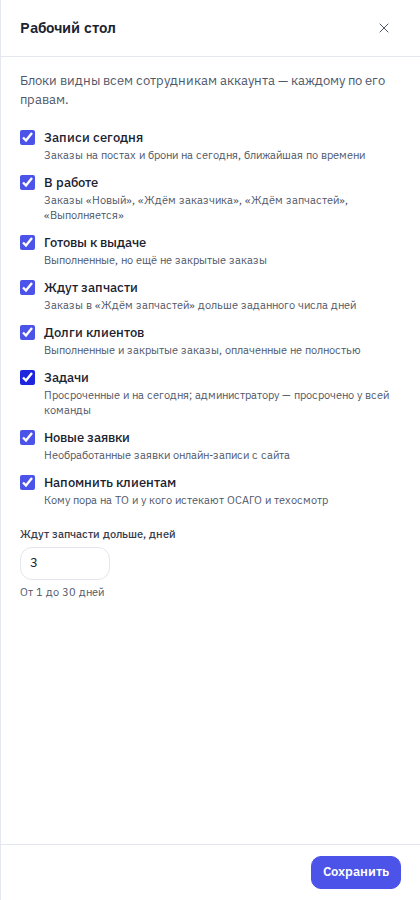
- Décochez les tuiles dont vous n’avez pas besoin. Sous chacune est indiqué ce qu’elle calcule. La case « Enregistrements du jour » désactive la liste des enregistrements du jour. Il est impossible de tout masquer — le message d’erreur « Laissez au moins un bloc » s’affiche.
- Dans le champ « En attente de pièces détachées depuis plus de, jours », indiquez une durée comprise entre 1 et 30 jours. Par exemple, 5 : la tuile affichera les ordres en attente de pièces détachées depuis plus de cinq jours et son titre deviendra « En attente de pièces détachées > 5 jour(s) ».
- Cliquez sur « Enregistrer » (ou
Ctrl+S) — le message « Enregistré ✓ » apparaît et le bureau est actualisé.
Le paramétrage s’applique à l’ensemble du compte : ce que l’administrateur a masqué disparaît pour tous les employés. Le serveur ne calcule pas les tuiles masquées, ce qui évite les ralentissements du bureau.
Mise à jour des chiffres
Les chiffres sont récupérés à l’ouverture de la page d’accueil et actualisés automatiquement toutes les 2 minutes tant que l’onglet reste ouvert, ainsi qu’immédiatement lors du retour sur l’onglet. Il n’y a pas de bouton « Actualiser ». Si le tableau de bord n’a pas pu être chargé, le message « Impossible de charger le tableau de bord » s’affiche sous celui-ci, accompagné du bouton « Réessayer ».
Activer et désactiver
Le tableau de bord est un module gratuit « Tableau de bord » du groupe « Garage » : il est inclus avec les « Ordres de réparation » et activé par défaut pour tous les comptes. L’administrateur du compte peut l’activer et le désactiver lui-même : Compte → Tarif. Une fois désactivé, la page d’accueil retrouve son affichage initial (message de bienvenue et fiche « Modules activés »). Pour plus de détails, consultez Modules activés.
Lorsque le solde est épuisé et que le compte est en mode consultation, le tableau de bord reste visible et les vignettes peuvent être ouvertes, mais « Paramètre » n’est pas accessible.
Questions fréquentes
- Le tableau de bord n’apparaît pas sur la page d’accueil. Vérifiez dans l’ordre : le module « Tableau de bord » est activé (Compte → Tarif) ; vous disposez d’un accès à au moins une vignette ; l’administrateur n’a pas masqué tous les blocs. Si vous êtes en train de configurer le compte et que les données ne sont pas encore disponibles, le tableau de bord apparaîtra dès leur apparition.
- La vignette « Dettes des clients » (ou « Nouvelles demandes », « Tâches ») est absente. Le module doit être activé et vous devez disposer du droit correspondant : pour les dettes, « Recevoir les paiements » dans « Paiements de l’ordre » ; pour les autres, « Accès au sous-module ». Il est également possible que l’administrateur ait masqué la vignette. Contactez-le.
- Je suis administrateur, mais la vignette est absente. Soit le module source est désactivé pour le compte (Compte → Tarif), soit la vignette est masquée dans « Paramètre ».
- Le bouton « Paramètre » est absent. Seuls les administrateurs de compte le voient. Si vous êtes un employé, contactez l’administrateur.
- Le nombre affiché sur la vignette « En attente de pièces détachées » est inférieur au nombre d’ordres dans « En attente de pièces détachées ». La vignette ne compte que les éléments en attente depuis plus longtemps que le délai défini (3 jours par défaut). Ce délai peut être modifié dans « Paramètre ».
- « Prêts à être remis » correspond à quel statut ? Les ordres « Terminé » : le travail est achevé, mais l’ordre n’est pas encore « Clôturé ». Lorsque vous clôturez un ordre, il disappears de la vignette.
- Les dettes ne correspondent pas aux « Indicateurs ». La règle est la même : « Terminé » et « Clôturé » avec un solde impayé ; effectuez la comparaison à un moment donné, et non sur une période.
- L’heure des enregistrements est incorrecte. L’heure est affichée sur le fuseau horaire de Moscou, comme dans le calendrier des postes.
- Comment rétablir l’ancien affichage de la page d’accueil ? Désactivez le module « Tableau de bord » dans Compte → Tarif.