Utilisateurs
Comptes de ceux qui travaillent dans le programme. Chacun possède un email et un mot de passe pour la connexion, son nom complet, son statut et son rôle système. Les rôles avec droits et les fonctions sont attribués dans la fiche utilisateur. Les mécaniciens qui ne travaillent pas eux-mêmes dans le programme n'ont pas besoin de compte : ils sont gérés dans la section Mécaniciens.
Où trouver cette section
Chemin : Paramètres → Équipe → Utilisateurs. Également disponible via la fiche « Utilisateurs » sur la page Accueil.
Sur téléphone : bouton Sections dans la barre inférieure → Paramètres, puis Plus → Utilisateurs. Cet élément est visible uniquement par l'administrateur du compte.
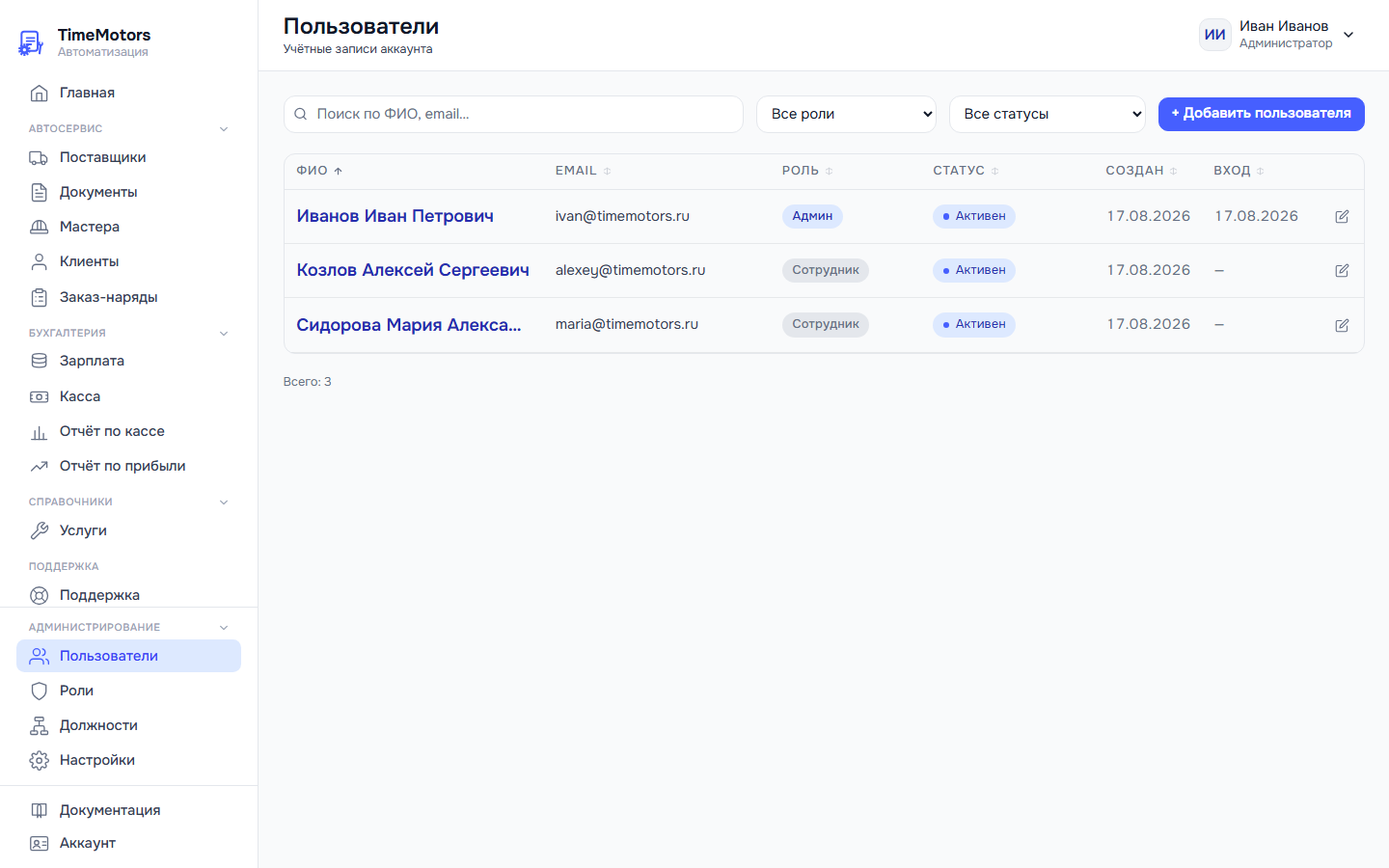
Ce que montre le tableau
Au-dessus du tableau figurent la recherche « Rechercher par nom complet, email… » et les filtres « Tous les rôles » / « Administrateurs » / « Employés » ainsi que « Tous les statuts » / « Actifs » / « Désactivés ». Vous pouvez trier le tableau en fonction des en-têtes de colonnes.
| Colonne | Contenu |
|---|---|
| Nom complet | Nom, prénom et patronyme |
| Identifiant de connexion | |
| Rôle | Rôle système : « Admin » ou « Employé » |
| Statut | « Actif » ou « Désactivé ». Cliquez sur l'étiquette pour changer le statut |
| Créé | Date de création du compte |
| Connexion | Date de la dernière connexion de l'utilisateur |
À droite de la ligne, un crayon permet de modifier l'utilisateur : Modifier.
Comment créer un utilisateur
- Cliquez sur + Ajouter un utilisateur.
- Renseignez le Nom, le Prénom et, si vous le souhaitez, le Patronyme.
- Sélectionnez le Rôle — généralement Employé. L'Administrateur du compte a accès à toutes les sections et aux « Paramètres » ; ne le créez que si vous souhaitez séparer les fonctions du propriétaire. L'administrateur est également comptabilisé comme un employé dans le tarif.
- Saisissez l'Email et le Mot de passe (au moins 6 caractères).
- Cliquez sur Créer l'utilisateur. La fenêtre « Ajouter un employé ? » s'ouvre avec trois lignes — Actuellement, Après, Différence (chacune « par mois · par jour »). Le nouveau prix commence à s'appliquer à partir du lendemain ; cliquez sur Ajouter. Vous pouvez vous connecter immédiatement : il n'est pas nécessaire de confirmer l'email, aucun message n'est envoyé à l'employé — transmettez-lui vous-même l'identifiant et le mot de passe.
- Ouvrez l'utilisateur à l'aide du crayon et, dans les onglets Rôles et Fonctions, attribuez les éléments nécessaires, puis cliquez sur Enregistrer.
L'email est unique dans tout le système : si l'adresse est déjà utilisée, l'erreur « L'email '…' est déjà utilisé » s'affiche. Une même personne ne peut pas travailler dans deux garages avec la même adresse. Le nombre d'utilisateurs n'est pas limité, mais chaque employé actif est inclus dans le tarif : le premier employé correspond au prix complet du socle et des modules activés, chacun des suivants ajoute seulement +10 % à ce montant (deux employés : 110 %, trois employés : 120 %, etc.). Pour plus de détails, consultez la Grille tarifaire.
<!-- СКРИНШОТ: окно «Добавить сотрудника?» с Сейчас / После / Разница (сделает владелец) -->Onglets de la fiche
- Données personnelles — Nom, Prénom, Patronyme et Statut (« Actif » / « Désactivé »). Il n'est pas possible de modifier ici l'email, le rôle système ni le mot de passe.
- Fonctions — rattachement à la structure organisationnelle. Dans la colonne Disponible, sélectionnez une fonction et transférez-la avec la flèche vers Attribué ; vous pouvez en attribuer plusieurs. La case Dir. de la fonction attribuée indique un responsable.
- Rôles — rôles avec droits. Ils se transfèrent de la même manière, de « Disponible » vers « Attribué ». Plusieurs rôles peuvent être attribués à un même utilisateur — leurs droits seront cumulés.
Le bouton Enregistrer en bas enregistre simultanément les trois onglets. Les nouveaux droits de l'employé seront actualisés automatiquement, sans nécessité de se reconnecter ; si un élément de menu n'apparaît pas, demandez-lui d'actualiser la page.
Désactivation et suppression
- Désactiver — cliquez sur l'étiquette « Actif » dans la liste (ou modifiez le Statut dans la fiche). Le compte est conservé, mais la connexion devient impossible : l'employé est immédiatement déconnecté de tous ses appareils et, à la connexion, il voit le message « Compte désactivé ». Les ordres, la caisse et l'historique de ses interventions sont conservés. Pour le réactiver, cliquez sur « Désactivé » ; une fenêtre « Activer l'employé ? » avec le nouveau prix s'affiche.
- Désactivation et tarif. Avant la désactivation, la fenêtre « Désactiver l'employé ? » s'ouvre. Le tarif peut être réduit au plus tôt un mois après la dernière hausse (ajout d'un employé ou d'un module). Si ce délai est écoulé, le prix diminue à partir du lendemain. Dans le cas contraire, l'employé perd immédiatement l'accès, mais reste inclus dans le tarif jusqu'à la date « Tarif pouvant être réduit le JJ.MM », date à laquelle le prix diminuera. S'il est réactivé avant cette date, le prix n'augmentera pas.
- Vous ne pouvez pas désactiver votre propre compte ni le seul administrateur du compte. Si le système refuse, une fenêtre indiquant le motif apparaît dans la liste (dans la fiche, un message s'affiche au-dessus du formulaire), par exemple « C'est le seul administrateur du compte — désignez d'abord un autre utilisateur comme administrateur ». Le statut reste inchangé.
- L'administrateur ne peut pas supprimer un employé — il peut uniquement le désactiver. Si vous devez supprimer un compte, contactez le support.
- Tout utilisateur peut supprimer son propre compte : Paramètres → Compte (pour l'administrateur : Compte et facturation) → bloc « Suppression du compte » → Supprimer mon compte (plus de détails). Seul ce compte est supprimé ; les données du garage sont conservées. Si l'utilisateur a déjà travaillé, il apparaîtra dans l'historique des ordres sous « Utilisateur supprimé », et une ligne inactive « Utilisateur supprimé » restera dans la liste des utilisateurs — il sera impossible de se connecter avec celle-ci, et l'email sera libéré.
Mot de passe et sessions
L'administrateur du compte modifie son propre mot de passe dans Paramètres → Mot de passe et sessions : le mot de passe actuel est requis. Après le changement, l'utilisateur est déconnecté de tous les appareils, y compris l'appareil actuel — connectez-vous à nouveau avec le nouveau mot de passe.
Au même endroit se trouve la section Sessions actives : les appareils où la connexion a été effectuée (appareil, IP) et la date de leur dernière utilisation. Terminez une session sur un appareil inconnu à l'aide du bouton Terminer et changez de mot de passe. Terminer toutes les sessions sauf celle-ci — si votre téléphone a été perdu ou si la connexion a été effectuée depuis un autre ordinateur.
Un employé de la section « Mot de passe et sessions » ne voit pas cette section et modifie son mot de passe via Mot de passe oublié ? sur l'écran de connexion — le lien sera envoyé à son adresse email. L'administrateur ne peut ni définir ni réinitialiser le mot de passe d'un employé ; utilisez donc de véritables adresses pour créer les comptes.
La désactivation d'un employé et le changement de son mot de passe via « Mot de passe oublié ? » terminent immédiatement toutes ses sessions.
Erreurs fréquentes
- « L'employé ne voit pas la section nécessaire ». Les rôles sont absents ou incorrects. Ouvrez la fiche → Rôles → attribuez le rôle nécessaire → Enregistrer. Les droits seront actualisés automatiquement, sans nécessité de se reconnecter — il suffit d'actualiser la page.
- « L'employé est désactivé, mais les montants sont toujours débités comme avant ». L'employé désactivé reste inclus dans le tarif jusqu'à la date de réduction (un mois après la dernière hausse). La date est visible dans Compte → Tarif ; passé cette date, le prix diminuera automatiquement.
- « Je ne peux pas supprimer un utilisateur ». L'administrateur du compte peut uniquement le désactiver. Si une suppression est nécessaire, contactez le support.
- « Je ne peux pas désactiver l'utilisateur ». Il s'agit de vous-même ou du seul administrateur du compte — désignez d'abord un autre utilisateur comme administrateur.
- « Je dois transformer un employé en administrateur ». Après la création, seul le support peut modifier le rôle système — écrivez-nous. Vous pouvez aussi créer un nouvel utilisateur avec le rôle « Administrateur du compte » et une autre adresse email.
- « Je dois modifier l'email d'un employé ». L'email ne peut pas être modifié. Créez un utilisateur avec la nouvelle adresse et les mêmes rôles, puis désactivez l'ancien.
- « J'ai oublié le mot de passe de l'administrateur ». Utilisez « Mot de passe oublié ? » sur l'écran de connexion — un lien de restauration sera envoyé.