Tableau des ordres
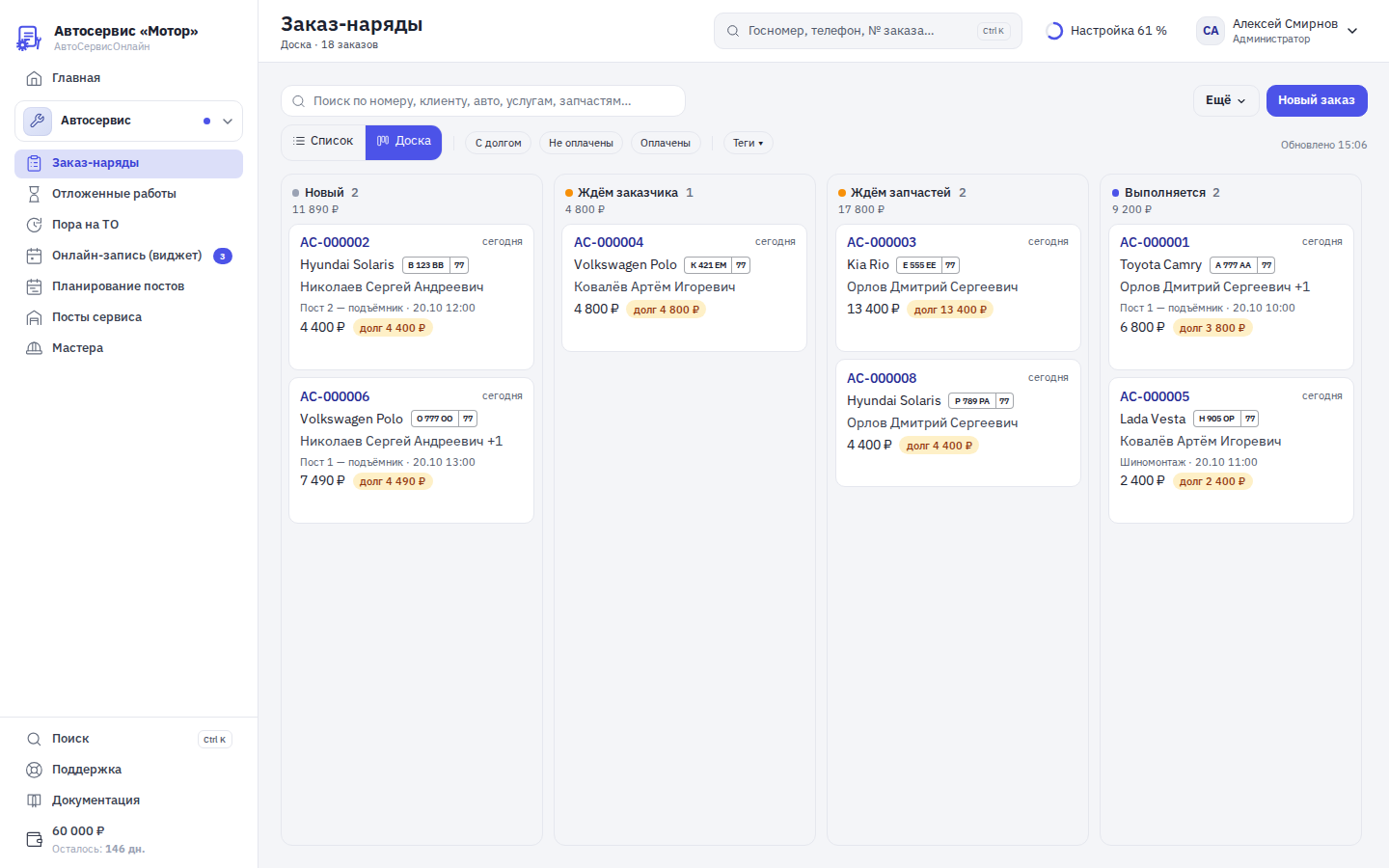
La liste répond à la question « où se trouve tel ou tel ordre », tandis que le tableau répond à la question « que se passe-t-il actuellement dans le Service ». Les ordres sont répartis par colonnes selon leur Statut : combien de véhicules attendent des Pièces détachées, ce qui est prêt à être restitué, ce qui reste en attente. Une Fiche peut être déplacée vers une autre colonne : le Statut change de la même manière que dans la liste et dans la Fiche de l’Ordre, avec toutes les questions et les vérifications associées.
Le tableau est le second mode d’affichage de la section « Ordres de réparation », et non un Module distinct : aucun paiement séparé ni Droit distinct n’est requis ; il est visible par les personnes ayant accès à la liste des Ordres.
Où le trouver
Chemin : Garage → Ordres de réparation, commutateur « Liste | Tableau » dans la ligne au-dessus de la liste. Le mode sélectionné est mémorisé sur cet appareil. Le lien direct vers le tableau est l’adresse de la section avec ?view=board : il est pratique de l’ajouter aux favoris sur la tablette du Réceptionnaire ou sur leurviseur.
Comment désactiver le tableau. Administrateur du Compte : Paramètres → Ordres de réparation, case à cocher « Tableau des ordres » → Enregistrer. Elle est Activée Par défaut. Lorsque la case est décochée, le commutateur n’est pas affiché et le lien avec ?view=board ouvre la liste habituelle. Les Ordres, les Statuts et les Données ne changent pas.
Colonnes et Fiches
Colonnes de gauche à droite : Nouveau · Nous attendons le client · Nous attendons les Pièces détachées · En cours · Terminé · Clôturé · Refus. Dans l’en-tête de la colonne figurent le nombre d’Ordres et leur Montant total. Les Ordres ayant le Statut « Supprimé » ne sont pas affichés sur le tableau.
« Clôturé » et « Refus » sont repliés en bandes étroites à droite : cliquez sur la bande pour développer la colonne, puis sur ‹ dans son en-tête pour la replier à nouveau. Les deux simultanément — Encore ▾ → Développer les colonnes closes / Replier les colonnes closes. La Sélection est mémorisée. Les bandes acceptent également les Fiches : faites glisser un Ordre vers « Clôturé » sans développer la colonne.
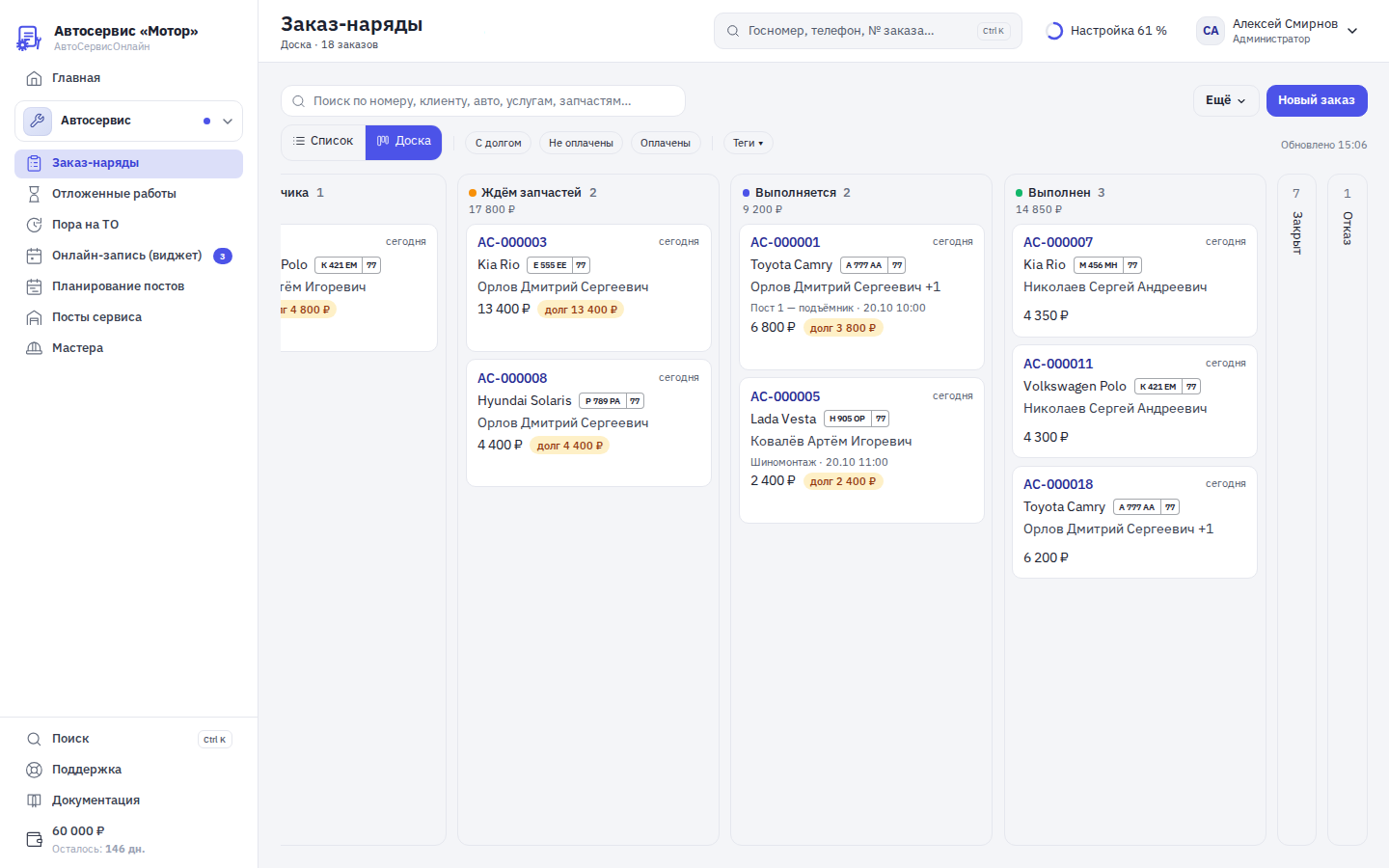
Sur la Fiche :
- numéro de commande et, à droite, nombre de Jours pendant lesquels il a ce Statut : « aujourd’hui », « 1 j. », « 6 j. » ;
- Véhicule et Immatriculation ;
- Mécanicien responsable des Travaux de l’Ordre (si plusieurs Mécaniciens sont assignés — « Dmitry Orlov +1 ») ; si aucun Mécanicien n’est assigné, le Réceptionnaire est indiqué en gris ;
- Montant de l’Ordre et, si le Module « Paiements de l’Ordre » est activé, badge jaune « Dette 9 600 ₽ », tant que l’Ordre n’est pas entièrement Payé ;
- si le Module « Planification des Postes » est activé — Poste et Heure (« Poste 2 · 15.10 14:00 ») ;
- si le Module « Étiquettes » est activé et que le droit correspondant est accordé — Étiquettes de l’Ordre.
Nombre de Jours dans le Statut. Le décompte commence au moment où l’Ordre a reçu son Statut actuel, et non à sa création : si vous l’avez déplacé vers « Nous attendons les Pièces détachées » hier soir, ce matin il indique déjà « 1 j. ». Les Jours sont des jours calendaires, selon l’heure de Moscou. Un changement de Statut remet le compteur à zéro (« aujourd’hui »). Pour les Ordres créés avant l’apparition du tableau, le décompte commence à la dernière modification de Statut dans l’Historique ou, à défaut, à la Date de création.
Ce qui est indiqué en couleur. Dans les colonnes allant de « Nouveau » à « Terminé », le nombre de Jours devient jaune à partir du 3e jour et rouge à partir du 7e jour : les Ordres bloqués sont ainsi visibles. Dans « Clôturé » et « Refus », le nombre est gris, sans mise en évidence.
Le nom complet et le Téléphone du Client ne figurent pas sur la Fiche — ni sous forme de texte, ni sous forme d’infobulle. C’est intentionnel : le tableau peut être affiché sur un écran dans la salle d’attente sans divulguer les Données des autres. Le Client est visible dans l’Ordre lui-même.
Un clic sur la Fiche ouvre l’Ordre (Ctrl/Cmd-clic — dans un nouvel onglet). Le bouton ⋮ dans le coin de la Fiche — Copier (comme dans la liste) et Supprimer (uniquement si le Droit « Supprimer les ordres » est accordé ; l’Ordre passe au Statut « Supprimé », et juste après la suppression, le bouton Annuler est disponible).
Ordre et volume. Dans les colonnes allant de « Nouveau » à « Terminé », les Ordres les plus longtemps dans leur Statut figurent en haut : c’est par eux qu’il faut commencer la journée. Dans « Clôturé » et « Refus », les plus récents figurent en haut. Chaque colonne affiche d’abord 20 Fiches, et le bouton « Encore N » en charge 30 de plus. Le tableau ne conserve pas plus de 200 Fiches dans une seule colonne : le bouton « Afficher dans la liste » apparaît à la place de « Encore », et la liste s’ouvre avec le Statut sélectionné.
Comment modifier le Statut
- Faites glisser la Fiche vers une autre colonne. À la souris : cliquez sur la Fiche et faites-la glisser. Au doigt (tablette) : appuyez sur la Fiche pendant un quart de seconde — elle est « saisie » — puis faites-la glisser ; un balayage normal fait simplement défiler le tableau. Lorsque vous approchez du bord de l’écran, le tableau défile automatiquement dans la direction du déplacement.
- Bouton « Statut ▾ » dans le coin inférieur droit de la Fiche (sur ordinateur, il apparaît au survol). Sur téléphone, c’est la méthode principale.
- Au clavier. Tab — accéder à la Fiche, flèches ↑ ↓ — passer aux Fiches voisines de la colonne, ← → — accéder à la première Fiche de la colonne voisine. Espace — saisir la Fiche, ← → — sélectionner la colonne, Espace ou Entrée — déposer, Échap — annuler. Les lecteurs d’écran annoncent chaque étape.
Pendant la modification, la Fiche s’estompe et ne peut pas être déplacée une seconde fois.
Effets du déplacement. Exactement les mêmes qu’un changement de Statut dans la liste et dans la Fiche de l’Ordre :
- pose les mêmes questions que le programme : « Terminer l’Ordre ? » (dans « Terminé »), « Clôturer l’Ordre ? » (dans « Clôturé »), « Annuler l’Ordre ? » (dans « Refus »), « Ouvrir l’Ordre pour modification ? » (depuis « Clôturé ») ;
- sort les Pièces détachées de l’Entrepôt lors du passage dans « Terminé » ou « Clôturé » et les réintègre en cas de sortie ;
- avertit en cas de mouvement d’argent : par exemple, en cas de Refus d’un Ordre pour lequel un Paiement a déjà été effectué (« effectuez le Remboursement »).
Vérifications avant la clôture. Si des vérifications sont activées dans Paramètres → Ordres de réparation (Immatriculation, Kilométrage, Mécaniciens, signature, Paiement) et que l’Ordre ne les satisfait pas, la Fiche revient dans la colonne précédente et une fenêtre « Impossible de clôturer l’Ordre… » s’ouvre à l’écran, avec la liste des remarques et le Lien « Ouvrir l’Ordre ». Corrigez les points mentionnés, cliquez sur « Vérifier à nouveau », puis sur « Restituer et clôturer » — directement dans cette fenêtre. L’Administrateur peut clôturer malgré tout : cette action sera consignée dans l’historique de l’Ordre.

Les Droits sont les mêmes que ceux de la liste des Ordres. Si le Solde du Compte est épuisé, le déplacement et la modification du Statut sont impossibles : le bouton « Statut » est grisé, avec une infobulle sur la recharge.
Filtres, recherche, actualisation
Au-dessus du tableau se trouvent les mêmes Rechercher, filtres de Paiement (« Avec Dette », « Non payés », « Payés ») et « Étiquettes ▾ » que dans la liste, ainsi que « Nouvel ordre ». Les nombres et les Montants dans les en-têtes de colonnes sont déjà calculés en tenant compte des filtres ; le bouton « Réinitialiser » rétablit tout. La recherche fonctionne comme dans la liste : par Numéro de commande, Client, Véhicule, Immatriculation, Services et Pièces détachées.
Le tableau s’actualise automatiquement : toutes les 30 secondes, tant que l’onglet est ouvert, et immédiatement lors du retour sur celui-ci. Les modifications des collègues apparaissent sans rechargement. L’Heure de la dernière actualisation se trouve à droite au-dessus des colonnes (« Actualisé à 14:05 »). Tant que vous déplacez une Fiche ou qu’une fenêtre ou un menu est ouvert, l’actualisation est suspendue. En cas de perte de connexion, le message « Aucune connexion · Données à 14:05 » apparaît au-dessus des colonnes, tandis que le tableau reste en place.
« Plein écran » pour leurviseur
Encore ▾ → Plein écran (sur ordinateur et tablette) — mode destiné auurviseur dans la zone d’attente ou à la Réception : sans menu ni en-tête, avec une police plus grande ; les boutons « Statut » et ⋮ sur les Fiches sont toujours visibles. Le tableau continue de s’actualiser automatiquement, de sorte que le spectateur affiche l’état actuel sans intervention humaine. Pour quitter ce mode, appuyez sur Échap ou cliquez sur le bouton « Quitter le mode plein écran » en haut à droite.
Comme les Clients sont visibles sur leurviseur, ce mode, comme le tableau habituel, n’affiche ni les noms complets ni les Téléphones : uniquement les numéros, les Véhicules, les Mécaniciens et les Montants.
Sur téléphone et tablette
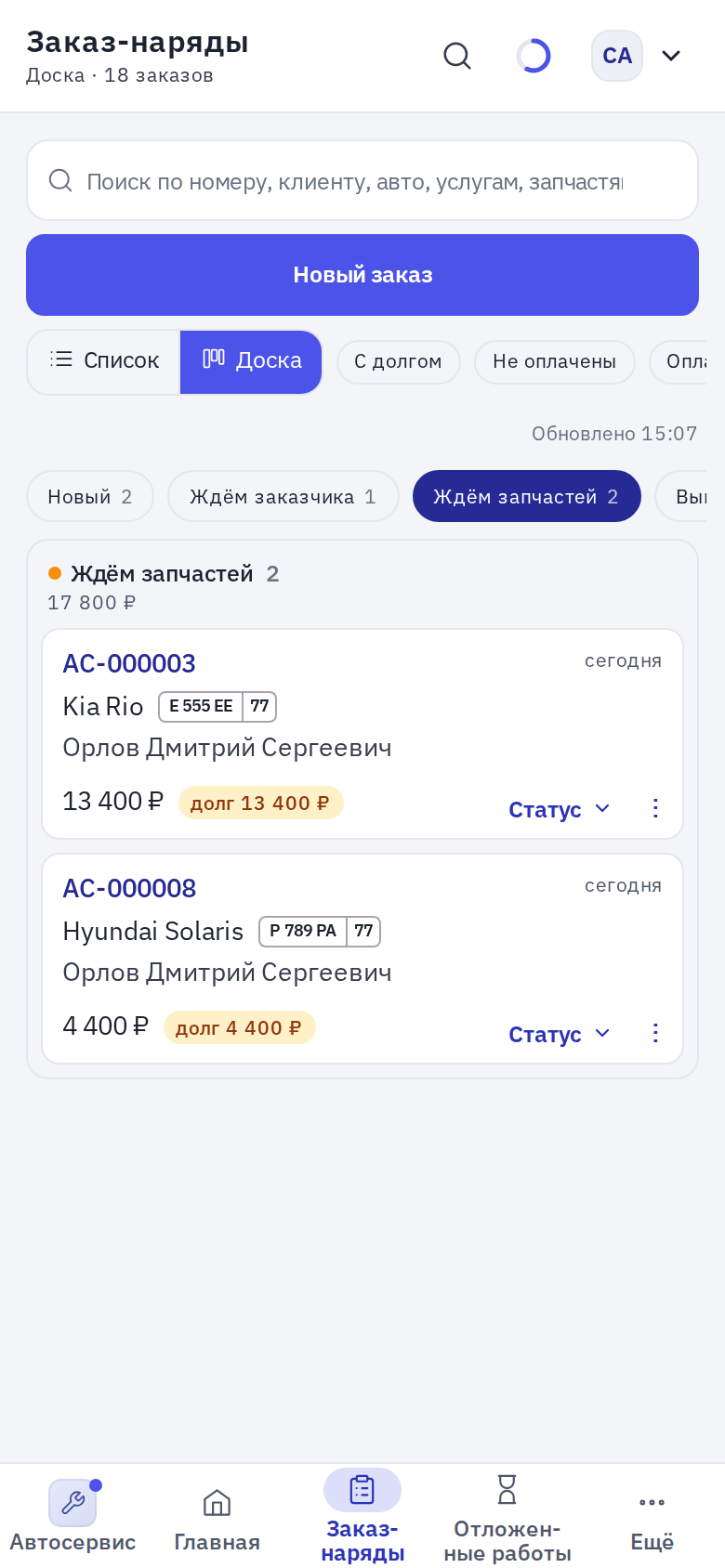
Téléphone. En haut se trouve une ligne de Statuts sous forme de puces avec des compteurs (« Nous attendons les Pièces détachées 3 »), et, en dessous, une seule colonne. La puce sélectionne la colonne ; un balayage vers la gauche ou vers la droite dans la liste des Fiches permet de passer à la colonne voisine. Le Statut se modifie avec le bouton « Statut ▾ » de la Fiche (toujours visible sur téléphone) ; le déplacement par glisser-déposer n’est pas disponible sur téléphone.
Tablette. Toutes les colonnes sont alignées sur une rangée ; le tableau défile horizontalement, colonne par colonne. Le déplacement s’effectue en maintenant le doigt enfoncé, comme décrit ci-dessus.
Questions fréquentes
- « Le commutateur « Liste | Tableau » n’apparaît pas. » L’Administrateur a décoché la case « Tableau des ordres » dans Paramètres → Ordres de réparation, ou vous n’avez pas accès aux Ordres. La section continue de fonctionner comme auparavant.
- « J’ai fait glisser la Fiche, mais elle est revenue à sa place. » Soit l’Ordre n’a pas satisfait aux vérifications avant la clôture (une fenêtre avec les remarques s’ouvre), soit vous avez répondu « Non » à la question « Terminer l’Ordre ? » ou « Clôturer l’Ordre ? », soit la connexion a été interrompue (un message d’erreur apparaît). Dans tous les cas, le Statut n’a pas changé.
- « Le déplacement au doigt ne fonctionne pas. » Appuyez sur la Fiche pendant un quart de seconde, sans bouger, puis faites-la glisser. Si cela ne fonctionne pas, cliquez sur « Statut ▾ » de la Fiche.
- « Pourquoi “6 j.” si l’Ordre a été créé hier ? » Les Jours sont comptés à partir du dernier changement de Statut, et non depuis la création. La modification de l’Ordre sans changement de Statut ne remet pas le compteur à zéro, contrairement à la colonne « Actualisé » de la liste.
- « Le nom du Client n’apparaît pas sur la Fiche. » C’est intentionnel : le tableau peut être utilisé en toute sécurité sur un écran dans la salle d’attente. Cliquez sur la Fiche : le Client est visible dans la Fiche de l’Ordre.
- « Où se trouvent les Ordres ayant le Statut « Supprimé » ? » Ils ne sont pas présents sur le tableau. Pour trouver et rétablir un Ordre supprimé, utilisez la liste : filtre « Supprimé », puis modifiez le Statut.
- « Le tableau n’affiche pas les dernières modifications. » Il s’actualise toutes les 30 secondes et lors du retour sur l’onglet ; l’actualisation est suspendue tant qu’une fenêtre ou un menu est ouvert. Si le message « Aucune connexion » apparaît au-dessus des colonnes, vérifiez votre connexion Internet.
- « Il manque des Ordres dans la colonne. » Cliquez sur « Encore N » au bas de la colonne. Si le nombre d’Ordres dépasse 200, utilisez « Afficher dans la liste » ou la Recherche et les filtres.
Pour aller plus loin
- Liste des ordres : recherche, filtres, tri et changement de Statut depuis le tableau.
- Statuts de l’Ordre : signification de chaque Statut, Entrepôt et vérifications avant la clôture.
- Fiche de l’Ordre : deux types de Fiche et Paramètres de la section.
- Paiement : origine de la « Dette » affichée sur la Fiche.