Création d’un ordre
Réception du véhicule en deux étapes : sélectionner un client et (si nécessaire) un véhicule. Tout le reste — travaux, pièces détachées, prépaiement, documents — se saisit ensuite dans la fiche de l’ordre.
Où le trouver
Chemin : Garage → Ordres de réparation → Nouvel ordre. L’écran « Nouvel ordre de réparation » s’ouvre.
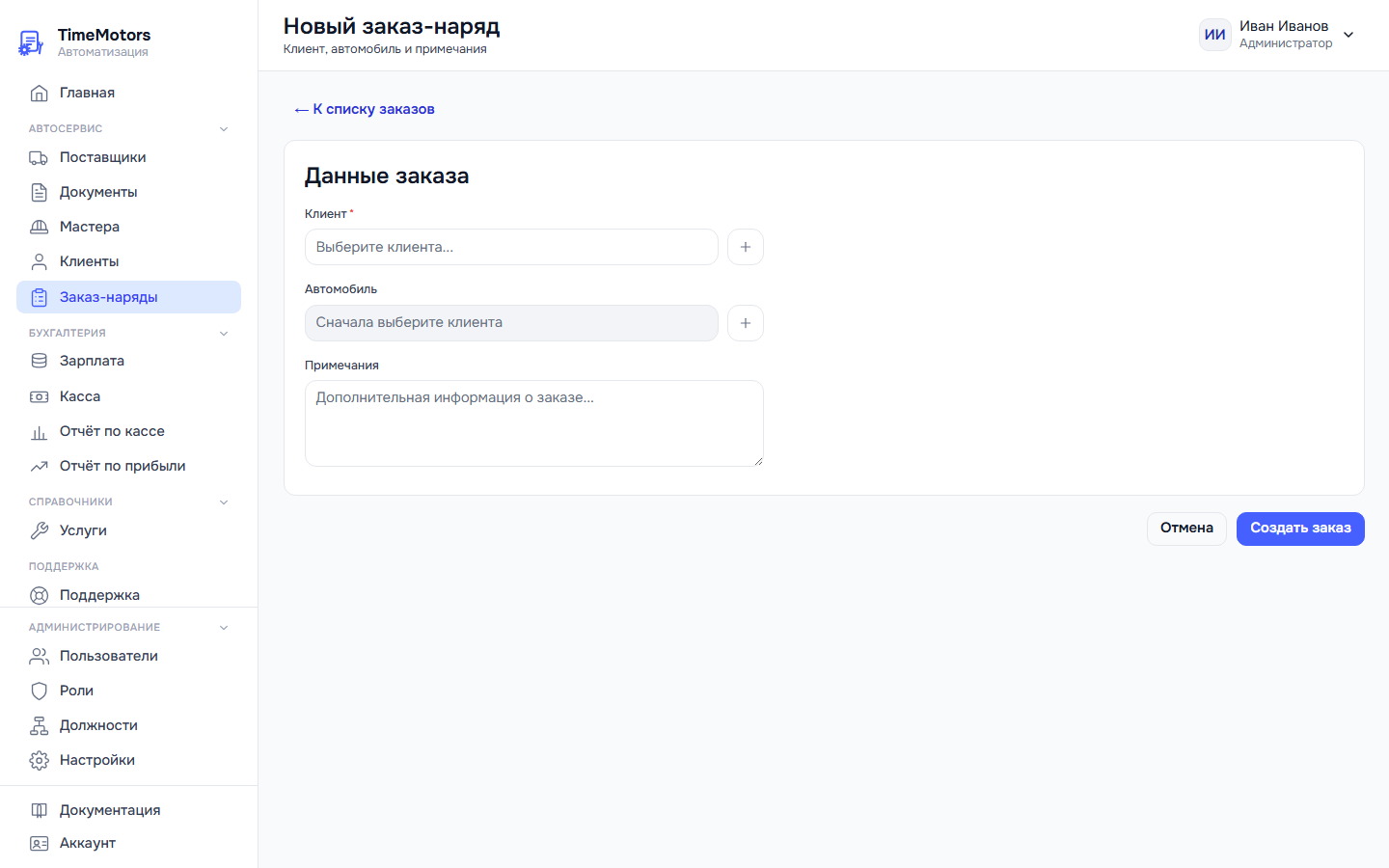
Formulaire
| Champ | Description |
|---|---|
| Client | Obligatoire. Recherche par nom, téléphone, immatriculation du véhicule, VIN, dénomination de l’organisation et numéro d’identification fiscale. Indication dans le champ — « Nom, téléphone, immatriculation… ». Le téléphone peut être saisi dans n’importe quel format (« 8 961… » permettra de trouver « +7 (961)… »), l’immatriculation dans n’importe quel agencement |
| Bouton avec un signe plus à droite de « Client » (indication « Nouveau client ») | Ouvre la fenêtre « Nouveau client » — elle contient également le bloc « Véhicule », ce qui permet d’ajouter immédiatement le véhicule |
| Véhicule | Facultatif. Uniquement les véhicules du client sélectionné ; tant que le client n’est pas sélectionné, le champ est désactivé |
| Bouton avec un signe plus à droite de « Véhicule » (indication « Nouveau véhicule ») | Ajoute un nouveau véhicule au client sélectionné |
| Remarques | Texte libre jusqu’à 2 048 caractères : demandes du client, accords. Imprimé dans l’ordre de réparation sous « Motif de la visite » |
Comment faire
- Dans le champ Client, commencez à saisir le nom, le téléphone ou l’immatriculation (la dénomination de l’organisation ou le numéro d’identification fiscale conviennent également), puis sélectionnez le client dans la liste — celle-ci affiche jusqu’à 20 correspondances. S’il n’y figure pas, appuyez sur le signe plus à droite, remplissez la fenêtre « Nouveau client » et enregistrez.
- Sélectionnez le Véhicule. Si le véhicule n’existe pas encore, utilisez le signe plus à droite du champ.
- Renseignez les Remarques, si nécessaire.
- Appuyez sur Créer un ordre — le système créera un ordre avec le numéro
АС-NNNNNNet le statut Nouveau, et la fiche de l’ordre s’ouvrira immédiatement.
Annuler ramène à la liste sans créer d’ordre.
Nouvel ordre depuis la fiche client
Le bouton Nouvel ordre est disponible dans la fiche client, dans le véhicule ouvert dans l’onglet Véhicules et dans la liste des clients. Le formulaire s’ouvrira immédiatement avec le client et le véhicule sélectionnés (si le véhicule est sélectionné dans la fiche ou si le client n’en possède qu’un) ; vous pourrez les modifier si nécessaire. Si le client n’a pas été trouvé, le message « Client introuvable — sélectionnez-le manuellement » s’affiche au-dessus du formulaire. Le bouton n’est pas disponible si vous ne disposez pas du droit sur les ordres ou si le module « Ordres de réparation » est désactivé.
Une visite répétée est plus facile à enregistrer en copiant l’ordre précédent — voir Copier un ordre. Un ordre peut également être créé à partir d’une demande de prise de rendez-vous en ligne — voir Demandes entrantes.
Création rapide d’un client et d’un véhicule
La fenêtre « Nouveau client » contient le bloc « Véhicule » — il permet d’ajouter immédiatement le client et son véhicule. Après l’enregistrement, les deux seront préremplis dans le formulaire de l’ordre. Cette fonction est utile lors de la réception lorsqu’un client se présente pour la première fois. Pour une organisation ou un entrepreneur individuel, sélectionnez l’onglet Personne morale ou Entrepreneur individuel, saisissez le numéro d’identification fiscale et appuyez sur Remplir à partir du numéro d’identification fiscale — la dénomination, le code de établissement, l’adresse et le dirigeant seront préremplis ; le code banque et le compte de correspondance seront préremplis à partir du code banque. En cas d’erreur, appuyez sur Annuler. Pour plus de détails, voir Personne physique, entrepreneur individuel ou personne morale.
Étapes suivantes
Après avoir appuyé sur Créer un ordre, vous accéderez à la Fiche de l’ordre. L’en-tête affiché en haut contient le numéro, le statut, le client et le véhicule ; cinq onglets se trouvent en dessous et le montant de l’ordre apparaît à droite :
- Réception — inspection avec signature du client, photos, relevé des défauts et diagnostic.
- Travaux et pièces — s’ouvre par défaut. Travaux avec le prix pour le client et (si nécessaire) pour le mécanicien ; pièces détachées en stock, chez les fournisseurs ou saisies manuellement.
- Paiement — prépaiement du client.
- Documents — ordre de réparation, procès-verbal de réception, facture, contrat et procès-verbal de travaux Performed.
- Historique — modifications apportées à l’ordre avec la date et l’auteur.
Le client et le véhicule déjà sélectionnés lors de la création sont visibles dans l’en-tête ; vous pouvez les modifier, ainsi que sélectionner le réceptionnaire, à l’aide du bouton Modifier. La planification par poste, les recommandations pour le véhicule et les remarques se trouvent dans la colonne de droite.
La section de l’onglet Réception (inspection, photos, relevé des défauts et diagnostic) est visible si le module correspondant est activé pour le compte et attribué au rôle d’employé.
Erreurs fréquentes
- « Je ne trouve pas le client ». La recherche porte sur le nom, le téléphone, l’immatriculation, le VIN, la dénomination de l’organisation et le numéro d’identification fiscale. Essayez un autre critère, par exemple le numéro du véhicule ou une partie du VIN. Si le client n’existe pas encore, appuyez sur le signe plus à droite du champ et créez-le directement ici.
- « Le bouton “Nouvel ordre” est grisé ». Le solde du compte est épuisé — impossible de créer des ordres avant de le recharger. Voir Tarif et solde.
- « J’ai créé l’ordre, mais où a-t-il été enregistré ? » La fiche de l’ordre s’ouvre immédiatement après sa création. Le numéro est visible dans l’en-tête (
АС-NNNNNN), et l’ordre figure déjà dans la liste. - « Je me suis trompé de client ». Dans la fiche de l’ordre, appuyez sur Modifier dans l’en-tête, sélectionnez le client et le véhicule requis dans le panneau Client et véhicule, puis appuyez sur Enregistrer. Les travaux et les pièces détachées seront conservés.